Grundlegendes
Das neue Windows 11 Betriebssystem hat grundsätzlich noch einen stärkeren Bezug zum Microsoft Online-Konto. Somit möchte das System bei der Installation natürlich immer, dass man sich mit einem Online-Konto anmeldet.
Sofern man keines besitzt, sollte man ein neues erstellen. Aber ist dies wirklich immer notwendig? Es gibt auch Computer, welche für bestimmte Zwecke eingesetzt werden, wo man kein Online-Konto benötigt oder vielleicht auch nicht möchte. Daher wäre es doch sinnvoll, ein lokales Benutzerkonto einzurichten.
Im Folgenden wird beschrieben, wie man unter Windows 11 bei der Installation kein Online-Konto verwendet, sondern stattdessen ein reguläres lokales Benutzerkonto.
Videoanleitung – Benutzerverwaltung in Windows 11
Lokales Benutzerkonto einrichten
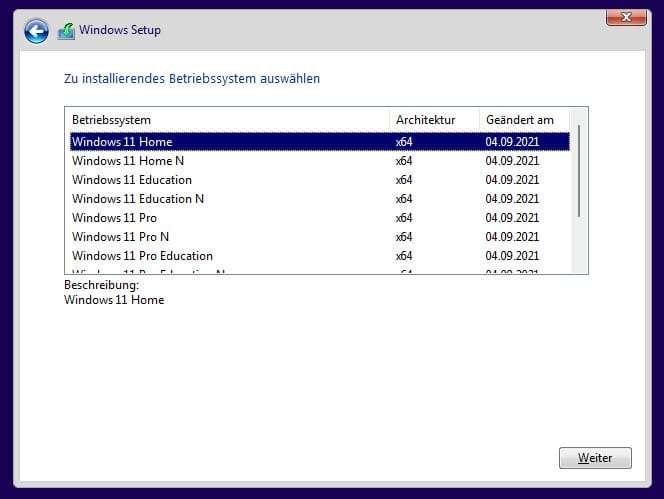
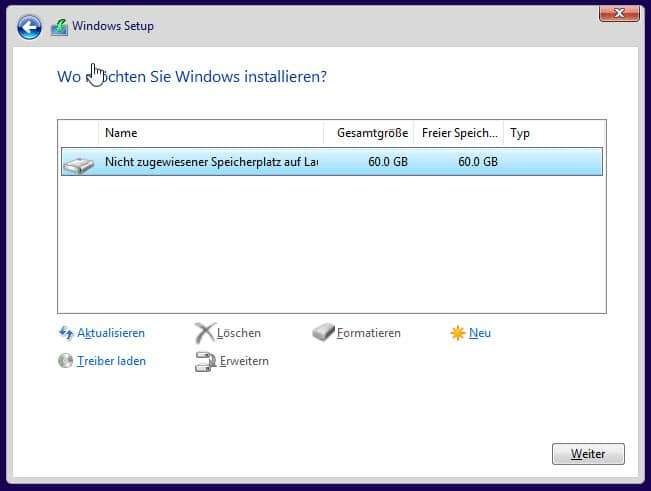
Nachdem man das Installationsmedium von Windows 11 über DVD oder USB-Stick gestartet hat, fängt man mit der regulären Installation an. Wobei die ersten Schritte dabei u. a. die Auswahl der Edition sowie die Installationsart in Bezug auf Upgrade oder Neuinstallation ist.
Der erste wichtige Schritt bzgl. des Kontos erhält man nach der Angabe des Computernamen. Dort erhält man die Wahl, ob man das Gerät für die persönliche Verwendung einrichten möchte oder für eine Organisation wie z.B. Arbeit, Schule oder Uni. Gewählt wird dabei für die persönliche Verwendung.

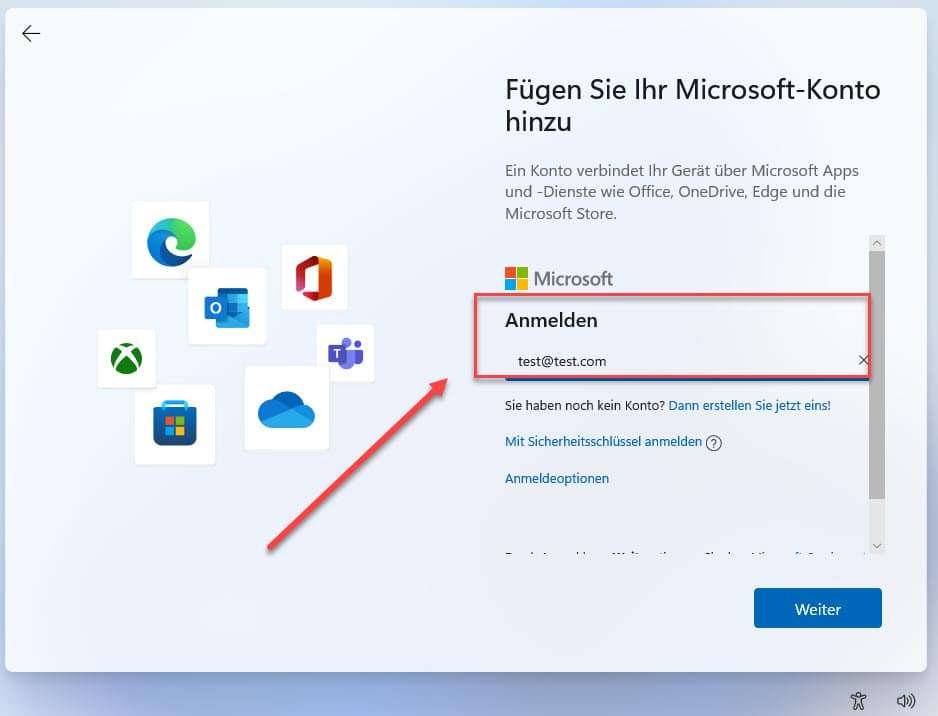
Der Trick, den man jetzt anwendet, konnte auch bereits unter Windows 10 verwendet werden. Man gibt ein nicht existierendes Microsoft Online-Konto an. Dazu auch ein Kennwort, welches natürlich nicht passt, genauer gesagt, welches es nicht gibt.
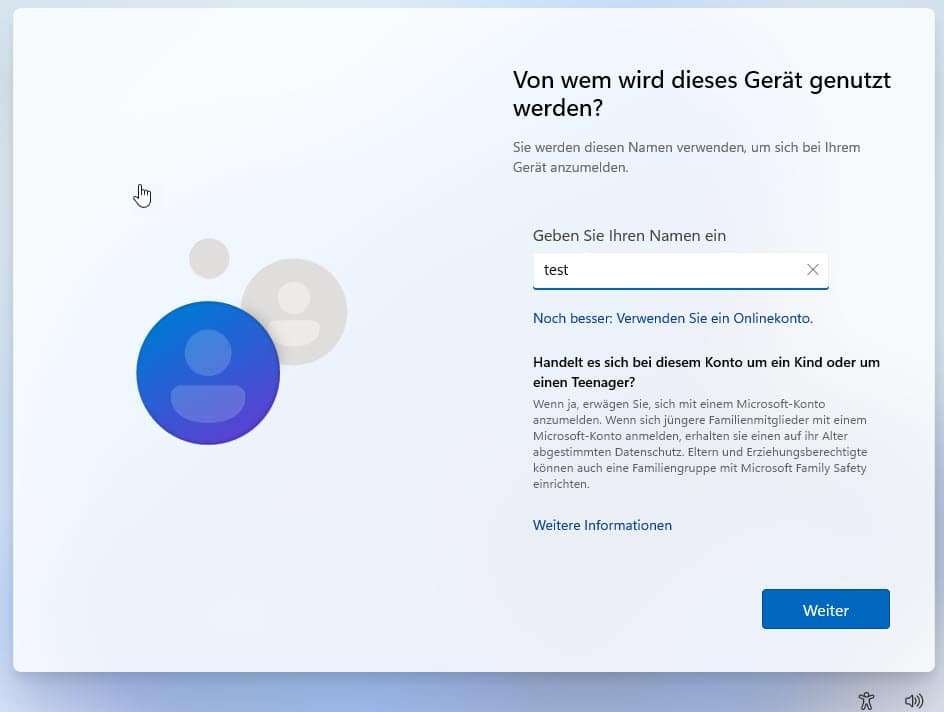
Anschließend erhält man eine Fehlermeldung. Durch die Betätigung des »Weiter« Buttons, lässt sich jetzt ein Name für das Konto, sowie ein Passwort festlegen. Man muss nur noch drei verschiedene Sicherheitsfragen beantworten.


Fazit
Zu guter Letzt hat man jetzt ein lokales-Benutzerkonto unter Windows 11 angelegt. Natürlich können damit keine Daten mit Cloud Diensten synchronisiert werden. Dies ist aber auch nicht der Zweck von einem lokalen Benutzerkonto.

Das könnte dich auch interessieren:
- Unter Windows 11 versteckte Daten anzeigen
- So kann man Anwendungen unter Windows blockieren
- Unter Windows 11 das Netzwerkprofil direkt unter den Einstellungen ändern
- Was tun, wenn das pingen unter Windows 11 fehlschlägt!
- Welche TPM Version ist installiert? Läuft Windows 11?
Empfohlene Beiträge