
Welcher Arbeitsspeicher unter Windows verwendet wird, kann in der Regel sehr einfach über den Windows Task-Manager angezeigt werden. Sämtliche Informationen findet man dabei unter der dem Reiter „Leistung“.
Geöffnet werden kann der Task-Manager über einen Rechtsklick auf die Taskbar oder allgemein über die Tastenkombination STRG+ALT+ENTF.

- Jedes Vengeance LPX-Modul verfügt über Aluminium Heatspreader für schnellere Wärmeabfuhr und kühleren Betrieb
- Erhältlich in verschiedenen Farben passend zu Ihrem Mainboard, Ihren Komponenten oder einfach nur Ihrem Stil
- Vengeance LPX ist optimiert für die Intel x299, Z390, Z370 und H370 Serien-Hauptplatinen und bietet höhere Frequenzen, größere Bandbreite und niedrigen Stromverbrauch – auf Kompatibilität getestet
- Die Vengeance LPX sind sorgsam konzipiert für ein flaches Design mit geringem Platzbedarf
- XMP 2.0 Unterstützung sorgt für störungsfreies sowie automatisches Overclocking

Dieser Artikel beinhaltet Partner-Links. Durch einen Klick darauf gelangt ihr direkt zum Anbieter. Solltet ihr euch dort für einen Kauf entscheiden, erhält IT-Learner eine kleine Provision. Der Preis ändert sich für euch nicht. Danke für eure Unterstützung! Letzte Aktualisierung am 3.04.2026
Weiter Informationen sind dabei u. a. auch die Höhe der verwendeten Arbeitsspeicher sowie die Höhe des zur Verfügung stehenden RAMs. Auch werden die Steckplätze mit dessen Formfaktor sowie Geschwindigkeit angezeigt.
Informationen zum Arbeitsspeicher über den Task-Manager auslesen

Informationen über die PowerShell auslesen
Mehr Details erhält man allerdings mit der Windows PowerShell. Mit ihr lässt sich auf die WMI Objekte zugreifen. Durch folgende Befehlssequenz würde man die kompletten Informationen zum RAM erhalten.
Get-WmiObject Win32_PhysicalMemory | Format-List *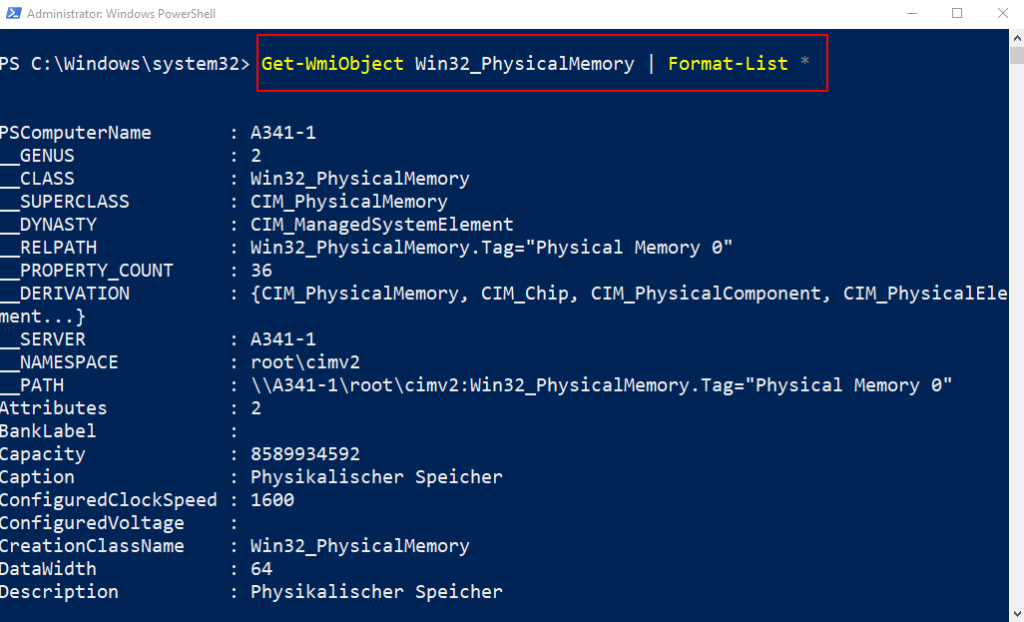
Wenn man allerdings nach speziellen Eigenschaften sucht, so muss diese anstatt der Wildcard (*) angeben werden. Folgendes Beispiel zeigt, wie z. B. nur die RAM Geschwindigkeit angezeigt wird.
Get-WmiObject Win32_PhysicalMemory | Select-Object SpeedSchwieriger zum Auslesen mit der PowerShell ist der RAM Typ (Also DDR3, DDR4 etc.). Als Eigenschaft besitzt dieser den Namen SMBIOSMemoryType. Hier erhält man aber nur einen Code. Die folgende Tabelle liefert den entsprechenden Typ.
Get-WmiObject Win32_PhysicalMemory | Select-Object SMBIOSMemoryType| Code | RAM Type |
| 26 | DDR4 |
| 25 | DDR3 |
| 24 | DDR2-FB DIMM |
| 22 | DDR2 |
Lesenswerte Bücher
Das könnte dich auch interessieren:
- Mit der Windows PowerShell die Prozesse mit dem höchsten CPU Verbrauch ausgeben.
- Computerinformationen (CPU,RAM, Speicherplatz) mit der Windows PowerShell auslesen
- Mit der Windows PowerShell alle laufenden Processe auslesen und grafische darstellen – Einfache Befehlsketten mit der Pipe entwickeln!
- Wann wurde mein Computer oder Server das letzte Mal neu gestartet – Laufzeit ermitteln!
Empfohlene Beiträge


