Grundlegendes
Eine der zentralen Fragen ist oft der Speicherplatzverbrauch. Viele Programme belegen kurzfristig viele Gigabyte an Speicherplatz. Umso wichtiger ist es, wie man sich relativ einfach den Verbrauch anzeigen lassen kann.
Hierzu gibt es viele verschiedene Optionen. So u. a. die Windows PowerShell oder aber viel einfacher die grafische Oberfläche. Gerade für die Anwender, welche bisher nicht so vertieft geübt sind, mit dem Terminal bzw. der Konsole, hilft die grafische Oberfläche schnell weiter.
Speicherplatzverbrauch auflisten
Anlaufstelle für den Speicherplatzverbrauch ist das „Einstellungsmenü“ unter Windows 10. Hierzu öffnet man über das Startmenü „Einstellungen“. Anschließend wechselt man zum „System“.
Hier befindet sich nun die Kategorie „Speicher“. Diese grafische Übersicht bietet einen Überblick über den aktuellen Speicherplatzverbrauch. So wird auch hier direkt deutlich, wie viel Speicherplatz für die „App & Features“ verwendet und wie viel Speicherplatz für die „Temporären Dateien“ verbraucht wird.
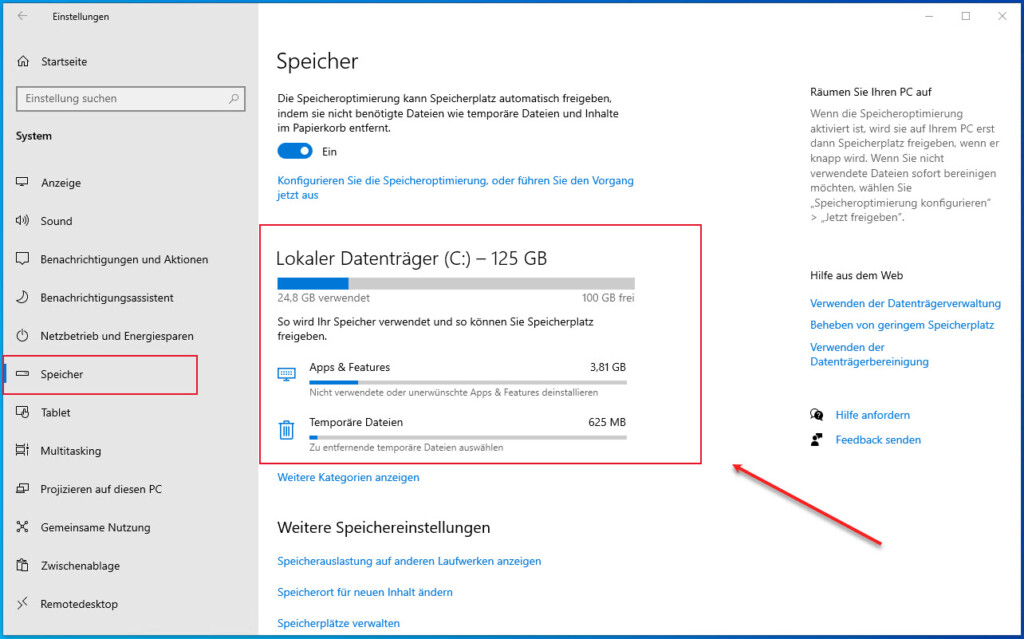
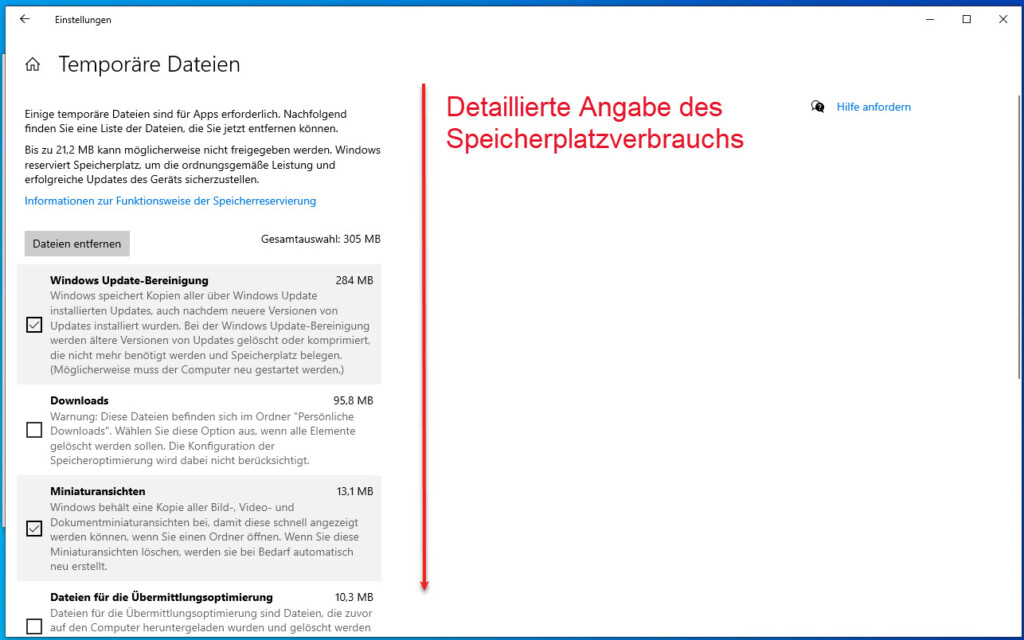
Wählt man jetzt eine der beiden Eigenschaften aus, so erhält man noch detaillierte Informationen. Auch können hier direkt die Daten entfernt werden. Daraus ergibt sich die Möglichkeit, relative einfach die größten Speicherplatzfresser ausfindig zu machen.
Speicheroptimierung aktivieren
Neben dem auflisten, deinstallieren und entfernen von Daten gibt es auch noch die Option der „Speicheroptimierung“.
Diese kann man so konfigurieren, dass bei bestimmten Bedingungen der Speicherverbrauch geprüft und dieser anschließend ggf. bereinigt wird. Dabei gibt es folgende Bedingungen:
- Bei wenig freiem Speicherplatz
- Täglich
- Wöchentlich
- Jeden Monat
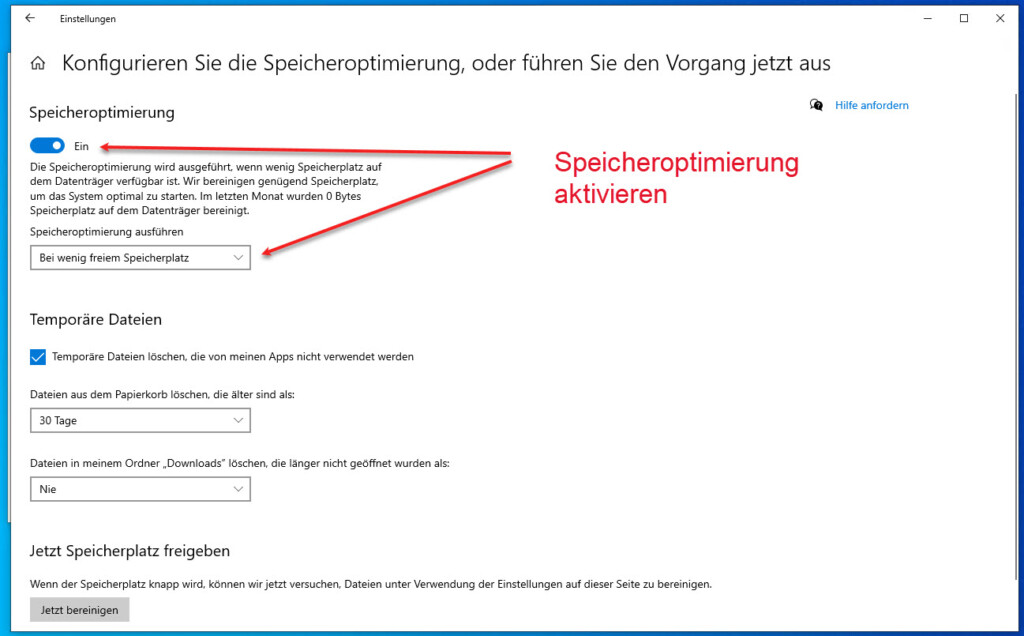
Weiterhin wird auch der Papierkorb regelmäßig bereinigt. Ebenso kann hierfür ein bestimmtes Zeitintervall angegeben werden. Auch den „Download“ Ordner könnte man für eine regelmäßige Säuberung angeben.
Für Notebooks bzw. Computer mit einer kleinen Festplatte wäre es sinnvoll die Speicheroptimierung zu aktivieren. Auch nicht nur deswegen, sondern weil man hierdurch sein Betriebssystem auch einigermaßen sauber hält.
Sollte dein Speicher knapp werden und du Daten an einem anderen Standort sichern wollen, so sind dafür z. B. Systeme wie ein Synology DiskStation* oder aber Cloud-Speicher wie OneDrive oder pCloud* sinnvoll.
Das könnte dich auch interessieren:
- Mit der PowerShell eine Information ausgeben, wenn der Speicherplatz voll wird und eine E-Mail Benachrichtigung erhalten!
- Windows System säubern – So erhältst du wieder mehr Speicherplatz unter Windows 10 – Speicheroptimierung
- So kann man sich mit der Windows PowerShell den belegten Speicherplatz eines Verzeichnisses anzeigen lassen
- Windows Festplatte automatisch per Script aufräumen und dabei Speicherplatz freigeben
- Unnötigen Speicherplatz in Windows 10 oder Server 2016 freigeben – temporäre Verzeichnisse leeren
Empfohlene Beiträge