
Eine sehr praktische Anwendung ist ein WordPress Docker Image? Es lässt sich damit eine sehr einfache Entwicklungsumgebung respektive Testumgebung erstellen. Im folgenden Beitrag soll dieses Beispiel näher erläutert werden.
Alle Artikel aus der Serie
- Was ist Docker
- Grundlegen Docker Befehle
- Mit Docker ein Windows PowerShell Terminal bereitstellen
- Praktische Anwendung mit Docker (WordPress)
- So erstellt man ein Dockerfile
WordPress Docker Image herunterladen
Damit man WordPress installieren kann, benötigt man die entsprechenden Docker Container. Wie bereits in den letzten Anleitungen gesehen, wird für das Herunterladen eines Images der Befehl pull verwendet.
Für WordPress Docker Images werden grundsätzlich zwei Container benötigt. Einmal WordPress sowie ein Datenbankimage. Im ersten Fall wird das Datenbankimage heruntergeladen:
docker pull mariadbJetzt wird als Nächstes noch WordPress benötigt. Auch dieses Image lässt sich mit dem pull Befehl herunterladen.
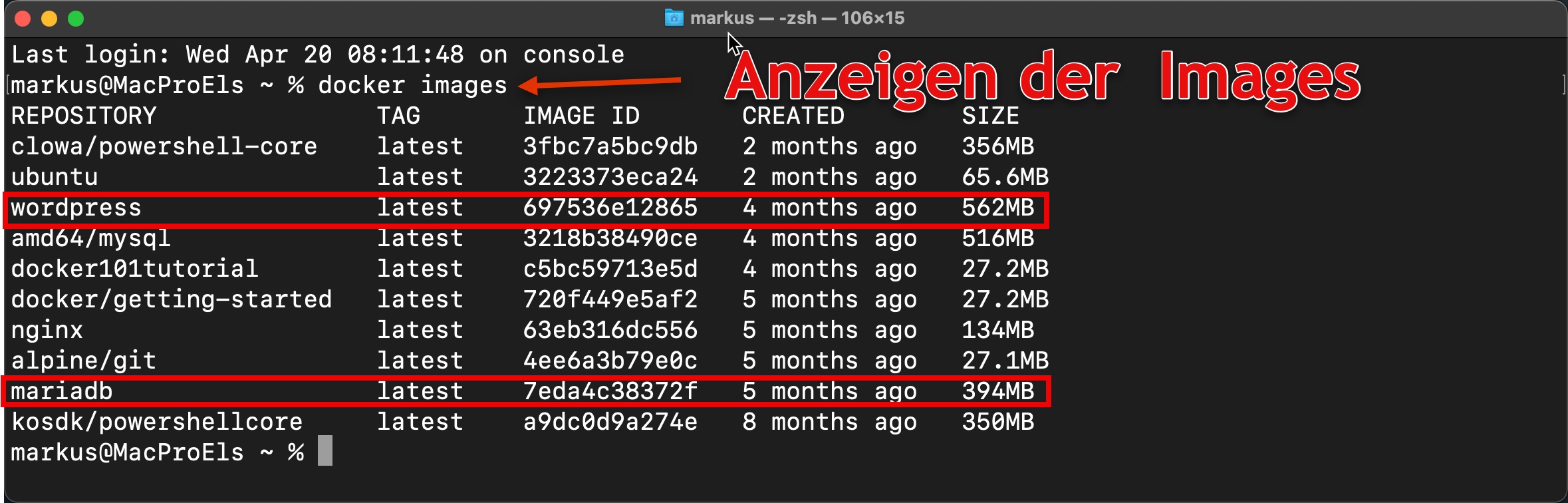
docker pull wordpressUm zu prüfen, welche Images man bereits heruntergeladen hat, kann man immer den Befehl docker Images verwenden. Mehr zu den verschiedenen Docker Befehlen findest du im zweiten Teil der Artikelserien. (Docker Container erstellen und grundlegende Befehle)

Volumen für die Datenbank bereitstellen
Um jetzt die Daten für die Datenbank bereitzustellen, wird ein Volume benötigt. Dort sollen im Prinzip die Datenbankdateien abgelegt werden. Für die Erstellung benötigt man die Option create.
docker volume create mariadb-dataDatenbank anlegen und Image starten
Anschließend kann man die Datenbank anlegen und starten. Dazu muss ein Name sowie auch ein Passwort vergeben werden.
docker run -d --name wordpressdb -v mariadb-data:/var/lib/mysql -e "MYSQL_ROOT_PASSWORD=Passw0rt!" -e MYSQL_USER=wordpress -e "MYSQL_PASSWORD=Passw0rt!" -e "MYSQL_DATABASE=wordpress" mariadbEs werden durch den obigen Befehl folgende Schritte durchgeführt: Als Erstes wird das zuvor heruntergeladene MariaDB-Image verwendet und daraus ein neuer Container erzeugt. Dieser erhält dann eine eigene Container-ID.
Der neue Container verfügt dann auch über eine permanente Datenspeicherung. Als Root-Passwort der Datenbank wird Passw0rt! Verwendet. Als Name für die Datenbank wurde wordpress festgelegt sowie als Passwort dasselbe wie für den Root.
Bitte bedenke, es handelt sich hier um eine Testumgebung. Diese Passwörter sind keine sichereren Passwörter. Wie man sichere Passwörter erstellt, kannst du im Artikel: Wie erstellt man ein sicheres Passwort! nachlesen.
Hinweis
Passwörter sind ein absolut wichtiges Sicherheitsfeature. Daher sollte man auch sichere und gute Passwörter erstellen. Behilflich sein kann dabei der kostenlose Online-Passwortgenerator von hide.me*!
Volumen für WordPress erstellen
Auch für die Speicherung der WordPress Daten wird ein Volume benötigt. Im Prinzip ist das die gleiche Vorgehensweise wie beim Volumen für die Datenbank.
docker volume create wordpress-data
WordPress Image erstellen und starten
Wie bereits mit der Datenbank wird jetzt ein aus dem WordPress Image ein neuer Container erzeugt, und dieser anschließend gestartet. Dabei muss diese noch er Pfad sowie das Passwort für die zuvor angelegte Datenbank mitgegeben werden.
docker run -d --name wordpress -p 80:80 -v wordpress-data:/var/www/html --link wordpressdb:mysql -e WORDPRESS_DB_USER=wordpress -e "WORDPRESS_DB_PASSWORD=Passw0rt!" -e WORDPRESS_DB_NAME=wordpress wordpressWordPress Docker Installation
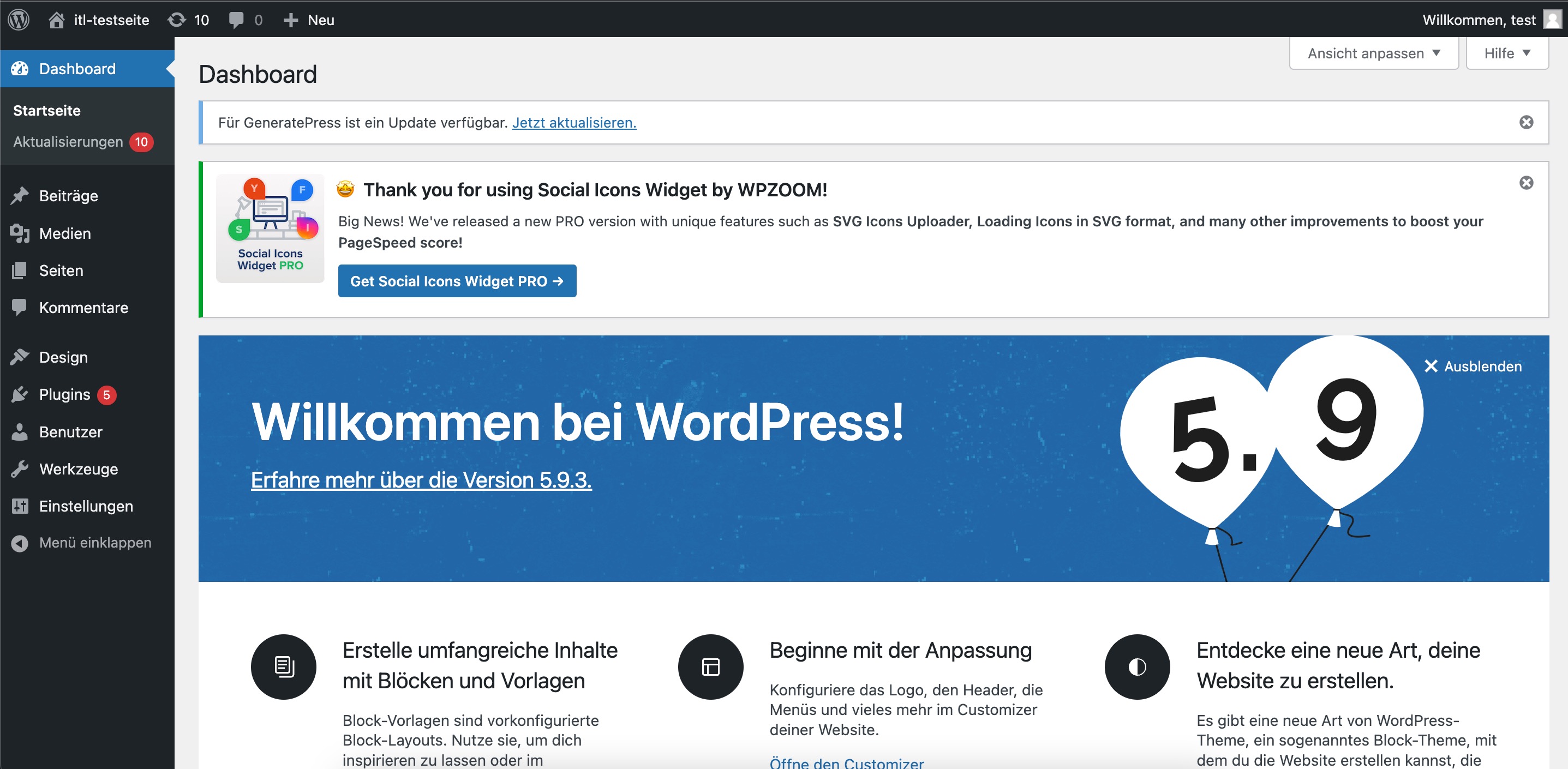
Jetzt, da alles installiert und eingerichtet ist, kann man einen Browser wie Chrome öffnen und darauf auf die lokale Adresse des PCs zugreifen. Das wäre sowohl mit der IPv4-Adresse 127.0.0.1 möglich, als auch mit dem Namen localhost. Anschließend öffnet sich das Installationsfenster von WordPress.


Fazit
Docker ist hervorragendes Tool, um damit schnell und einfach eine Testumgebung bereitzustellen. Wie diese Anwendung zeigt, lässt sie sich mit wenigen Schritten einrichten.
Empfehlenswerte Bücher zu Docker
Empfohlene Beiträge


