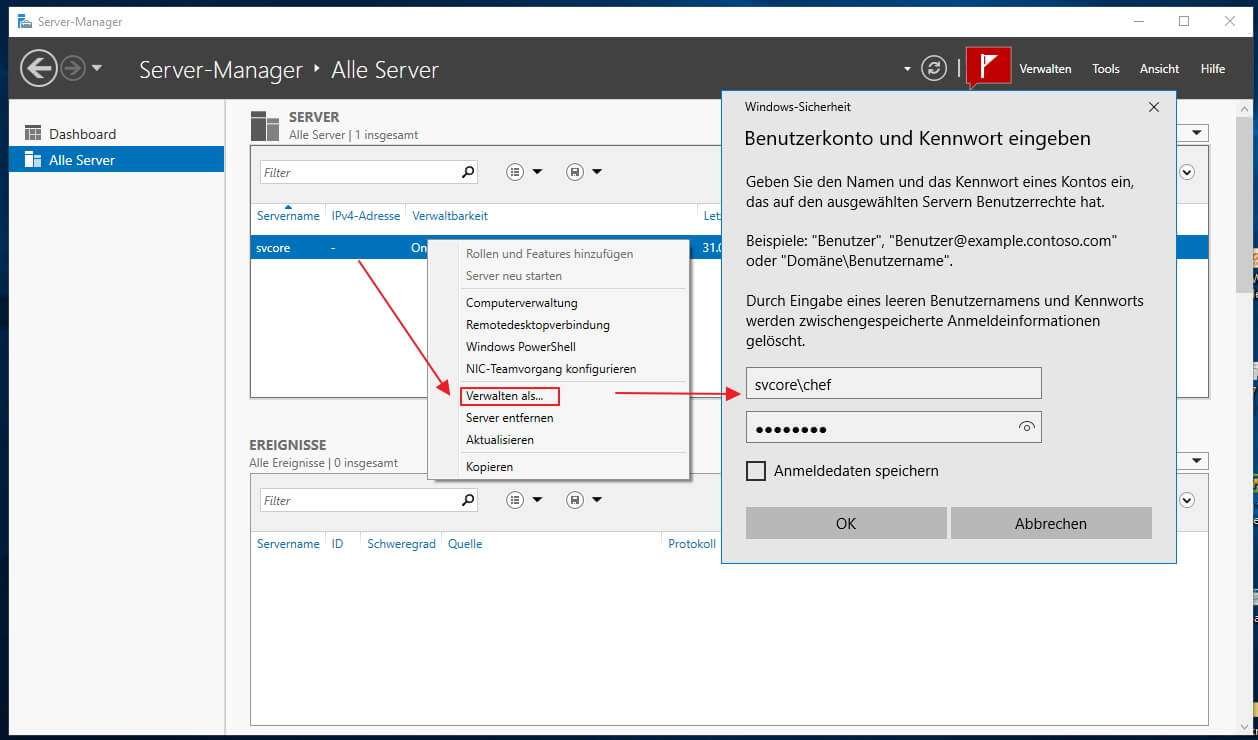
RSAT Tools Windows 11 – so lassen sie sich einrichten! Die RSAT (Remote Server Administration Tools) erleichtern Administratoren die Verwaltung entfernter Server von ihrem Windows-Arbeitsplatz aus.
Mit diesen Tools kannst du verschiedene Aufgaben ausführen, wie die Verwaltung von Benutzerkonten, die Überwachung von Ereignisprotokollen und die Konfiguration von Netzwerkeinstellungen.
Die RSAT Tools bieten auch eine grafische Benutzeroberfläche, die eine intuitive und benutzerfreundliche Verwaltung ermöglichen.
Für einen Administrator sind die RSAT Tool ein Standardwerkzeug zur Verwaltung von Windows Servern. Weitere Optionen wäre u. a. noch das Windows Admin Center oder aber eine Windows PowerShell Remote Session.
Vor allem auch in Verbindung mit der Verwaltung einer Active Directory, sind die RSAT Tools ein hervorragendes Werkzeug.
Die RSAT Tools sind allerdings eine der einfachsten Möglichkeiten. Aber natürlich ist das Windows Admin Center wesentlich umfangreicher und bietet sich vorwiegend dann an, wenn man nicht nur einen Server zu administrieren hat.
Die Windows PowerShell Remote Session ist für Administratoren jene Möglichkeit mit den größtmöglichen Optionen. Allerdings benötigt man hier vertiefte Kenntnisse.
Solltest du dich damit allerdings mehr beschäftigen wollen, so schau dir einfach mal die besten Windows PowerShell Kurse auf Deutsch an. Langfristig wirst du ohne der Windows PowerShell nicht mehr auskommen.
RSAT Tools Windows 11 installieren
Um die RSAT Tools Windows 11 installieren zu können, benötigt man nur wenige Schritte. Das wichtigste ist eine Internetverbindung auf dem Client. Mit den folgenden drei Schritten möchte ich dir zeigen, wie einfach die Installation ist.
Schritt 1: Öffne die Einstellungen und suche die optionalen Features
Am einfachsten klickst du auf das Windows-Symbol in der Taskleiste, um das Startmenü zu öffnen. Wähle dann das Zahnrad-Symbol, um die Einstellungen zu öffnen. Du kannst aber auch direkt in die Windows Suchleiste optionale Features eingeben.
Schritt 2: Gehe zu Funktionen anzeigen
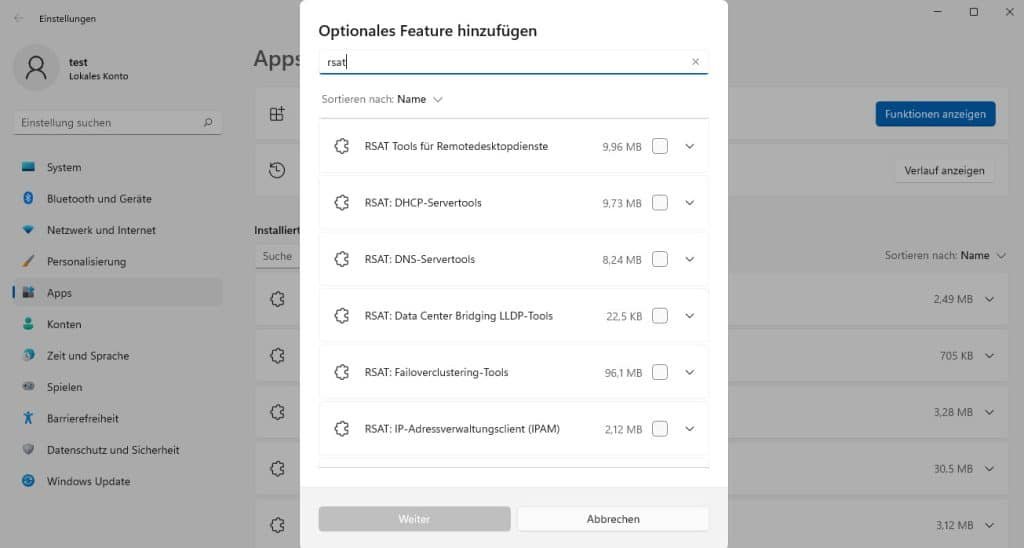
Nach dem Öffnen wird ein neues Fenster, mit dem Namen optionales Feature hinzufügen, angezeigt. In der oberen Suchleiste kannst du jetzt einfach den Namen RSAT eintippen.
Es reicht die Eingabe von RSAT. Natürlich könntest du auch direkt „RSAT Tools Windows 11“ eintippen. Aber auch nur mit RSAT erhältst du bereits eine mögliche Auswahl an Tools.
Schritt 3: Wähle jetzt das entsprechende Feature und installiere es
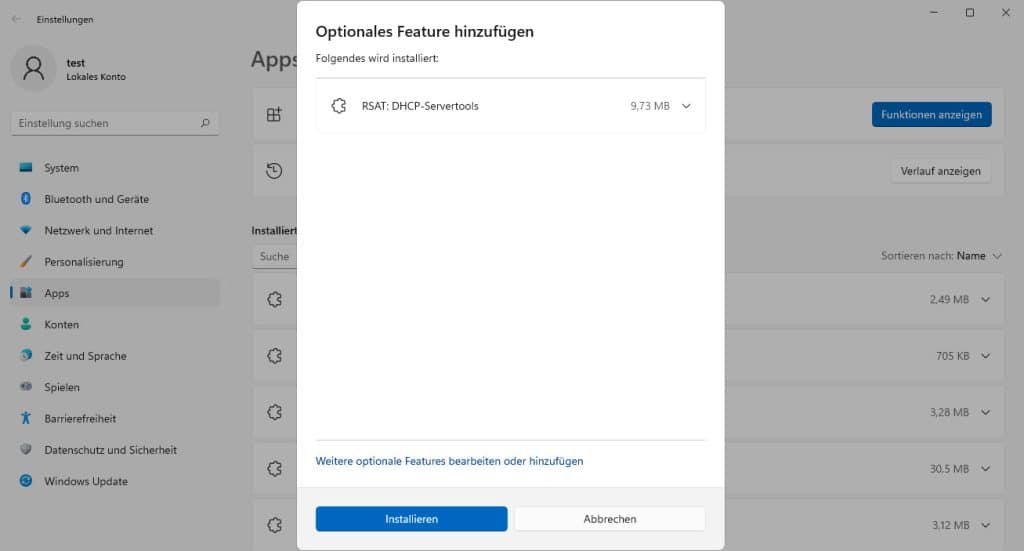
Im Beispiel wurde das DHCP Modul gewählt. Hierfür einfach den Haken in der Box setzen. Nach Abschluss der Installation kannst du das Modul direkt über das Windows 11 Startmenü öffnen.

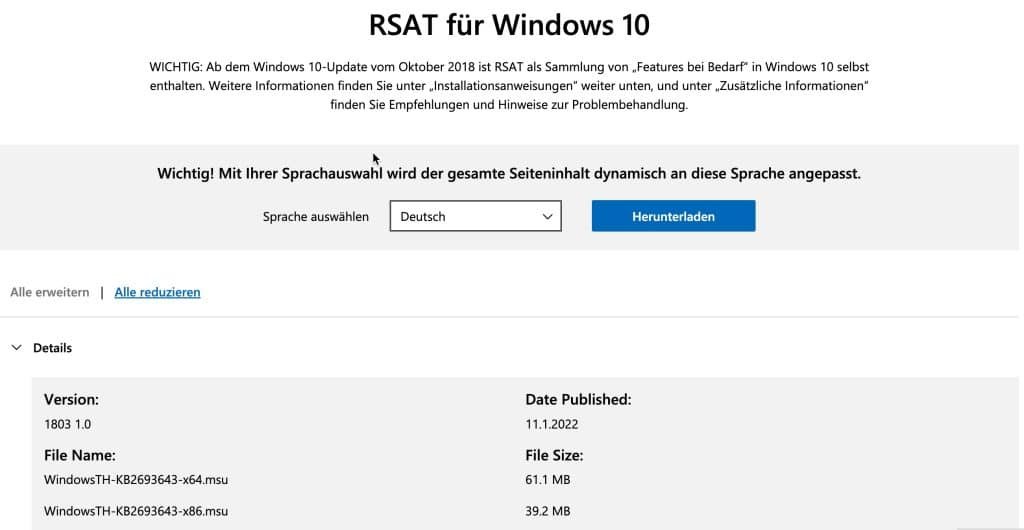
Natürlich kannst du die RSAT Tool auch unter Windows 10 installieren. Hier allerdings musst du die Tools erst downloaden und kannst diese anschließend über das msu Paket einrichten.
Nachdem du die RSAT Tools für Windows 11 installiert hast, kannst du mit der Verwaltung entfernter Server beginnen, indem du die neu hinzugefügten Tools in der Systemsteuerung oder dem Startmenü findest.
Zusätzliche Tipps zur Verwendung RSAT Tools Windows 11
- Überprüfe regelmäßig auf Updates: Stelle sicher, dass du die RSAT Tools auf dem neuesten Stand hältst, indem du nach Updates in den Windows-Einstellungen suchst.
- Deinstallation von RSAT Tools: Wenn du die RSAT Tools nicht mehr benötigst, kannst du sie über die gleiche Methode deinstallieren, indem du zu den „Optionalen Features“ gehst und die entsprechenden Tools entfernst.
Fazit und Ausblick
Mit RSAT in Windows 11 bist du nun bestens gerüstet, um Server effizient und bequem von deinem Arbeitsplatz aus zu verwalten.
Ein weiterer wesentlicher Vorteil liegt auch darin, dass du nur die Verwaltungstools installieren kannst, welche du auch wirklich benötigst. Vor allem im Zusammenhang mit einer Active Directory sind die RSAT Tools ein enormer Vorteil bei der Administration deiner Windows Server.
Wo finde ich die RSAT Tools?
Die RSAT Tools kannst du unter Windows 11 direkt über die optionalen Features installieren. Im beliebten Windows 10 Betriebssystem kannst du die Tools einfach direkt von Microsoft herunterladen.
Was sind die RSAT Tools?
Diese Tools helfen dir dabei, einen Windows-Server zu verwalten. Du kannst dabei jedes Modul, welches du benötigst, einzeln auf deinem Windows 11 Client installieren.
Welche Alternative gibt es zu den RSAT Tools
Neben den RSAT Tools, kannst du auch noch das Windows Admin Center verwenden, oder aber du erstellst direkt eine Windows PowerShell Remote Session. Letzteres ist für die Administration allerdings etwas für fortgeschrittene Administratoren.
Empfohlene Beiträge