Probleme bei der Installation von Docker können sehr nervig und auch vielfältig sein. Aber keine Sorge, es gibt einige Schritte, die du unternehmen kannst, um das Problem zu lösen.
- Aktualisiere auf die neueste Version von WSL
- Überprüfe, ob dein System die Mindestanforderungen erfüllt
- Überprüfe, ob Hyper-V installiert ist.
- Überprüfe, ob die Virtualisierung in der BIOS/UEFI aktiviert ist
- Überprüfe, ob andere Virtualisierungssoftware installiert ist
- Führe die Installation von Docker for Windows als Administrator aus
- Verwende die aktuellste Version von Docker
- Lesenswerte Bücher zu Docker
- Fazit und Ausblick
- Das könnte dich auch interessieren:
In diesem Artikel präsentiere ich dir die gängigsten Ursachen für das Scheitern der Docker-Installation unter Windows.
Aktualisiere auf die neueste Version von WSL
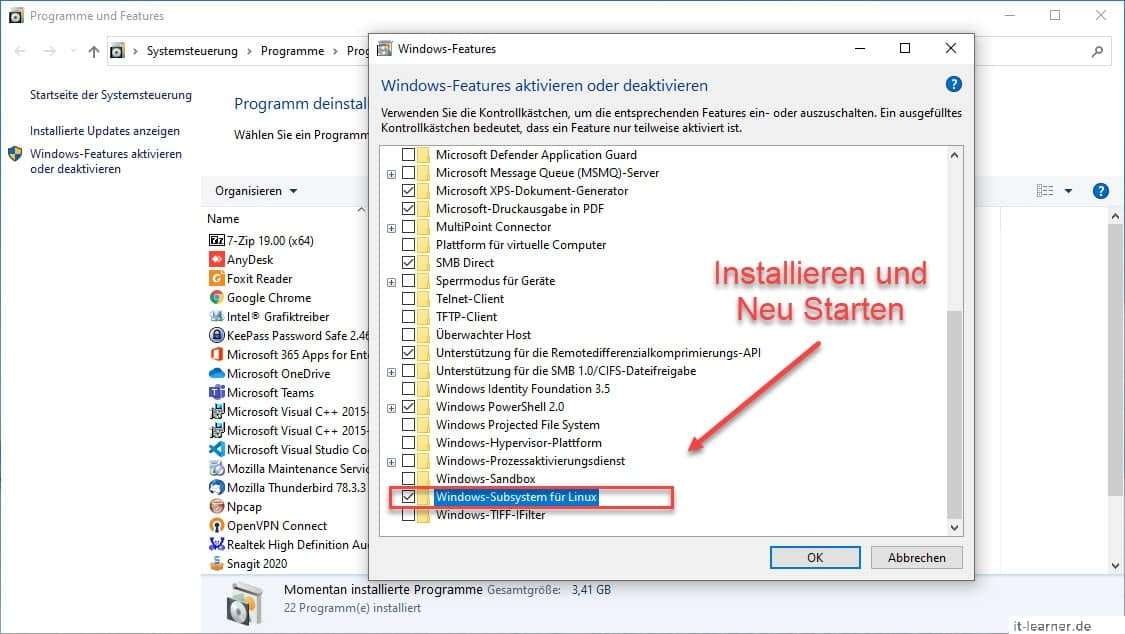
Für Docker benötigst du das Windows Subsystem für Linux. Evtl. ist das System nicht auf den aktuellsten Stand und muss aktualisiert werden. Das lässt sich am einfachsten über das Windows Terminal erledigen.
wsl --updateHow To: Installation von WSL
Überprüfe, ob dein System die Mindestanforderungen erfüllt
Bevor du mit der Installation von Docker für Windows beginnst, solltest du sicherstellen, dass dein System die Mindestanforderungen erfüllt. Die Mindestanforderungen für die Installation von Docker sind:
- 64-Bit-Version von Windows 10 Pro, Enterprise oder Education (Build 16299 oder höher)
- 4 GB RAM
- Virtualisierungsfähige CPU
- Unterstützung für SLAT
Führe folgende Schritte aus, um die Kompatibilität deines Systems zu prüfen:
- Klicke auf das Windows-Symbol in der Taskleiste
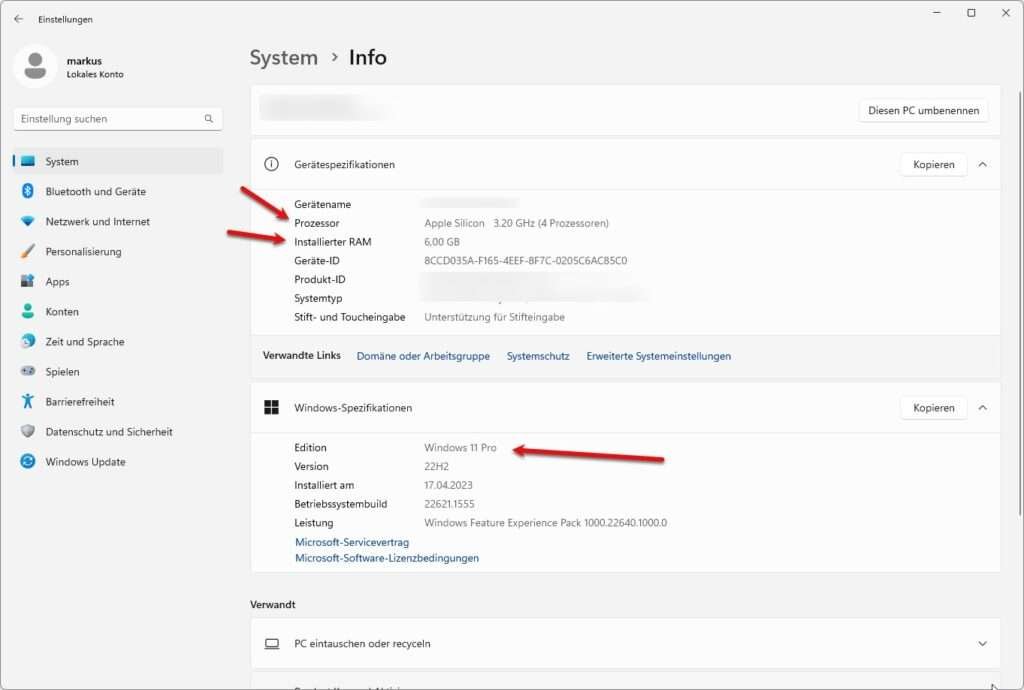
- Gehe zu „Einstellungen“, -> „System“ -> „Info“. Jetzt prüfst du, ob dein System mindestens 4 GB RAM hat sowie auch ein 64 Bit Betriebssystem ist.
- Um zu überprüfen, ob dein Prozessor virtualisierungsfähig ist und SLAT unterstützt, kannst du das kostenlose Tool „Coreinfo“ von Microsoft herunterladen und ausführen. Wenn die Ausgabe die Zeilen „EPT“ und „SLAT“ enthält, ist dein Prozessor virtualisierungsfähig und unterstützt SLAT.
- Dieses Programm ist im übrigen Teil der Sysinternal Tools von Microsoft. Darin enthalten sind viele nützlichen kleinen Programme rund um die Microsoft Verwaltung. Falls du diese also noch nicht kennst, solltest du sie dir auf alle Fälle mal näher ansehen.
Überprüfe, ob Hyper-V installiert ist.
Wenn dein System die Mindestanforderungen erfüllt und du immer noch Probleme bei der Installation von Docker hast, kannst du als nächsten prüfen, ob der Hyper-V Dienst ordentlich installiert ist.
Hyper-V ist eine Virtualisierungstechnologie von Microsoft, die es ermöglicht, mehrere virtuelle Maschinen auf einem physischen Computer auszuführen. Docker für Windows verwendet Hyper-V, um Container zu virtualisieren. Daher musst du natürlich sicherstellen, dass Hyper-V auf deinem System aktiviert ist, bevor du mit der Installation von Docker for Windows fortfährst.
How To: Installation von Hyper-V unter Windows
Bei Hyper-V handelt es sich um ein optionales Feature. Du kannst also über die grafische Oberfläche prüfen, ob das optionale Feature aktiviert. Des Weiteren kannst du aber auch die Windows PowerShell zur Prüfung verwenden.
Get-WindowsFeature | where{$_.DisplayName -eq "Hyper-V"}Überprüfe, ob die Virtualisierung in der BIOS/UEFI aktiviert ist
Wenn du immer noch Probleme bei der Installation von Docker unter Windows hast, kann es sein, dass die Virtualisierung im BIOS/UEFI nicht aktiviert ist. Die meisten modernen Prozessoren unterstützen die Virtualisierung, aber es kann sein, dass sie im BIOS/UEFI nicht aktiviert ist. Um die Virtualisierung in der BIOS/UEFI zu aktivieren, musst du folgendemassen Vorgehen:
- Starte dein System neu und drücke während des Startvorgangs die Taste, um ins BIOS/UEFI zu gelangen (meistens ist es die Taste „Entf“ oder „F2„)
- Suche nach einem Menüpunkt wie „Advanced Settings“, „CPU Configuration“ oder „Security„
- Suche dann nach einer Einstellung, die „Virtualization Technology“ oder „VT-x“ oder „AMD-V“ genannt wird und aktiviere sie
- Speichere die Änderungen und starte dein System neu
Überprüfe, ob andere Virtualisierungssoftware installiert ist
Falls du weiterhin Probleme bei der Installation von Docker hast, so prüfe deinen PC auf installierte Software. Wenn du andere Virtualisierungssoftware wie VirtualBox oder VMware Workstation auf deinem System installiert hast, kann es sein, dass diese Docker für Windows daran hindert, korrekt zu funktionieren.

Am besten wäre es dann, diese Software zu deinstallieren. Das kannst du über die Programme & Apps direkt über die Einstellungen durchführen.

Führe die Installation von Docker for Windows als Administrator aus
Manchmal verursachen fehlende Berechtigungen Probleme bei der Installation von Docker unter Windows. Führe die Installation als Administrator aus, um sicherzustellen, dass du über ausreichende Berechtigungen verfügst.
So führst du die Installation als Administrator aus:
- Klicke mit der rechten Maustaste auf die heruntergeladene Docker-Installationsdatei
- Klicke auf „Als Administrator ausführen„
- Anschließend installierst du regulär die Software.
Verwende die aktuellste Version von Docker
Wenn du immer noch Probleme bei der Installation von Docker unter Windows hast, stelle sicher, dass du die neueste Version der Software heruntergeladen hast. Die aktuelleste Version erhältst du über die offizielle Webseite von Docker. Manchmal lösen die Entwickler von Docker bekannte Probleme mit neuen Versionen der Software.


Lesenswerte Bücher zu Docker
Fazit und Ausblick
Im Folgenden hast du verschiedene Optionen kennengelernt, um mögliche Problem bei der Docker Installation zu beseitigen. Arbeite dich bei der Lösungsfindung Schritt für Schritt durch die einzelnen Punkte. In der Regel sollte eine der vorgestellten Lösungen helfen.
Das könnte dich auch interessieren:

Nginx Docker installieren – So einfach funktioniert es

Was und wozu benötigt man die Containervirtualisierung?

Probleme bei der Installation von Docker?

So erstellt man ein Dockerfile

Wie kann man WordPress Docker installieren?

So stellt man die PowerShell als Docker Image bereit
Empfohlene Beiträge