
Wenn du in PowerShell arbeitest, stößt du früher oder später auf den Begriff Umgebungsvariable. Egal ob für Pfade, Tokens, oder temporäre Einstellungen – Umgebungsvariablen sind ein wichtiger Bestandteil der Windows-Administration.
Diese Anleitung zeigt dir, wie du Umgebungsvariablen in PowerShell setzt ausliest und worauf du achten solltest – besonders im Hinblick auf Sitzungsdauer und Permanenz.
Was sind Umgebungsvariablen?
Umgebungsvariablen sind Schlüssel-Wert-Paare, die Informationen über die Systemumgebung enthalten. Typische Beispiele:
PATH– Verzeichnisse für ausführbare DateienTEMP– temporäres VerzeichnisUSERNAME– aktueller Benutzer
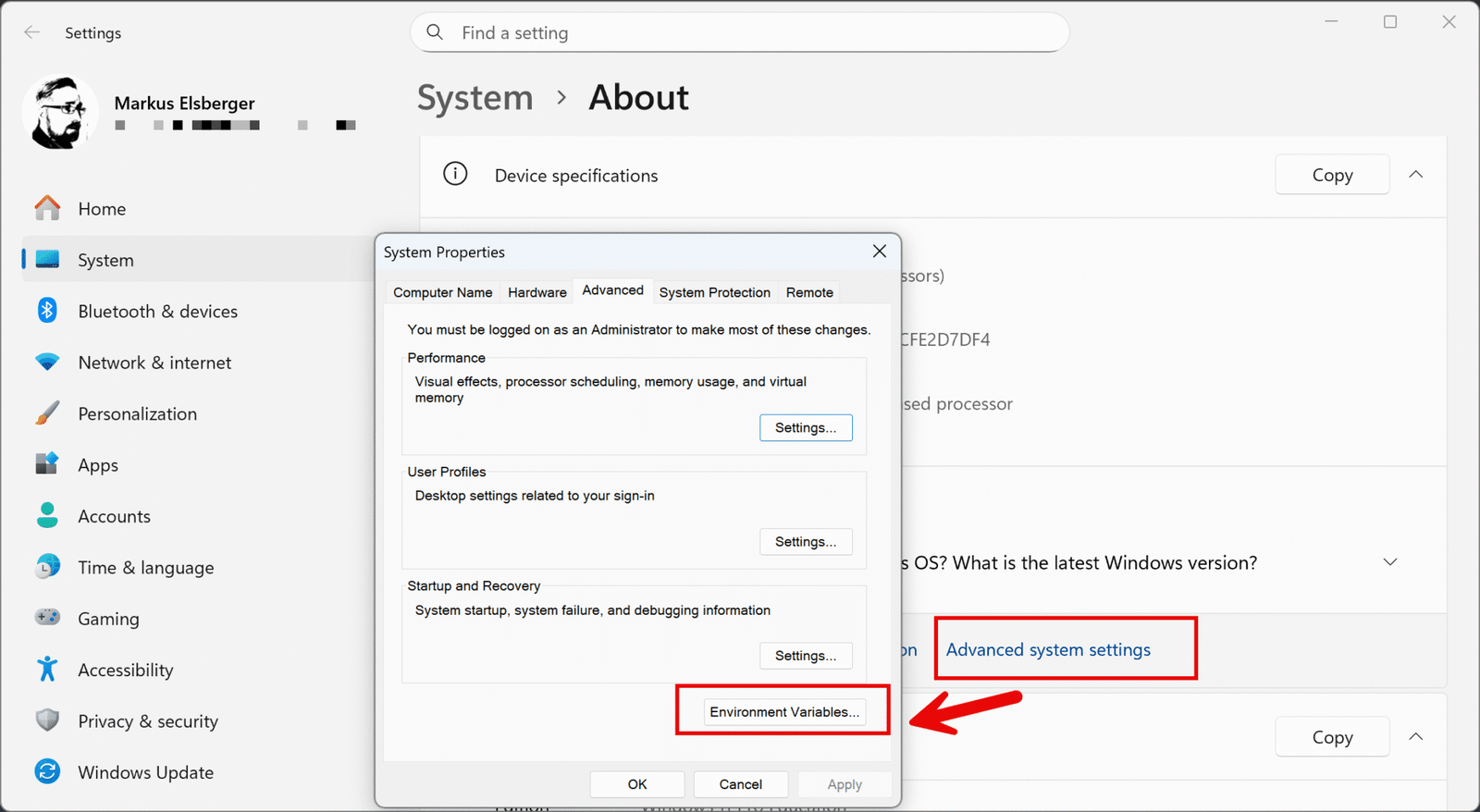
Auch über die grafische Oberfläche unter Windows 11 kannst du dir die Umgebungsvariablen anzeigen lassen. Dazu öffnest du die Einstellungen und wechselst zu folgendem Pfad:
System – Advanced System Settings

Umgebungsvariable temporär setzen (nur für aktuelle PowerShell-Session)
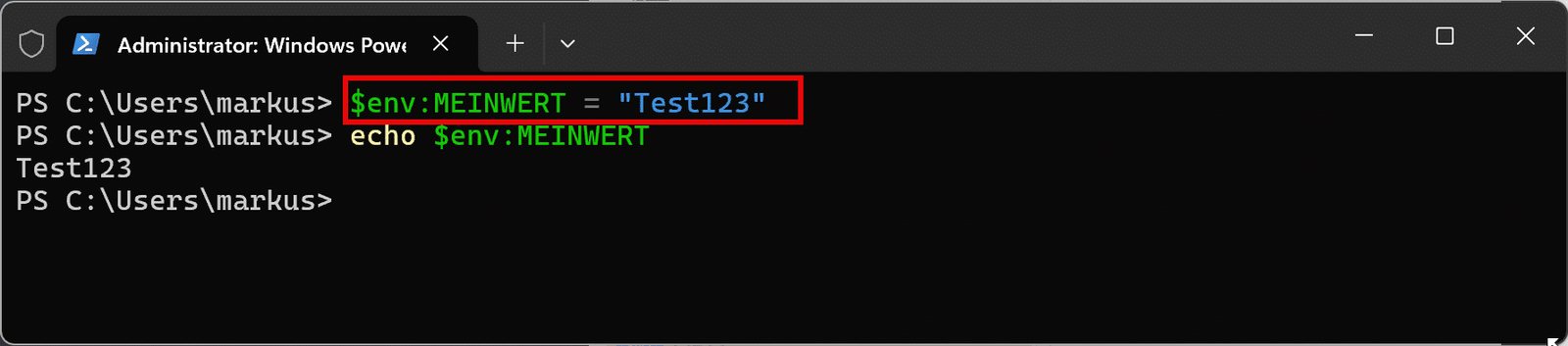
Wenn du eine Variable nur für das aktuelle PowerShell-Fenster setzen möchtest, geht das ganz einfach so:
$env:MEINWERT = "Test123"Du kannst das dann direkt prüfen:
echo $env:MEINWERTWichtig: Diese Variable verschwindet wieder, sobald du PowerShell schließt.
Permanentes Setzen (für zukünftige Sessions)
Wenn du willst, dass eine Umgebungsvariable dauerhaft gespeichert wird (z. B. auch nach Neustart), musst du sie im System oder Benutzerkontext setzen.
Nur für den aktuellen Benutzer:
[System.Environment]::SetEnvironmentVariable("Var-Name", "Wert","User")Für das gesamte System (Admin-Rechte erforderlich!):
[System.Environment]::SetEnvironmentVariable("Var-Name", "Wert")Tipp: Starte PowerShell als Administrator, wenn du systemweite Variablen setzen willst.
Variable auslesen
Du kannst den Wert jederzeit abrufen mit:
$env:Var-NameOder alternativ:
[System.Environment]::GetEnvironmentVariable("Var-Name")Umgebungsvariable löschen
Natürlich kannst du Variablen auch wieder löschen. ?
[System.Environment]::SetEnvironmentVariable("MEINWERT", $null)
Vorsicht bei Systemvariablen
Wenn du an Variablen arbeitest, die vom System oder Programmen genutzt werden (z. B. PATH, TEMP), sei besonders vorsichtig:
- Mach vorher ein Backup des Wertes
- Teste in einer VM oder auf einem Testsystem
- Setze ggf. nur im Benutzerkontext


Fazit und Ausblick
Mit PowerShell kannst du schnell und gezielt Umgebungsvariablen setzen, egal ob temporär oder dauerhaft. So steuerst du z. B. die Umgebung für eigene Skripte, Entwicklungsumgebungen oder Tools wie z. B. Visual Studio Code.
Merke:
$env:XYZist temporär (nur für die laufende Session)[System.Environment]::SetEnvironmentVariableist dauerhaft- Systemweite Änderungen benötigen administrative Rechte
Empfohlene Beiträge


