
Inhaltsverzeichnis
Wir verwenden fast jeden Tag die Kopieren/Einfügen-Funktion in vielen der Anwendungen, die wir nutzen. Seit Windows 10 die neue Zwischenablage Funktion eingeführt hat, benutzt man eigentlich noch viel öfter die Tastenkombination Strg+C und Strg+V.
Aber wie gehst du mit derselben Sache in einer PowerShell-Umgebung um, wie das direkte Senden eines Ergebnisses in die Zwischenablage? Gerade für Administratoren, welche häufig viele Scripte erstellen, ist das Kopieren eine wichtige Funktion.
Obwohl die Tastenkombination´immer noch funktioniert, gibt es einen viel bessere Methode. Die Windows PowerShell bietet eigens dafür zwei Cmdlets an. Einmal das Cmdlet Set-Clipboard und zum anderen das Cmdlet Get-Clipboard.
PowerShell Ausgabe in Zwischenablage speichern – Die Cmdlets
Set-Clipboard
Das Cmdlet Set-Clipboard ist für PowerShell Clipboard zuständig. Damit kannst du also PowerShell Ausgaben in die Zwischenablage speichern.
Um alle möglichen Parameter und auch Beispiele zu erhalten, eignet sich immer die Windows PowerShell Hilfe. Für ein einzelnes Cmdlet kannst die Hilfe dabei folgendermaßen aufrufen:
Get-Help Set-Clipboard -DetailedDiese Variante funktioniert im Übrigen bei jedem Cmdlet. Solltest du jedoch keine Hilfedateien erhalten, so liegt das meist daran, dass du die Hilfe Dateien erst herunterladen musst. Das Cmdlet Update-Help in der PowerShell hilft hier dann weiter.
Das folgende Beispiel kopiert den Text in die PowerShell Zwischenablage.
Set-Clipboard -value "Scripting mit der PowerShell"Eine hervorragende Option ist auch das Verwenden der Pipe in Kombination mit Set-Clipboard. Die Pipe leitet das Ergebnis weiter in die Zwischenablage.
Das Beispiel zeigt, wie aus der Systemvariable der Computername ausgelesen und direkt in die Zwischenablage gespeichert wird.
PS> $env:ComputerName | Set-ClipboardDa Set-Clipboard einen Append-Schalter hat, kannst du weiteren Inhalt zur aktuellen Zwischenablage hinzufügen, ohne die vorherigen zu entfernen. Dabei muss nur die Option angegeben werden.
PS> $env:SystemRoot | Set-Clipboard -AppendEine weitere Funktion, welche das Cmdlet Set-Clipboard anbietet, ist das direkte Speichern eines Pfades in die Zwischenablage.
PS> Set-Clipboard -Path "h:\scripts"Get-Clipboard
Nachdem man viele Inhalte in die Zwischenablage gespeichert hat, ist es jetzt auch nötig, Inhalte aus der Zwischenablage wieder auszulesen. Genau dafür gibt es das Cmdlet Get-Clipboard.
Da verschiedene Arten von Inhalten in die Zwischenablage kopiert werden können, musst du unterschiedliche Formatparameter verwenden, um sie zu unterscheiden. Auch hier ist es zunächst sinnvoll, sich die einzelnen möglichen Parameter des Cmdlets anzusehen.
Get-help Get-Clipboard -DetailedDie einzelnen Formatparameter sind dabei folgende:
| Parameter | Beschreibung |
|---|---|
| Text | Gibt alles Daten aus, welche als Text gespeichert wurden. |
| FileDropList | Gibt alle Dateien aus der Zwischenablage aus |
| Image | Zeigt alle Bilder aus der Zwischenablage |
| Audio | Zeigt alle Audiodateien aus der Zwischenablage. |
Die Anwendung erfolgt im Prinzip wieder mit der Übergabe des „Format“ Parameters.
PS> Get-Clipboard -format FileDropListWenn man die Texte ausgeben möchte, verwendet man den Formatparameter „Text“.
PS> Get-Clipboard -format Text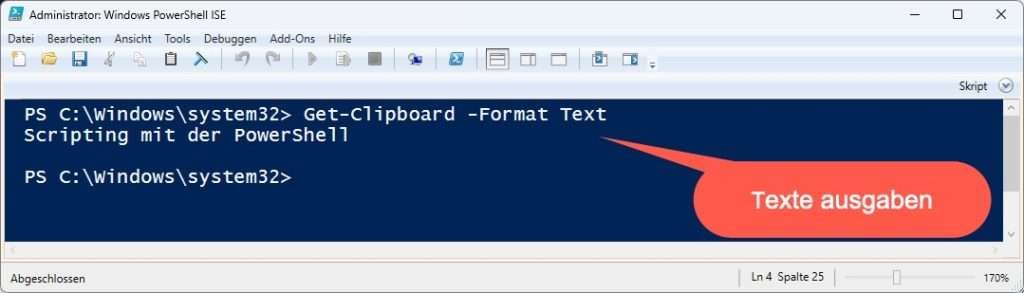
Kein Zwischenablegeverlauf sichtbar?
Wenn du unter Windows den Zwischenablageverlauf nicht sehen kannst, könnte es daran liegen, dass dieser nicht aktiviert ist.
Für dessen Aktivierung musst du unter Windows bei den Einstellungen zu System wechseln und dort den Zwischenablageverlauf aktivieren.

Wie leerst du die Zwischenablage?
Die Zwischenablage speichert jetzt alle deine hinzugefügten Inhalte. Aber wie lässt sich diese wieder leeren? Über die Windows PowerShell funktioniert das leider nicht direkt.

Du kannst aber zum einen, die grafische Oberfläche verwenden, oder noch einfacher funktioniert dies, wenn du die Eingabeaufforderung verwendest.
Eine Eingabeaufforderung lässt sich ein besœten über das neue Windows Terminal öffnen. Dort hast du die Option neben einem PowerShell Terminal auch direkt eine cmd zu öffnen. Für die Administration ist das neue Windows Terminal ein hervorragendes Werkzeug.
In der cmd wird jetzt der folgende Befehl benötigt. Damit löschst du jetzt den kompletten Inhalt deiner Zwischenablage.
cmd /c "echo off | clip"Solltest du die Zwischenablage unter Windows nicht verwenden wollen, so lässt sich diese auch über die Windows Registrierung komplett deaktivieren.

Fazit und Ausblick
Um jetzt eine PowerShell Ausgabe in Zwischenablage speichern zu können, solltest du den Befehl für Set-Clipboard sowie Get-Clipboard im Hinterkopf behalten.
Im Bereich der Administration ist es oft nötigt, Konfigurationen zu kopieren. Wenn du schon ein Terminal geöffnet hast, geht das mit diesen Cmdlets wesentlich schneller und einfacher.
Empfohlene Beiträge


