
Der Befehl sconfig (System Configuration) ist ein Tool im Windows Server, das es dir als Administrator ermöglicht, wichtige Systemeinstellungen zu konfigurieren und zu überprüfen.
Ab der Windows Server Version 2012 lässt sich dieser Befehl verwenden. Vor allem, wenn man mit einem Windows Core Server arbeitet, ist dieser Befehl von hoher Wichtigkeit.
Aber auch beim regulären Windows Server mit grafischer Oberfläche kannst du diesen Befehl verwenden und damit grundlegende Einstellungen wie folgende vornehmen.
Mögliche Konfigurationen mit sconfig
- Netzwerkadapter konfigurieren: Netzwerkadapter hinzufügen oder entfernen, sowie Eigenschaften wie IP-Adresse, Subnetzmaske und Default Gateway einstellen.
- Windows Update konfigurieren: Windows Update-Konfiguration anpassen, einschließlich der Aktivierung von Windows Update und der Auswahl der Updates, die installiert werden sollen.
- Benutzerrechte ändern: Benutzerrechte anpassen, einschließlich der Zuweisung von Administratorrechten oder der Änderung der Benutzergruppenzugehörigkeit.
- Systemdateien überprüfen: Überprüfung der Systemdateien durchführen, um fehlende oder beschädigte Dateien zu finden.
Im Folgenden zeige ich dir einige Beispiele, wie du den Befehl für verschiedene Konfigurationen verwenden kannst. In diesem Fall habe ich den Windows Server 2025 verwendet.
Bedenke immer, dass du für Änderungen am System in der Regel administrative Rechte benötigst. D. h. du musst ein Terminal als Administrator öffnen.
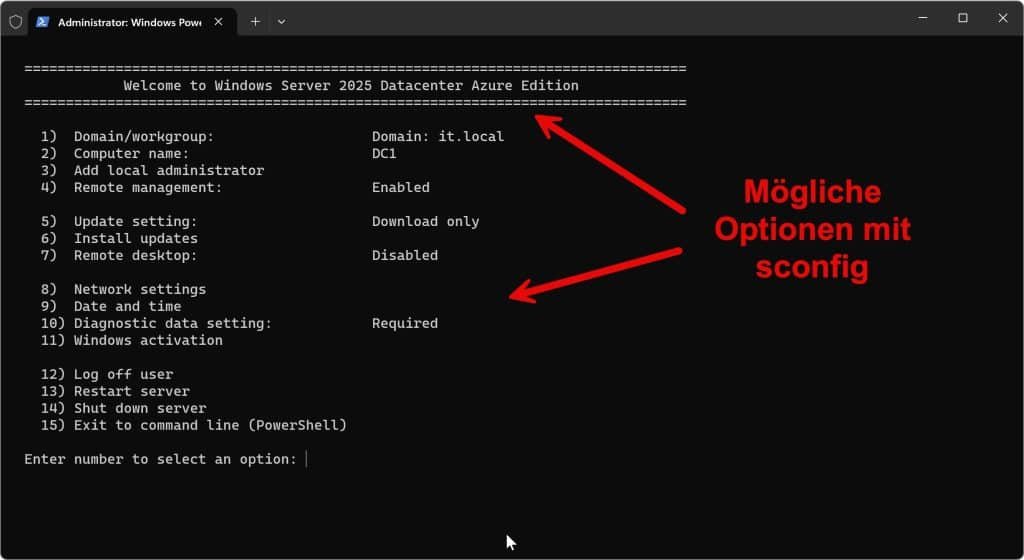
Nachdem du den Befehl geöffnet hast, siehst du in einer Übersicht, welche verschiedenen Parameter du mit sconfig einrichten kannst. Du musst entsprechend dann die Nummer unten eintippen.
Wenn du jetzt den Remote Desktop Dienst aktivieren möchtest, so wählst du die Nummer 7. Jetzt kannst du mit »E« angeben, dass du diesen Dienst aktiv schaltest.
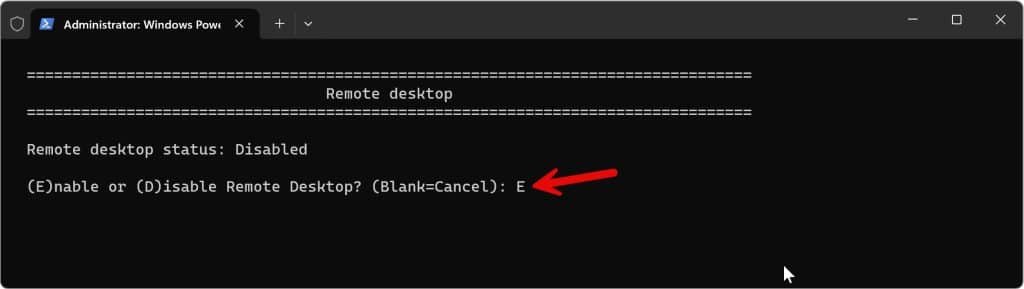
Im Grund kannst du für jede weitere Konfiguration genau so verfahren. Bei der Einrichtung der IP-Adresse wirst du mit sconfig Schritt für Schritt durch die Einstellungen geleitet.
Videoanleitung zum sconfig Tool am Windows Server
Fazit und Ausblick
Dieser Terminal-Befehl eignet sich hervorragend für Administratoren, weil man direkt alle wesentlichen Konfigurationen über ein einziges Fenster bearbeiten kann.
Wer kennt das nicht? Wenn man die grafische Oberfläche verwendet, verbringt man häufig viel Zeit mit der Suche und dem Finden von diversen Einstellungen.
Empfohlene Beiträge


