
Grundlegendes
Mit diskpart Schreibschutz aufheben oder erstellen. Festplatten sind noch immer die erste Wahl, wenn es um das Sichern von Daten geht. Man erstellt darauf sein Backup und archiviert sie anschließend.
Damit man jetzt nicht versehentlich die Daten löscht, könnte man sich überlegen, die Festplatte mit einem Schreibschutz zu versehen.
Ein weiterer wichtiger Grund, warum man seine Festplatte als Read-only markieren sollte, ist natürlich auch der, dass man sich vor Ransomware schützen kann.
Das sind sogenannte Verschlüsselungstrojaner, welche die Festplatte verschlüsseln und nur durch eine Zahlung den Entschlüsselungscode freigeben. Also, es handelt sich dabei um eine Erpressung.
Den Schreibschutz für eine Festplatte konfigurieren
Die einfachste Variante, um eine Festplatte als Read-only zu markieren, ist das Kommandozeilentool diskpart. Hierfür öffnet man zunächst eine Eingabeaufforderung mit administrativen Rechten. Das geht am einfachsten über das Startmenü. Im nächsten Schritt kann man sich alle Festplatten auflisten lassen.
list diskUm jetzt die passende Festplatte auszuwählen, benötigt man noch den Select Befehl. Im Folgenden wird der Datenträger 2 ausgewählt, welchem dann das Attribut für den Schreibschutz zugewiesen werden soll.
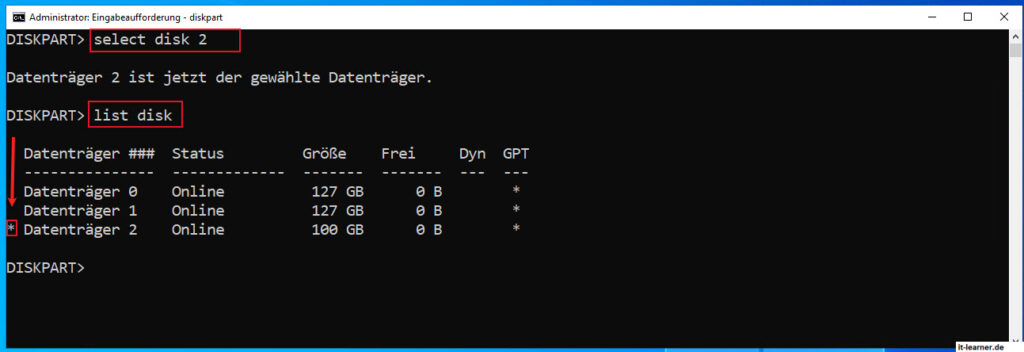
select disk 2Jetzt muss der Festplatte das »Read-only« Attribute zugewiesen werden. Wenn man sich hier die Hilfe anzeigen lassen möchte, so eignet sich dafür der »help« Befehl.
Hier wird auch ersichtlich, welche weiteren Attribute einer Festplatte noch zugewiesen werden können. Auch werden einige Beispiele angezeigt.
Attributes disk set Readonly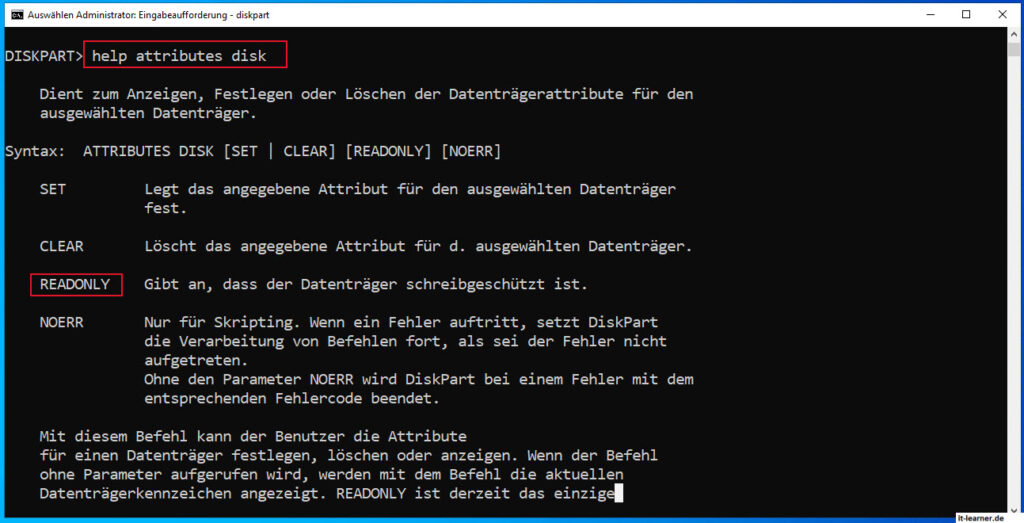
Sollte man jetzt versuchen, Daten auf der schreibgeschützten Festplatte speichern zu wollen oder entsprechende Daten davon zu löschen, so gelingt dies aufgrund des Schreibschutzes nicht.

Mit diskpart Schreibschutz aufheben
Natürlich lässt sich der Schreibschutz auch wieder aufheben. Wie in der Hilfe oben angezeigt, benötigt man jetzt bei den Attributen die Option »Clear«.
attributes disk clear readonlyDatensicherung und Backup erstellen
Grundsätzlich solltest du immer von deinen Systemen eine Datensicherung erstellen. Vor allem, wenn du aber tiefergreifende Änderungen vornimmst, ist es vorher umso ratsamer, eine Sicherung zu erstellen. Du kannst hierfür z. B.bordeigene Tools wie die Windows Robocopy verwenden, oder aber professionelle Sicherungsprogramme wie EaseUS Todo Backup Free*, welche dir mehr Optionen bieten.
Fazit
Es kann von Vorteil sein, wenn man Festplatten nicht immer schreibbar lässt. Beim Archivieren von Backfestplatten* könnte man sich gut überlegen, ob man den Datenträger nicht lieber mit einem Schreibschutz versieht.
Denkbar wäre es im Übrigen auch, die Festplatte jedes Mal vor dem Backup mit diskpart Schreibschutz aufheben und anschließend diese wieder sofort mit einem Schreibschutz zu versehen.
So was könnte man u. a. in ein Backupscript wie im Artikel Einfaches Windows, Backupscript zum Sichern von Verzeichnissen und Dateien – Mit Windows Boardmitteln ein Batch Backupscript erstellen beschrieben einbinden.
Das könnte dich auch interessieren:
- Mit wenigen Klicks kann man auch ein Windows PowerShell Script in die Aufgabenplanung einbinden
- Eine Windows Festplatte mit Bordmitteln auf Fehler überprüfen und reparieren
- Eine Festplatte unter Windows ohne zusätzliche Software komplett löschen und überschreiben
- Windows Vorgängerversionen von Dateien verwalten
- Windows 10 Daten sichern
- Windows 10 – Automatisches Backup mithilfe der Kommandozeile erstellen – Nie wieder Datenverlust!
Empfohlene Beiträge


