
Hast du schon mal nach macOS tracert gesucht? Unter macOS gibt es nämlich keinen Befehl namens tracert, wie er in Windows verwendet wird. Aber natürlich sind Alternativen vorhanden.
Der Befehl tracert dient dazu, die Route (also die einzelnen Knotenpunkte bzw. Netzwerkgeräte) zu verfolgen, die ein Datenpaket vom eigenen Rechner bis zu einem Zielserver durchläuft.
Dies ist nützlich, um Netzwerkprobleme zu diagnostizieren und um herauszufinden, wo es möglicherweise Verzögerungen oder Verbindungsabbrüche gibt.
macOS tracert, die Alternative traceroute
Unter macOS und auch in den meisten Linux-Distributionen steht stattdessen der Befehl traceroute zur Verfügung. Dieser erfüllt dieselbe Funktion wie tracert unter Windows und zeigt ebenfalls die einzelnen Stationen (Hops) der Netzwerkroute an.
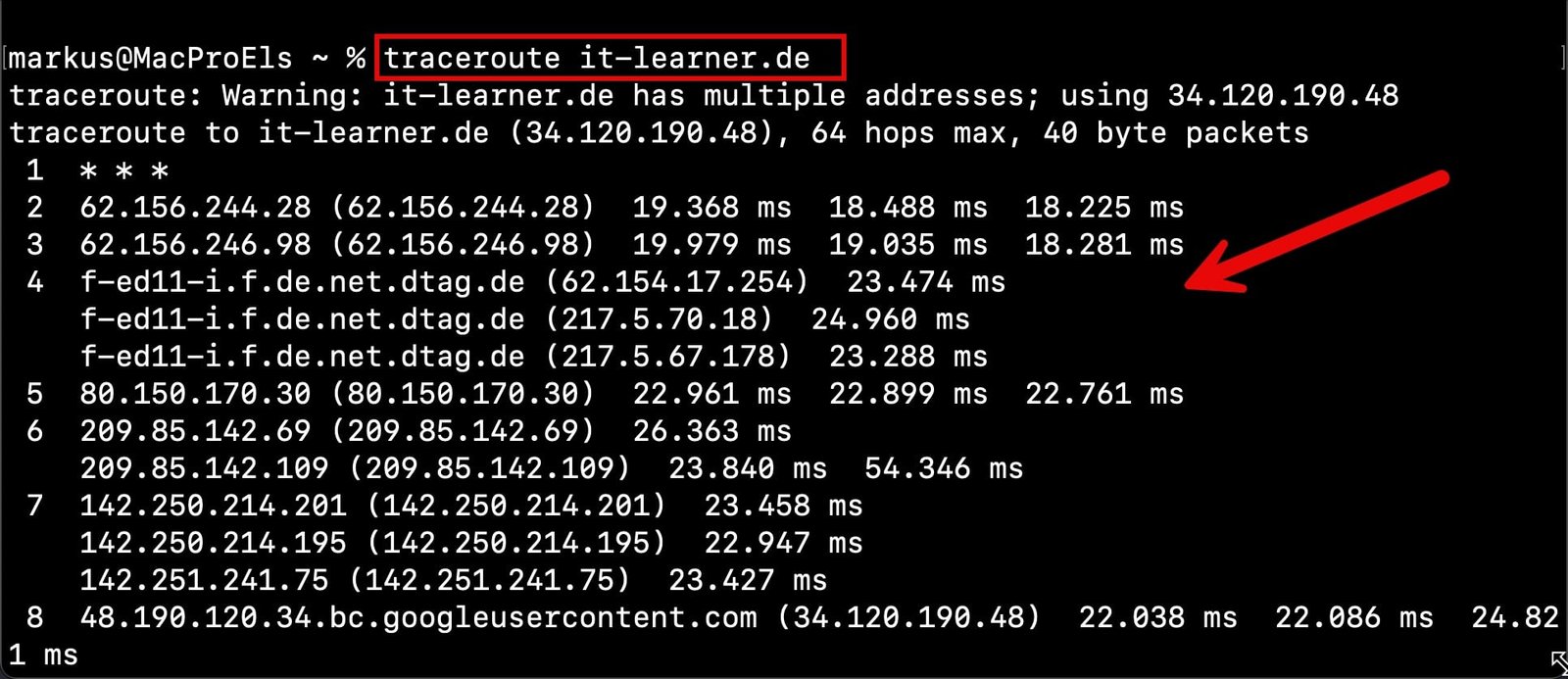
Die Verwendung ist im Grunde sehr einfach. Als Erstes öffnest du auf deinem macOS ein Terminal. Dazu kannst du z. B. Spotlight verwenden. Anschließend tippst du den Befehl gefolgt von dem DNS-Namen, welchen du prüfen möchtest, ein.
traceroute www.it-learner.deDieser Befehl zeigt eine Liste der Hops (also die Zwischenstationen) an, die ein Paket durchläuft, um die Adresse www.it-learner.de zu erreichen.
Verschiedene Optionen für traceroute
Es gibt mehrere nützliche Optionen, die du beim Ausführen von traceroute verwenden kannst. Hierzu gehört u. a., dass du einen bestimmten Port angeben kannst, oder aber auch ein bestimmtes Protokoll. Im Folgenden möchte ich dir drei verschiedene Optionen zeigen.
Bestimmter Port
Du kannst angeben, welcher Port für die Netzwerkpakete verwendet werden soll, z. B. Port 443 (HTTPS):
traceroute -p 443 www.it-learner.deICMP-Protokoll:
Wenn du ICMP-Pakete (anstatt UDP-Paketen) senden möchtest, kannst du »-I« verwenden.
traceroute -I www.it-learner.deMaximale Anzahl der Hops festlegen
Standardmäßig prüft traceroute bis zu 30 Hops. Mit der Option -m kannst du die maximale Anzahl der Hops festlegen:
traceroute -m 15 www.it-learner.deWeitere Alternative mtr (My Traceroute)
Falls du eine noch detailliertere Analyse benötigst, könntest du das Tool mtr (My Traceroute) verwenden. mtr kombiniert die Funktionalität von traceroute und ping und zeigt die Route und die Antwortzeiten live und kontinuierlich an. mtr ist jedoch standardmäßig nicht auf macOS installiert, lässt sich aber über Homebrew installieren:
Installation von mtr über Homebrew
brew install mtrMit mtr, die Route zu einer bestimmten Adresse verfolgen:
mtr www.it-learner.de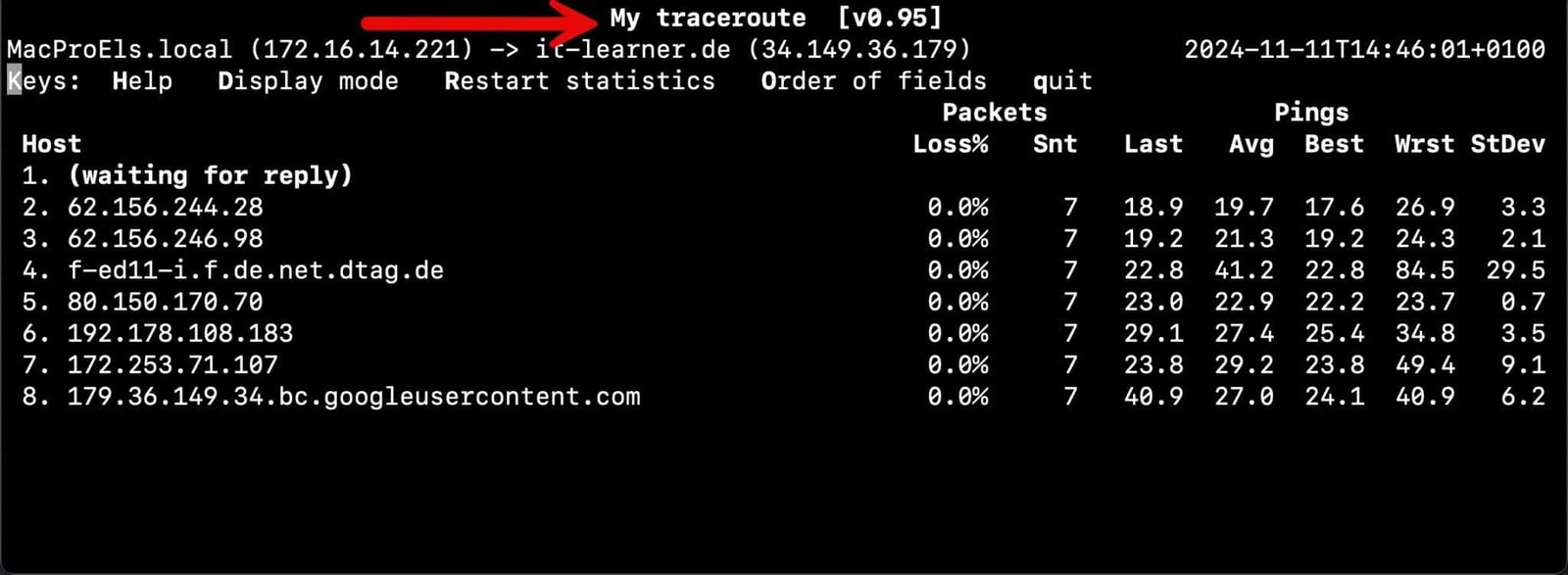
Mit mtr erhältst du eine dynamische, kontinuierlich aktualisierte Ansicht, die dir hilft, Schwankungen und Schwachstellen in der Netzwerkverbindung zu erkennen.
Fazit und Ausblick
Während es auf macOS tracert nicht gibt, kannst du jedoch auch den aus der Windows-Welt bekannten Befehl traceroute verwenden. Dieser ist auf macOS standardmäßig installiert. Für fortgeschrittene Analysen bietet sich auch mtr als eine mächtige Alternative an.
Empfohlene Beiträge


