
Grundlegendes
Welche Programme sollen direkt nach dem Windows booten geladen bzw. gestartet werden. Dies ist grundsätzlich eine wichtige Konfiguration. Zum einen natürlich deshalb, weil Programme damit z.B. den aktuellen Stand liefern.
So ist es u. a. bei Cloud Diensten wie OneDrive nötig, da man ja die aktuellen Dateien auch im Verzeichnis angezeigt bekommen möchte. Zum anderen ist die Prüfung der Autostartprogramme aber auch nötig, da damit Ressourcen vom System verbraucht werden. Man denke nur an ältere Geräte, welche vielleicht keine starke CPU oder viel RAM zur Verfügung haben.
Möglichkeiten zum Ändern der Autostartprogramme
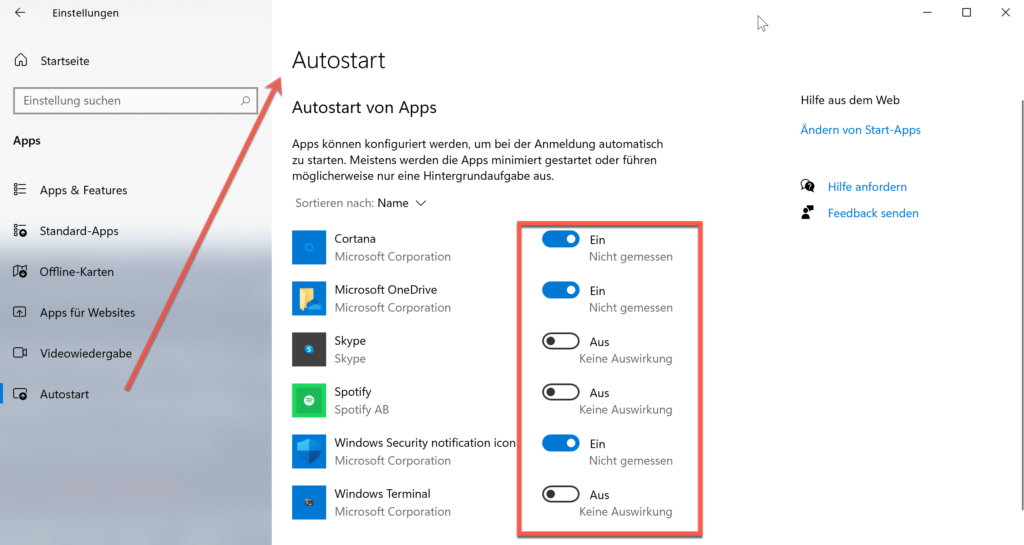
Für das Ändern der Programme gibt es mehrere Optionen. So kann am einfachsten das Einstellungsmenü verwendet werden. Als Erstes öffnet man die Einstellungen und wechselt zu den Apps. Dort befindet sich die Option „Autostart von Apps“. Mit dem Schieberegler können jetzt die Programme aktiviert oder deaktiviert werden.
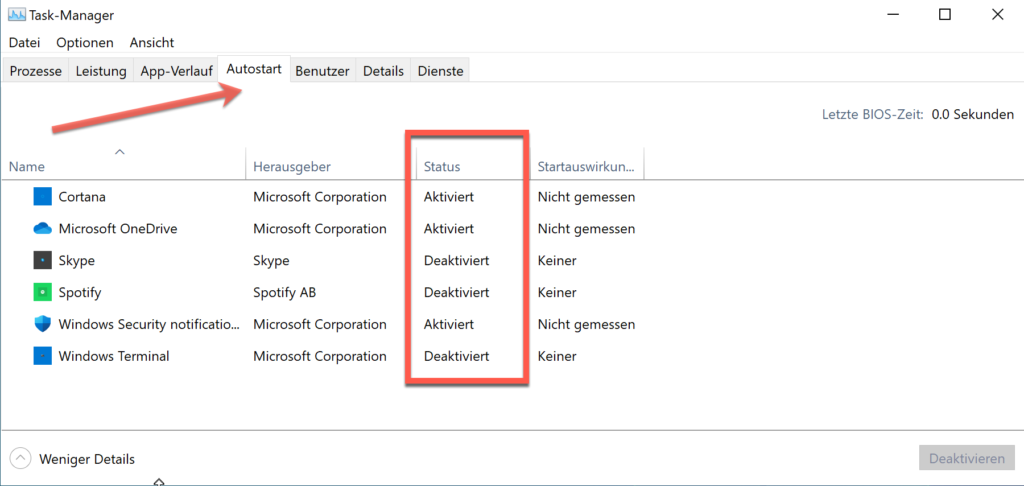
Auch über den Windows Task-Manager lassen die Autostartprogramme bearbeiten. Der Task-Manager kann dabei zum einen über die Tastenkombination STRG+ALT+Entf. aufgerufen werden oder über einen Rechtsklick auf die Taskleiste.
In der obigen Kategorie wechselt man anschließend zu Autostart. Über einen Rechtsklick auf das entsprechende Programm kann jetzt der Autostart deaktiviert werden.
Zu guter Letzt gibt es auch noch spezielle Tools, wie Autostart von Systinternal. Dieses bietet viele detaillierte Optionen zum Auslesen der Autostartprogramme. Allerdings muss das Toolkit erst heruntergeladen werden. Wie man damit die Programme ausliest, könnt ihr im Artikel: Windows 10 Programme aus dem Autostart entfernen, nachlesen.
Das könnte dich auch interessieren:
- Ein Programm in den Autostart unter Windows 10 einfügen – Beim Starten des PCs soll das Programm immer ausgeführt werden.
- So öffnest du den Autostart Ordner unter Windows 11
- Windows 10 Programme aus dem Autostart entfernen
- Auflisten aller Programme die beim Windows Start automatisch geladen werden
- Programme beim Windows Start nicht automatisch starten!
- Die 5 am häufigsten verwendeten Möglichkeiten um unter Windows ein Netzlaufwerk einbinden zu können
Empfohlene Beiträge


