Inhaltsverzeichnis
Grundlegendes
Kennst du Homebrew für macOS? Wenn du ein Mac-Benutzer bist, solltest du definitiv davon erfahren. Es handelt sich dabei um einen Paketmanager, der die Installation und Verwaltung von Software auf deinem macOS-System vereinfacht.
In dieser Anleitung werde ich dir erklären, was dieses Tool ist, warum es wichtig ist und wie du es verwenden kannst, um deine Mac-Erfahrung zu verbessern. Zusätzlich auch, wie du ganz einfach damit über die grafische Oberfläche verwalten kannst.
Was ist Homebrew?
Das Tool ist sozusagen ein digitaler Zauberer für deinen Mac. Es handelt sich um einen Open-Source-Paketmanager, der es dir ermöglicht, Softwarepakete direkt von der Befehlszeile aus mühelos zu installieren, zu aktualisieren und zu verwalten.
Anstatt das Internet nach Anwendungen zu durchsuchen und mit verwirrenden Installationsprozessen umzugehen, kannst du mit diesem Tool direkt auf eine umfangreiche Softwarebibliothek in deinem Terminal zugreifen.
Warum ist Homebrew wichtig?
- Effizienz: Die Installation von Software geht viel schneller als herkömmliche Methoden. Ein einziger Befehl genügt.
- Abhängigkeitsverwaltung: Das Tool verwaltet automatisch Abhängigkeiten, um sicherzustellen, dass die erforderlichen Komponenten für eine bestimmte Software korrekt installiert werden.
- Aktuelle Software: Mit diesem Programm hast du immer die neuesten Versionen deiner Lieblingssoftware. Du musst nicht manuell nach Updates suchen.
- Anpassbarkeit: Es ermöglicht es dir, deine Softwareumgebung nach deinen Wünschen anzupassen. Du kannst verschiedene Versionen eines Pakets installieren und problemlos zwischen ihnen wechseln.
- Saubere Deinstallationen: Das Deinstallieren von Software ist kinderleicht. Es entfernt alle Spuren der Software und verhindert so Unordnung auf deinem System.
Was kannst du mit Homebrew tun?
- Anwendungen installieren: Du möchtest einen neuen Texteditor, Media-Player oder Entwicklungswerkzeuge?
- Programmiersprachen: Richte problemlos Programmiersprachen wie Python, Ruby und mehr ein, einschließlich ihrer zugehörigen Werkzeuge.
- Systemdienstprogramme: Verbessere deine macOS-Erfahrung mit verschiedenen Befehlszeilen-Dienstprogrammen, die Aufgaben optimieren und Zeit sparen können.
- Entwicklungsbibliotheken: Wenn du Entwickler bist, bietet das Programm eine Fülle von Bibliotheken, die du in deine Projekte integrieren kannst.
- Server-Software: Richte Server-Software wie Datenbanken, Webserver und Netzwerktools ohne großen Aufwand ein.

Erste Schritte mit Homebrew:
- Installation: Öffne das Terminal und füge den Installationsbefehl von der offiziellen Website ein. Dadurch wird der Homebrew-Paketmanager auf deinem System installiert.
- Grundlegende Befehle:
brew install [Paket]: Installiert ein Paket.brew upgrade [Paket]: Aktualisiert ein Paket.brew search [Schlüsselwort]: Sucht nach Paketen.brew uninstall [Paket]: Deinstalliert ein Paket.Homebrew über die grafische Oberfläche verwenden
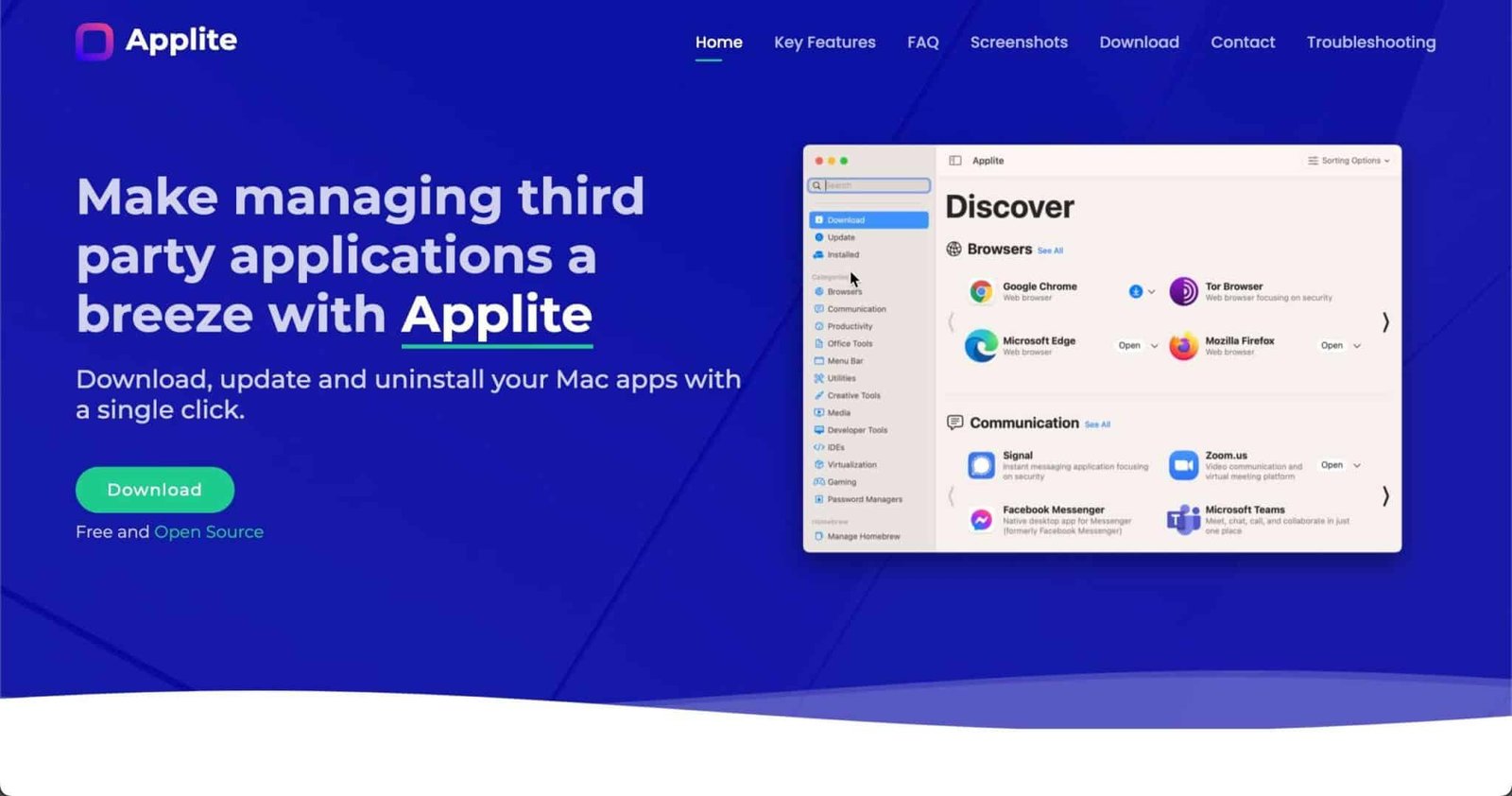
Applite ist eine kostenlose und quelloffene Anwendung für dein macOS. Sie macht die Installation und Verwaltung von Drittanbieter-Apps kinderleicht.
Das Hauptziel mit dieser Anwendung ist es, die Benutzerfreundlichkeit von Homebrew-Cask auch für dich, auch wenn du keine technischen Vorkenntnisse hast, verfügbar zu machen. Die Benutzeroberfläche wurde daher bewusst einfach und intuitiv gestaltet.

Die Installation kann dabei über zwei Wege erfolgen. Zum einen direkt über das Terminal oder mithilfe eines dmg Paketes. Beide Anleitung findest du auch direkt auf der Homepage von Applite.
brew install --cask applite


Ausblick und Fazit
Das Tool vereinfacht die Softwareverwaltung, stellt sicher, dass du die neuesten Versionen hast, und bietet eine nahtlose Möglichkeit, verschiedene Anwendungen und Werkzeuge zu installieren.
Damit hast du die Kontrolle über deine Softwareumgebung. Warum also nicht eintauchen und die Welt der mühelosen Softwareverwaltung erkunden? Gerade im Bereich der Administration ist man in der Regel ohne Terminal schnell am Ende. Der richtige Umgang mit dem Terminal ist dabei essenziell.
Empfohlene Beiträge