
Was ist ein Dev Drive?
Mit Dev Drive bietet der Windows Server 2025 eine leistungsstarke Funktion speziell für Entwickler. Dieses Speichervolumen basiert auf der ReFS-Technologie (Resilient File System) und optimiert Entwickler-Workloads durch verbesserte Leistung, Sicherheit und Kontrolle.
Vorteile und warum man Dev Drive verwenden sollte
Verbesserte Leistung
- Schnellere Dateioperationen: Es nutzt das Resilient File System (ReFS), das durch Copy-on-Write (CoW) optimierte Dateioperationen ermöglicht. Dies reduziert die Zeit für Kopiervorgänge erheblich, insbesondere bei großen Dateien.
- Optimierung für Entwicklungsprozesse: Es bietet bis zu 30 % bessere Leistung bei Build-Prozessen und anderen Entwickler-Workloads durch asynchrone Scans im Microsoft Defender Antivirus
Erhöhte Datenintegrität und Verfügbarkeit
- ReFS gewährleistet eine hohe Datenverfügbarkeit und schützt vor Datenbeschädigungen, was besonders bei großen Datenmengen oder wichtigen Entwicklungsprojekten von Vorteil ist.
Anpassbare Sicherheit
- Dev Drives erlauben eine präzisere Kontrolle über Sicherheitsrichtlinien, wie das Verhalten von Antivirus-Scans oder die Konfiguration von Dateisystemfiltern, um die Leistung nicht zu beeinträchtigen.
Flexibilität
- Es kann als physisches Laufwerk oder als virtuelle Festplatte (VHD/VHDX) eingerichtet werden, was zusätzliche Portabilität und einfache Sicherungsmöglichkeiten bietet.
Entwicklerfreundliche Funktionen
- Speziell für Quellcode-Repositorien und Projektdateien optimiert, wodurch Entwicklungsaufgaben wie Kompilieren, Testen und Debuggen beschleunigt werden.
- Visual Studio und andere Entwicklungswerkzeuge erkennen Dev Drives automatisch und nutzen sie für optimierte Workflows.
Ob du Anwendungen entwickelst, Builds durchführst oder Container verwaltest – dieses Laufwerk sorgt für einen reibungslosen Ablauf.
Voraussetzungen für die Einrichtung
- Aktuelle Windows Server 2025 Version.
- Mindestens eine zusätzliche unformatierte oder freie Festplattenpartition muss verfügbar sein.
- Administratorrechte für die Serverkonfiguration.
Dev Drive am Windows Server 2025 einrichten
Die Erstellung eines Dev Drive kannst du am einfachsten mit der grafischen Oberfläche durchführen.
- Öffne System – Storage Disk & Volumens
- Neues Dev Drive einrichten

- Neue virtuelle Festplatte mit mindestens 50 GB erstellen (Achtung, die Festplatte benötigt mindestens 50 GB, kleiner ist es nicht möglich)
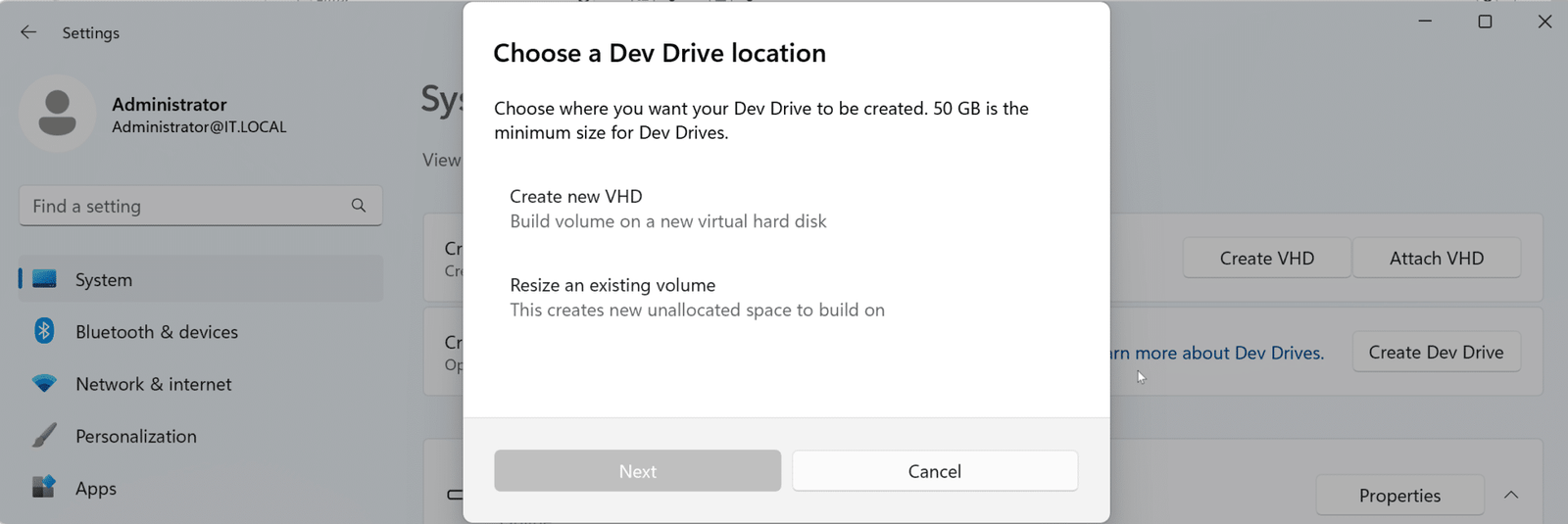
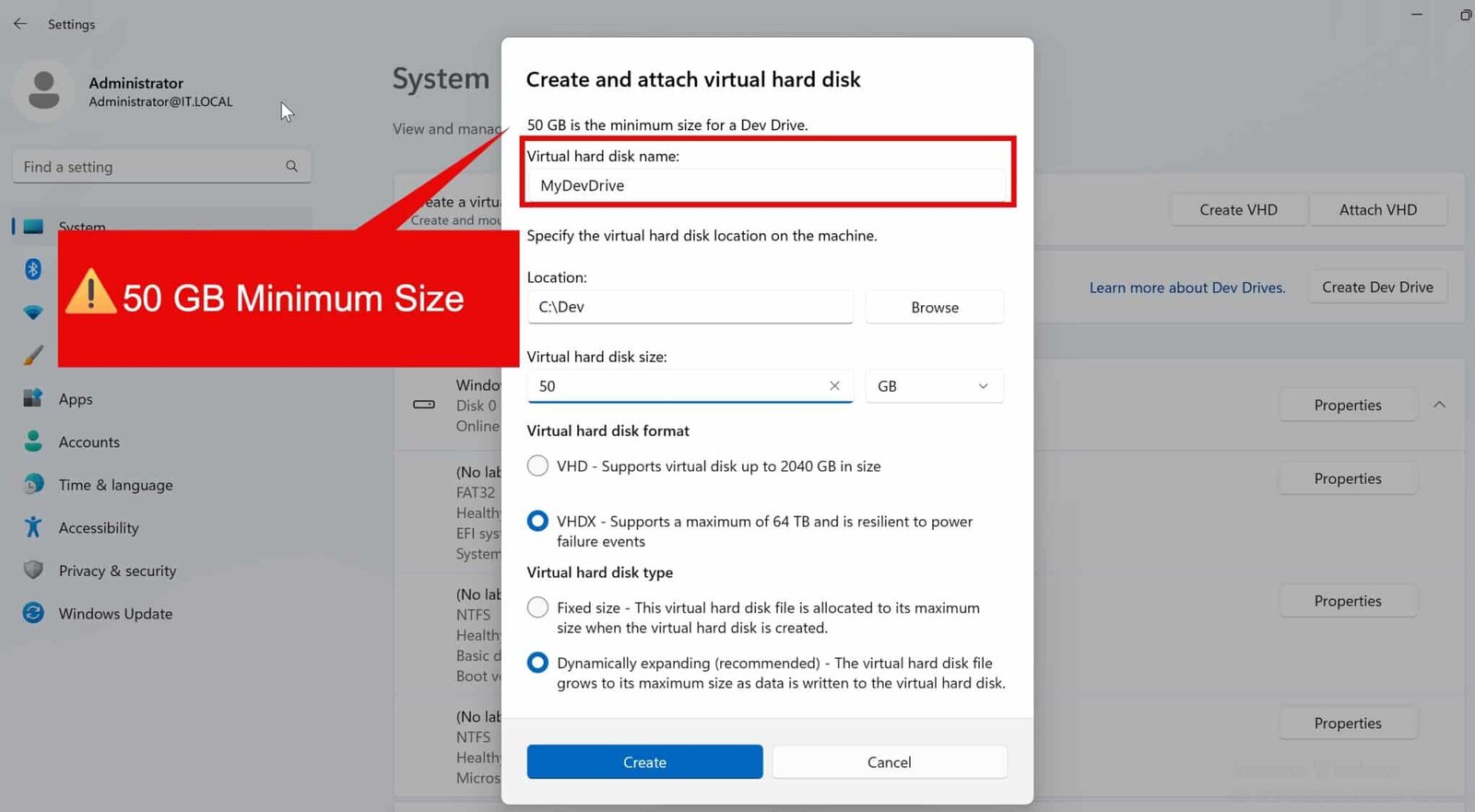
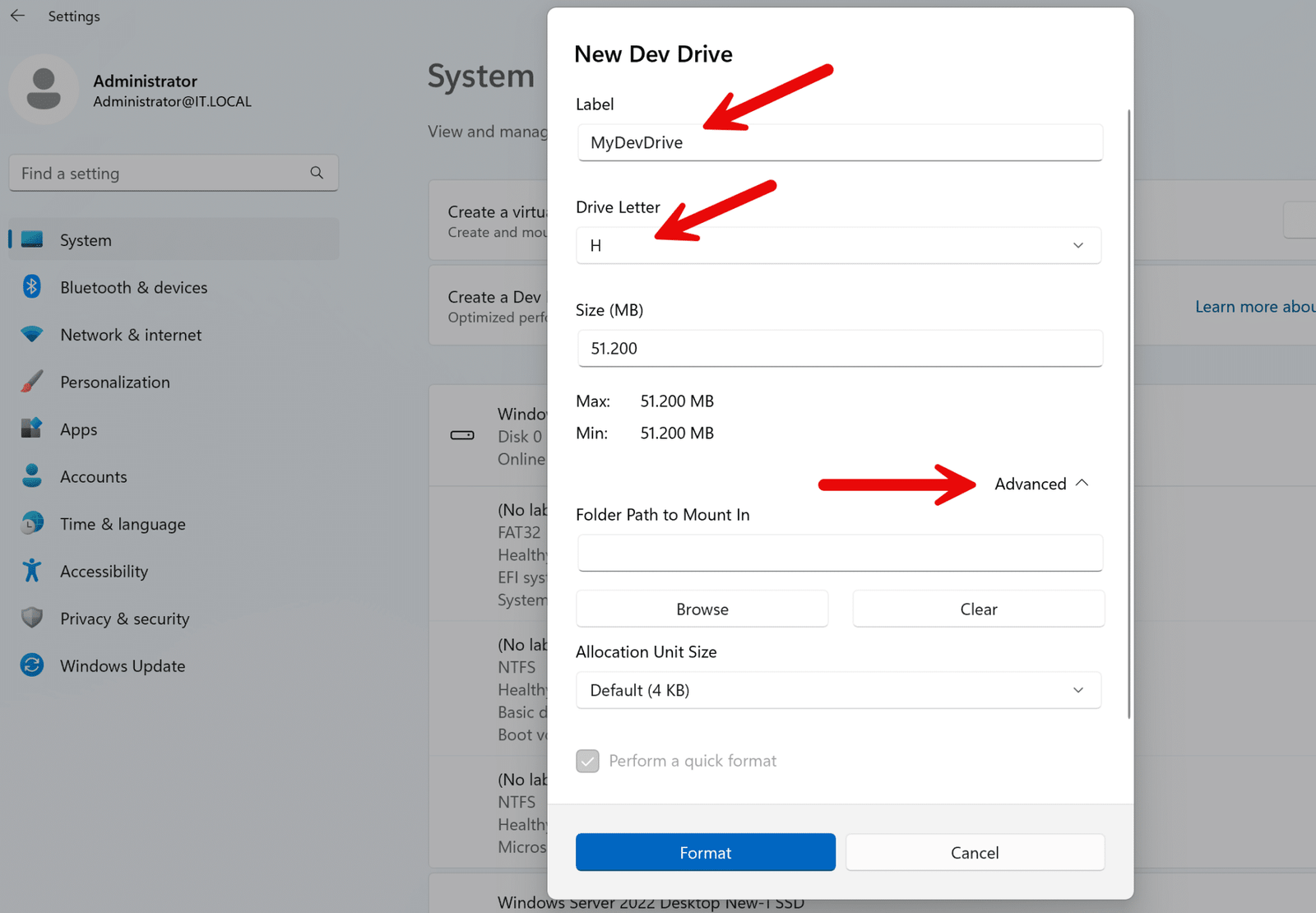
- Über den Windows Explorer lässt sich die neue ReFS formatiert Festplatte anzeigen.

Dev Drive als vertrauenswürdig Speicherlaufwerk konfigurieren
fsutil devdrv enable H:Das Windows Dev Drive ist eine optimierte Speicherlösung für Entwickler, die durch spezielle Einstellungen Antiviren-Scans reduziert und bessere Performance für Builds und Repositories ermöglicht. Um sicherzustellen, dass nur vertrauenswürdige Daten auf diesem Volumen gespeichert werden, muss das Laufwerk als Dev Drive registriert werden.
Dabei konfiguriert Windows das Laufwerk mit optimierten Entwicklereinstellungen. Auch kann der Echtzeitschutz von Windows Defender für dieses Volume angepasst werden, um Performance-Einbußen zu vermeiden.
Bestimmte Sicherheitsrichtlinien für Entwickler werden aktiviert, um unerwünschte Einschränkungen durch Systemfilter zu minimieren. Der Windows Defender behandelt das Dev Drive als vertrauenswürdiges Entwickler-Volumen. Dies bedeutet u. a. Folgendes:
- Echtzeit-Scans auf dem Laufwerk können automatisch minimiert oder angepasst werden.
- Manuell kann man das Volumen zur Ausschlussliste von Defender hinzufügen:
Add-MpPreference -ExclusionPath "H:\"Beachte:
⚠️ Wichtig: Windows Defender wird nicht komplett deaktiviert, sondern optimiert, um Leistungsengpässe zu vermeiden.
Falls du das Dev Drive wieder deaktivieren möchtest, kannst du dies mit folgendem Befehl tun:
fsutil devdrv disable D:Kontrolle über Filter und Sicherheitseinstellungen
Windows deaktiviert oder reduziert bestimmte Filtertreiber (z. B. für Echtzeitüberwachung oder Zugriffsbeschränkungen). Damit soll verhindert werden, dass Systemfilter oder Sicherheitsmechanismen die Entwicklung verlangsamen. Über fltmc kannst du sehen, welche Filter aktiv sind. Falls nötig, können Filter entfernt werden:
Der Befehl fltmc (Filter Manager Control) wird verwendet, um Dateisystem-Filtertreiber zu verwalten. Diese Treiber werden oft von Sicherheitssoftware, Antivirenprogrammen oder anderen Systemdiensten genutzt, um den Zugriff auf Dateien und Speicher zu überwachen oder zu steuern.
Liste alle aktiven Filter mit
fltmcZeigt an, auf welchen Laufwerken bestimmte Filter aktiv sind
fltmc instances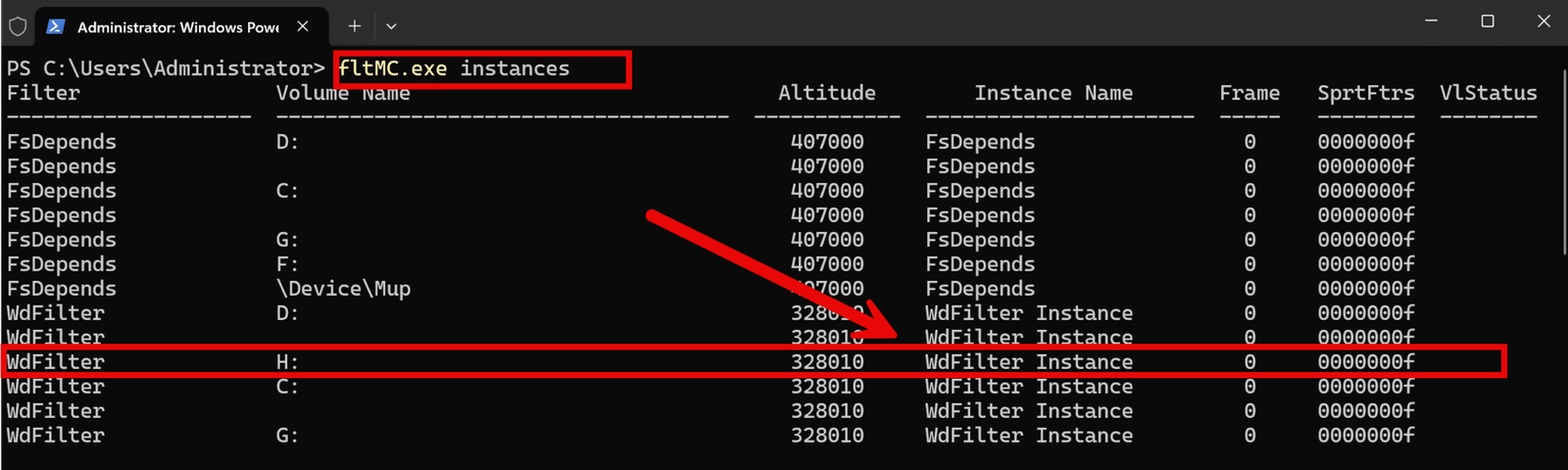

Fazit und Ausblick
Dev Drive auf Windows Server 2025 ist eine leistungsstarke Lösung für Entwickler, die hohe Performance und verbesserte Sicherheitsoptionen benötigen.
Durch die Nutzung von ReFS und gezielter Optimierung kannst du deine Entwicklungsumgebung effizienter gestalten. Es fügt sich u. a. auch optimal in Programme wie Visual Studio Code ein. Übrigens kann man auch in Windows 11 Dev Drive einrichten.
Empfohlene Beiträge


