
Grundlagen zum ADSI Editor
Für die Verwaltung von Objekten und Attributen gibt es im Windows Server mit der Active Directory den ADSI Editor. Im Grunde heißt das im Detail Active Directory-Dienstschnittstelle (ADSI-Edit).
Microsoft Windows selbst bezeichnet diesen als Low-Level-Editor für Active Directory-Domänendienste und Active Directory-Lightweight Directory Services.
Dieser ermöglicht das Anzeigen, Ändern, Löschen und Erstellen von Objekten in den Active Directory Domänendiensten oder den Lightweight Directory Services.
Voraussetzung, um diesen verwenden zu können, ist natürlich ein Domänencontroller mit dem Verzeichnisdienst Active Directory.
Grundsätzlich besteht die Active Directory aus Objekten, welche verschiedene Attribute besitzen. So gibt es dafür eine einheitliche Nomenklatur. Die drei wichtigsten Namen sind folgende:
- CN = Common Name
- OU = Organisation Unit
- DC = Domain Controller

Jedes Objekt in der Active Directory benötigt genau einen eindeutigen Namen, um es zu lokalisieren. Was hat das aber jetzt mit dem ADSI Editor zu tun?
Dieser Editor zeigt zu jedem Objekt auch dessen kompletten Eigenschaften an. Der obige Screenshot liefert einige Attribute sowie den Namen des Objektes Tom.
Ausgelesen wurden diese mithilfe der Windows PowerShell. Dargestellt wird das Ganze als Baumstruktur. Im Grunde steht darin ein LDAP-Editor. LDAP (Leightweight Directory Access Protocol) ist das Protokoll für den Zugriff auf den Verzeichnisdienst.
Arbeiten mit dem ADSI-Editor
Der ADSI-Editor kann im Prinzip auf zwei verschiedene Arten geöffnet werden. Zum einen, indem man direkt in das Windows Server Startmenü „ADSI-Editor“ eintippt und zum anderen, indem man im Server-Manager über einen Rechtsklick das Kontextmenü öffnet. Nach dem Öffnen muss man diesen auch mit einer Domäne bzw. Active Directory verbinden.
Per Rechtsklick auf den Editor öffnen man das Konfigurationsfenster „Verbindung herstellen“. Jetzt lässt sich entsprechend der Name sowie die Active Directory auswählen.
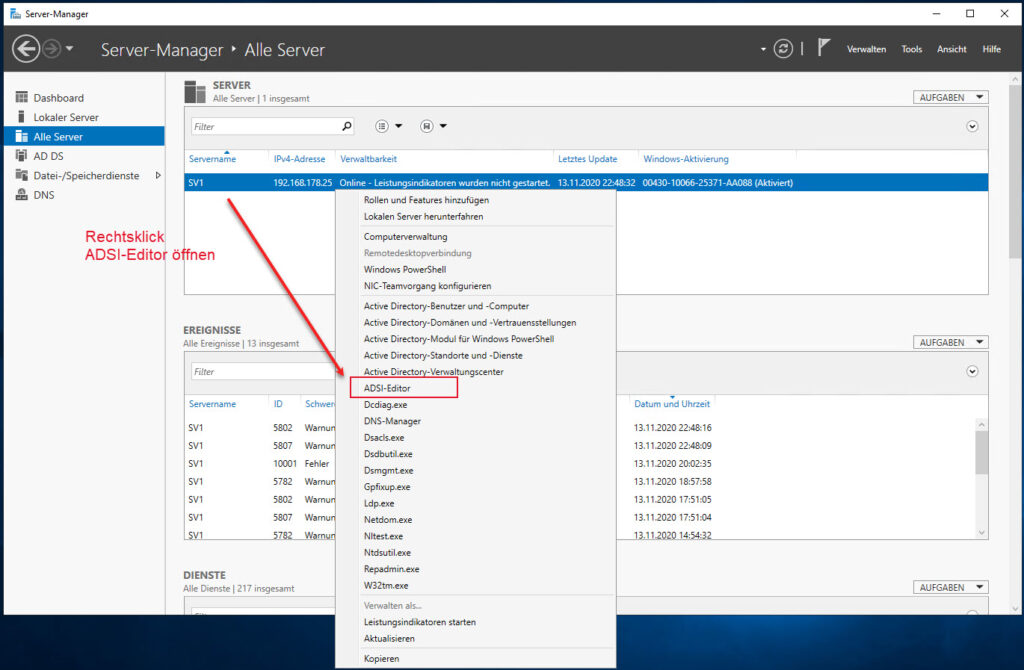


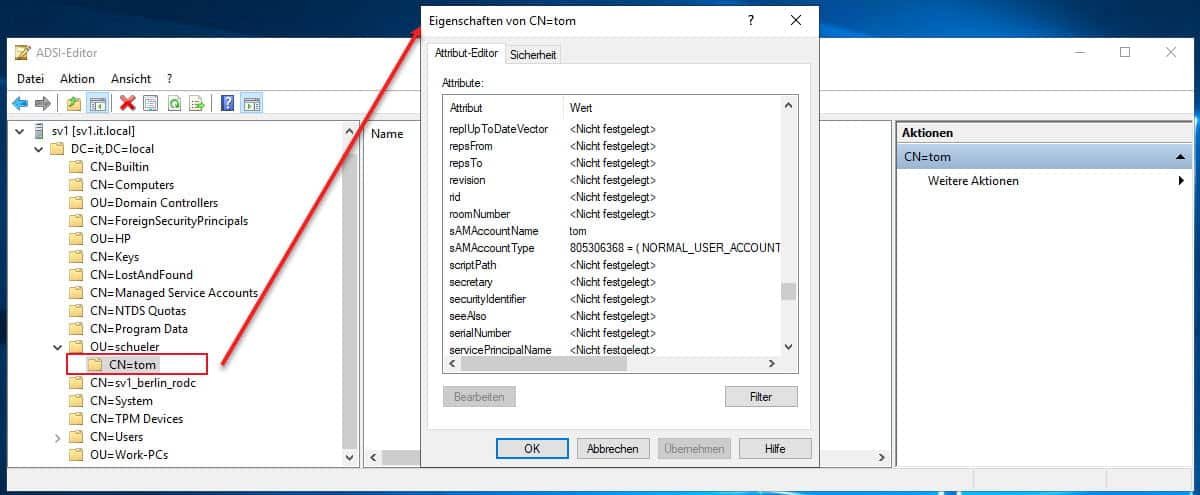
Im Anschluss erhält man die Baumstruktur und hier sind, wie oben im Artikel beschrieben, die verschiedenen Namen der einzelnen Objekte aufgelistet.
Um jetzt mehr Details, genauer gesagt die einzelnen Attribute eines Objektes zu erhalten, wählt man über den Rechtsklick auf das entsprechende Objekt die „Eigenschaften“.
Hier wird deutlich ersichtlich, wie viele verschiedene Attribute ein einzelnes Objekt hat. Es wäre jetzt z. B. möglich sich für einen Benutzer anzeigen zu lassen, wann dieser erstellt wurde.
Ich denke, die Anwendungsbeispiele hierzu sind enorm. Natürlich wäre es jetzt auch möglich, verschiedene Werte zu ändern.
ACHTUNG: Unbedingt eine Sicherung anlegen
Bevor man aber in der Active Directory über den ADSI-Editor Änderung vornimmt, sollte man unbedingt ein Backup erstellen.
Das könnte dich auch interessieren:
- Einen Snapshot der Active Directory Datenbank vom Domänencontroller des Windows Servers anfertigen
- Kurz und Knapp: Was ist eine Active Directory?
- Kurz und Knapp: Was sind Betriebsmaster in der Active Directory?
- Windows 10 zu einer Domäne hinzufügen – Neue Methode – Konfiguration über “Einstellungen”
- Wo findet man eigentlich die Datenbank der Active Directoy am Windows Domänencontroller?
Empfohlene Beiträge


