
Uptime Windows Server per PowerShell anzeigen. Möchtest du wissen, wie lange dein Server schon läuft? Dann kannst du das PowerShell Cmdlet Get-Uptime aus der PowerShell 7 verwenden.
Dies ist ein praktisches Werkzeug, das dir die Zeitspanne anzeigt, wie lange ein System (z. B. dein Windows Server 2025 oder Windows 11 Client) seit dem letzten Neustart läuft.
Es gibt dir schnell und unkompliziert einen Überblick über die Betriebszeit, was besonders nützlich für Fehleranalysen, Systemüberwachungen oder allgemeine Wartungsarbeiten ist.
Wofür kannst du das Cmdelt Get-Uptime verwenden?
Das Cmdlet liefert dir u. a. Informationen darüber:
- Wie lange das System bereits läuft (Uptime).
- Wann der Rechner zuletzt gestartet wurde.
Voraussetzungen zur Verwendung von Get-Uptime
- PowerShell 7 oder höher: Dieses Cmdlet wurde mit PowerShell 7 eingeführt und ist nicht in älteren Versionen wie Windows PowerShell 5.1 verfügbar. Du kannst PowerShell 7 kostenlos von der offiziellen Microsoft-Website herunterladen.
- Zugriffsrechte: In den meisten Fällen genügt es, wenn du als normaler Benutzer arbeitest. Administratorrechte sind nur erforderlich, wenn du das Cmdlet auf entfernten Systemen verwenden willst.
So kannst du das Cmdlet Get-Uptime verwenden.
Einfache Uptime-Abfrage durchführen
PowerShell 7.4.6
PS C:\Users\Administrator> Get-Uptime

Days              : 0
Hours             : 22
Minutes           : 28
Seconds           : 11
Milliseconds      : 0
Ticks             : 808910000000
TotalDays         : 0,936238425925926
TotalHours        : 22,4697222222222
TotalMinutes      : 1348,18333333333
TotalSeconds      : 80891
TotalMilliseconds : 80891000
Hier siehst du, dass der Windows Server 22 Stunden, 28 Minuten und 11 Sekunden läuft. Nur die Angabe von Get-Uptime liefert dir eine sehr ausführliche Statistik. Wenn du nicht so viel angezeigt bekommen möchtest, kannst du auch nur auf einzelne Parameter verweisen.
Uptime Windows Server Stunden anzeigen
Du kannst jedoch auch nur auf einen bestimmten Parameter wie den Stunden zugreifen. Dazu verwendest du die PowerShell mit der Referenzierung auf die Tage.
$(Get-Uptime).Hours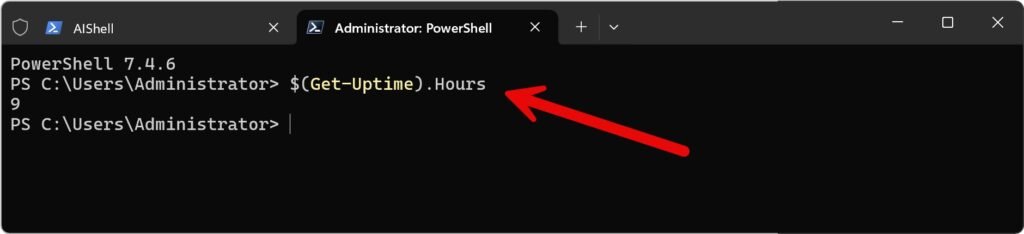
Den Zeitpunkt des letzten Neustarts anzeigen
Möchtest du wissen, wann der Windows Server das letzte Mal neu gestartet wurde, dann kannst du einfach den Parameter since verwenden.
Get-Uptime -Since
Warum ist Get-Uptime nützlich?
- Fehlerdiagnose: Bei Systemproblemen kann die Uptime ein Hinweis sein, ob ein Neustart das Problem beheben könnte.
- Überwachung der Stabilität: In IT-Umgebungen kann es wichtig sein zu wissen, wie stabil ein Server läuft und ob lange Betriebszeiten die Performance beeinträchtigen.
- Planung von Neustarts: Wenn Systeme bereits sehr lange laufen, kannst du frühzeitig Wartungsfenster einplanen.

Fazit und Ausblick
Um die Uptime Windows Server Zeit anzeigen lassen zu können, bietet das Cmdlet aus der Windows PowerShell 7 hierfür eine sehr einfache Option.
Damit hast du ein leistungsstarkes, aber leicht verständliches Tool zur Hand, das dir in vielen Situationen Zeit und Nerven spart.
Empfohlene Beiträge


