Grundlegendes
Möchte man virtuelle Computer verwenden, so gibt es als Virtualisierungssoftware verschiedene Alternativen. Eine davon ist Hyper-V. Bereits in den Versionen unter Windows 11 Pro sowie Windows 10 Pro ist Hyper-V als optionales Features vorhanden.
Weit wichtiger ist diese Virtualisierungssoftware allerdings im Bereich von Windows Server. Diese Anleitung bezieht sich dabei auf den neuen Windows Server 2022 und dessen Installation von Hyper-V.
Voraussetzungen für Hyper-V
Für die Installation von Hyper-V im Windows Server 2022 werden einige Hardwarevoraussetzungen erwartet. Eine detaillierte Liste der Voraussetzung kann auf der Windows Seite nachgelesen werden. Systemanforderungen Hyper-V.
Einer schneller Check geht aber auch über das Programm systeminfo, welches man nur in eine Eingabeaufforderung eintippen muss.
systeminfo
Sofern alle Voraussetzungen erfüllt sind, kann mit der Installation begonnen werden. Selbstverständlich sollte man auch bedenken, dass für einen Server mit der Virtualisierungsumgebung Hyper-V auch genügend Ressourcen zur Verfügung stehen.
Damit ist der Arbeitsspeicher (RAM) sowie auch der Festplattenspeicherplatz und auch die geeignete CPU gemeint.
Hyper-V installation
In diesem Beispielszenario ist der Windows Server 2022 bereits mit einigen Konfigurationen vorbereitet. So wurde der Server mit einer statischen IPv4 Adresse ausgestattet sowie der Namen in sv1 geändert.
Des Weiteren ist in diesem Fall der Server zusätzlich auch als Domänencontroller konfiguriert. Grundsätzlich sollte man aber nicht alle Dienste direkt auf dem Domänencontroller betreiben. Hier handelt es sich allerdings zunächst nur um eine Testumgebung.
Später wird ersichtlich, weshalb hier zusätzlich eine Domäne mit der Active Directory verwendet wird. Die Installation startet anschließend mit dem hinzufügen über die Rollen und Features.
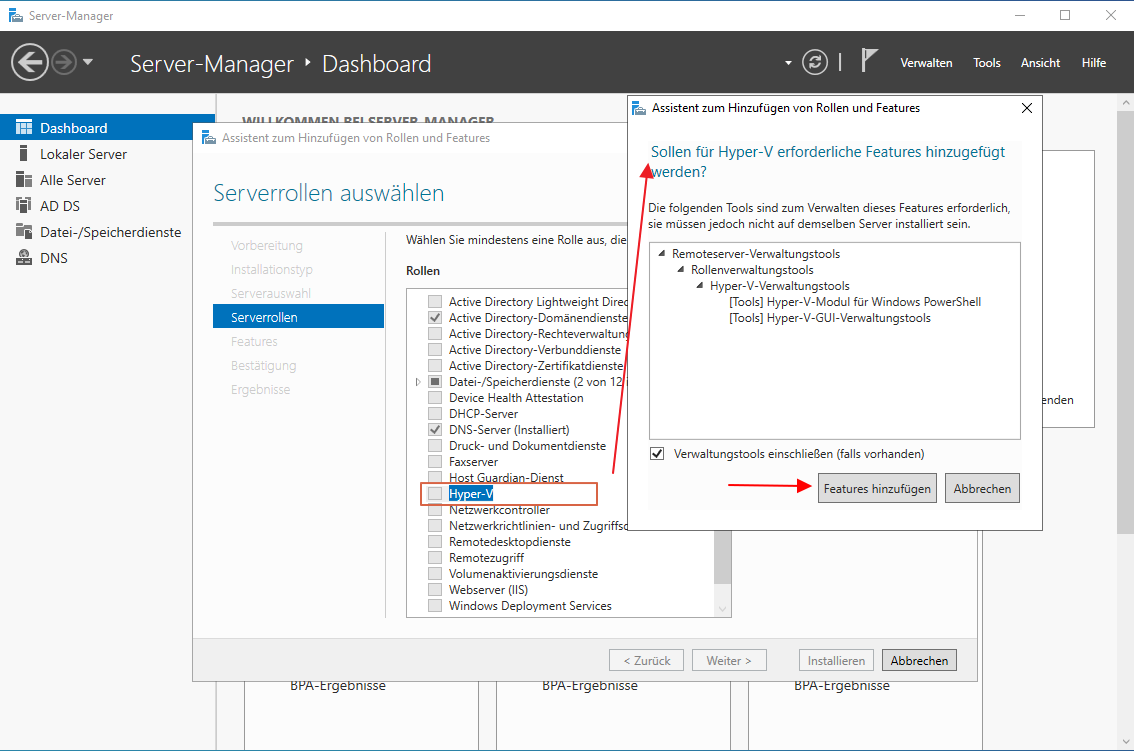
Hier sucht man nach der Rolle Hyper-V. Anschließend öffnet sich ein Assistent, welcher durch die Installation führt. Dabei lassen sich direkt beim Assistenten einige Konfigurationen durchführen. So u. a. die folgenden:
- Virtuellen Switch erstellen
- Live Migration
- Speicherpfad für die virtuellen Computer
- Speicherpfad für die virtuellen Datenträger
Nach Abschluss der Konfiguration wird ein Neustart benötigt und im Windows Servermanager wird anschließend Hyper-V angezeigt. Der Hyper-V Manager kann über einen Rechtklick vom Servermanager aus geöffnet werden.
Hyper-V über die Powershell installieren
Neben der grafischen Oberfläche kann Hyper-V auch über die Windows PowerShell installiert werden. Dazu öffnen man eine Windows PowerShell Terminal mit administrativen Rechten. Anschließend werden folgende Cmdlets benötigt.
Install-WindowsFeature -Name Hyper-V -ComputerName sv1 -IncludeManagementTools -RestartHyper-V Server über Windows 11 verwalten
Wenn ein Windows 11 Computer Mitglied der Domäne ist, so kann dieser verwendet werden, um den Hyper-V Server direkt damit zu verwalten. Erste Voraussetzung ist, dass der Windows 11 Computer Mitglied der Domäne ist.
Demzufolge wurde auch, wie weiter oben beschrieben, zusätzlich der Server 2022 zum Domänencontroller hochgestuft. Details, wie man Windows 11 zur Domäne hinzufügt, lassen sich im Artikel: So kann Windows 11 zum Mitglied der Domäne werden nachlesen.
Als Erstes meldet man sich jetzt mit administrativen Rechten am Windows 11 Computer an und öffnet die Einstellungen. Anschließend sucht man unter den optionalen Features nach der Option Mehr Windows-Funktionen.
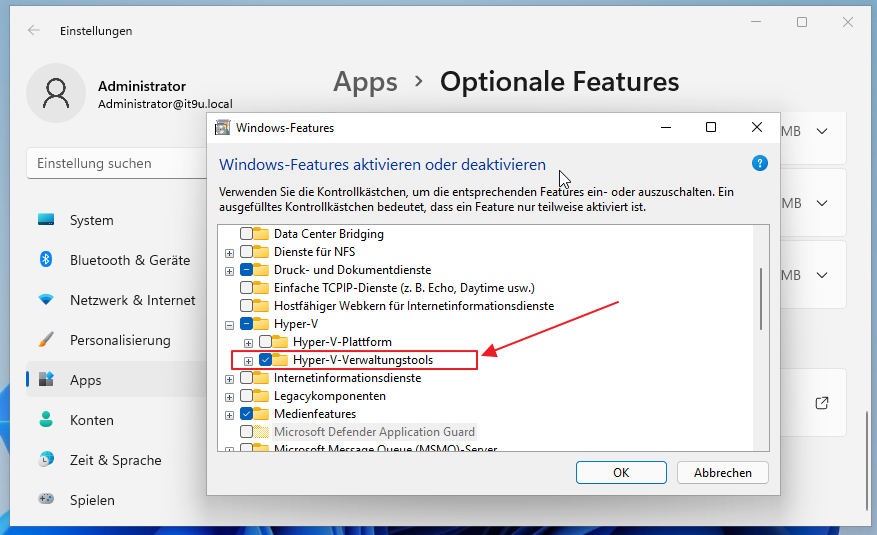
Jetzt öffnet sich das Auswahlfenster zum Aktivieren, genauer gesagt deaktivieren von Windows-Features. Hier wählt man die Hyper-V Verwaltungstools aus. Es wird nun der Hyper-V Manager installiert. Regulär über das Startmenü kann der Hyper-V Manager geöffnet werden.

Zu guter Letzt muss man sich jetzt nur noch mit dem Windows Server 2022 verbinden. Anschließend hat man erreicht, dass der Windows Server Hyper-V direkt über das Windows 11 Betriebssystem administriert werden kann.

Lesenswerte Bücher zum Windows Server


Das könnte dich auch interessieren
- So kann Windows 11 zum Mitglied der Domäne werden
- Wie installiert man Hyper-V unter Windows 11
- Wie kann man unter Windows 10 oder Windows Server den Hyper-V Dienst stoppen bzw. starten?
- Wie kann man in einem virtuellen Computer unter Hyper-V auf externe Medien wie USB-Sticks zugreifen
- Im Hyper-V Manager direkt die virtuelle Festplatte eines Computers verschieben
- Wie kann man einen virtuellen Computer im Microsoft Windows Hyper-V klonen?
Empfohlene Beiträge