Netzwerkfreigabe erstellen
Verzeichnisse, Ordner oder Dateien in einem Netzwerk bereitstellen sind ein zentrales Element bei der Systemadministration. Wie geht man dabei vor und wie kann man auf die Freigabe zugreifen!
Dieser Frage möchten wir hier nachgehen. Als Erstes erstellen wir auf dem Laufwerk C:\ in Windows 10 * einen neuen Ordner mit dem Namen Testfreigabe. Mit einem Rechtsklick und anschließender Auswahl des Reiters Freigabe haben wir nun zwei Möglichkeiten.

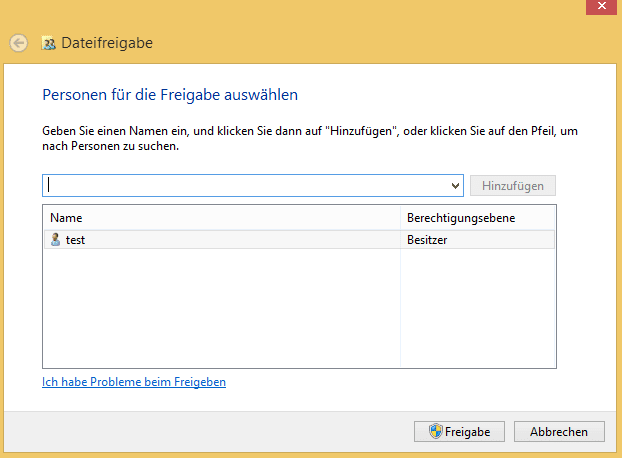
Freigabe: Hier findet man einen relativ einfachen Assistenten, mit welchem man die Freigaben für verschiedene Benutzer erstellen kann. Ebenso kann man hier sofort den Netzwerkpfad ablesen.
Für die Einstellung der Berechtigungen gibt es nicht viele Möglichkeiten. Ich habe in unserem Beispiel den Benutzer alex mit Lese-rechte hinzugefügt.


Erweiterte Freigabe: Hier gibt es wesentlich mehr Optionen. Neben der Wahl des Freigabenames kann noch die zugelassene Benutzeranzahl eingeschränkt werden, sowie fein stufig die Berechtigungen für Benutzer oder Gruppen konfiguriert werden.
Das Zwischenspeichern ist für das Bereitstellen von Dateien im Offlinemodus wichtig!

Zugriff auf eine Netzwerkfreigabe
Der Zugriff auf eine Netzwerkfreigabe erfolgt in der Regel über den Explorer. Zunächst öffnete man im Explorer die Netzwerkumgebungen. Sofern die Firewall dementsprechend konfiguriert ist, sieht man verschiedene im Netzwerk vorhanden Geräte. Ein Zugriff kann jetzt über mehrere Möglichkeiten erfolgen.


- Per Doppelklick auf das sichtbare Gerät.
- Eingabe des Pfads zu der Freigabe (Verwendung des PC Namens)
- Eingabe des Pfads zu der Freigabe (Verwendung der IP-Adresse)
Evtl. erhält man noch eine Passwortabfrage ja nach Einstellungen bei den Netzwerkstandorten. Sofern der Benutzer an dem PC auch nicht vorhanden ist, muss man sich auch noch mit einem Benutzer authentifizieren, der Zugriffsberechtigungen besitzt.
Empfohlene Beiträge