
Die neue Windows-Timeline in Windows 10* ist ein Feature, welches es möglich macht, auf sämtlichen vorangegangenen Aktionen zurückzugreifen. Damit könnte man z. B. auf Webseiten, Dokumente, Wiedergabelisten oder Apps zugreifen, auch wenn diese bereits geschlossen wurden.
Ersichtlich ist die Timeline unten neben dem Startmenü. Ob man diese wirklich möchte oder nicht, ist natürlich Geschmackssache. Microsoft spricht hier von Aktivitäten.
Aktivitätsverlauf aktivieren
Auch wäre es möglich, die Aktivitäten mit anderen PCs zu teilen. Also diese in die Cloud zu speichern. Voraussetzung dafür ist natürlich, dass man mit einem Microsoft Online-Konto angemeldet ist. Generell gibt es aber auch die Möglichkeit, die Timeline zu deaktivieren. Im Folgenden möchte ich kurz näher auf die Konfiguration zur Timeline eingehen.

Sämtliche Einstellungen für die Timeline findet man unter den Einstellungen -> Datenschutz -> Aktivitätsverlauf.
Die wichtigsten Einstellungen sind zum einen „Windows meine Aktivitäten auf diesem PC sammeln lassen“, „Windows meine Aktivitäten auf diesem PC mit der Cloud synchronisieren lassen“ und „Aktivitätsverlauf löschen“.
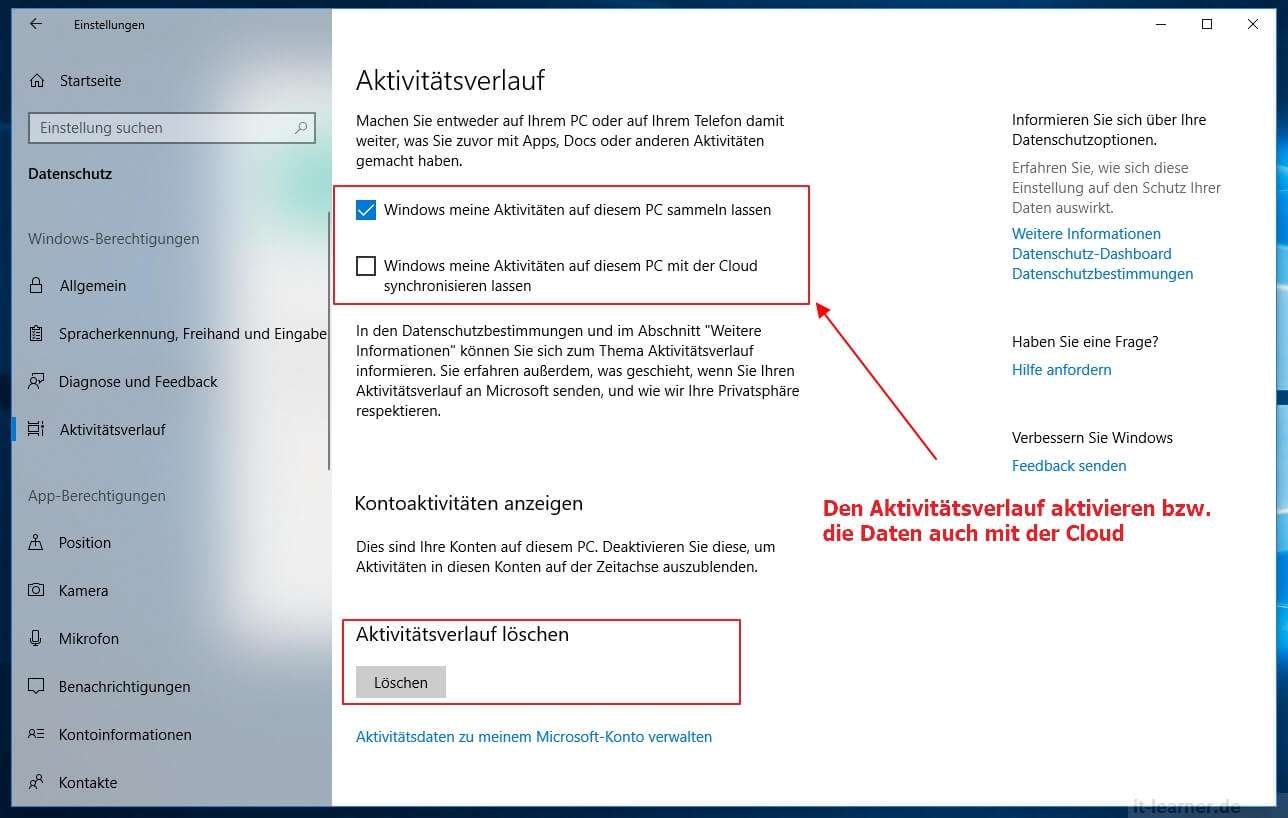
Die erste Option ist natürlich selbsterklärend. Hiermit wird der Aktivitätsverlauf aktiviert. Die zweite Option ermöglicht es die Daten in die Cloud zu speichern und daher auf anderen PCs zur Verfügung zu stellen. Die dritte Option bietet noch die Möglichkeit den Verlauf zu löschen.
Ich habe dieses Feature bisher nicht wirklich verwendet, wobei ich aber glaube, dass es ein sehr sinnvolles ist. Vor allem durch die Suchfunktion rechts oben kann man relativ schnell alte Dokumente oder Programme wieder öffnen.
Empfohlene Beiträge





