Wie kann man einen Windows Server 2025 auf MacBook installieren? Bekanntlich sind alle neuen MacBooks* mit dem Apple Silicon Chips ARM Versionen. Aus diesem Grund, konnte man nicht direkt eine Windowsserver ISO Version verwenden, um den Server z. B. in Parallels Desktop* oder VMWare Fusion zu installieren.
Mit dem neuen Windows Server 2025 lässt sich jedoch eine ARM Version erstellen, wodurch man anschließend eine ARM ISO Datei erhält. Mit dieser kann jetzt ganz einfach eine virtuelle Maschine mit Windows Server 2025 auf deinem MacBook erstellt werden.
Für die Virtualisierung benötigst du eine entsprechende Software unter macOS. Hierzu gibt es verschiedene Optionen. Eine der beliebtesten ist wohl Parallels Desktop*. Diese Software liefert meiner Meinung nach für die Virtualisierung auf einem macOS Betriebssystem die beste Performance und Handhabung. Auch ich verwende diese bereits seit mehreren Jahren und bin dabei top zufrieden.
Vor allem die Integration mit dem Coherence Modus ist spitze. Du kannst dabei Programme aus dem virtuellen Computer verwenden, als würde sie nativ auf dem macOS laufen. Hier ist kein Unterschied erkennbar.
Alternativen hierzu wären u. a. auch VMWare Fusion oder UTM. Neu ist, dass es VMWare Fusion jetzt für den Privatanwender kostenlos gibt. Seitdem VMWare von Broadcom aufgekauft wurde, gibt es diese Änderung. Mehr dazu im Beitrag: VMWare Workstation für Privatanwender jetzt kostenlos.
Windows Server 2025 ARM ISO erstellen
Um den Windows Server installieren zu können, muss man zunächst eine ISO Datei erstellen. Direkt seitens Microsoft gibt es keine Windows Server 2025 ARM ISO Datei. Für die Erstellung hilft aber uupdump.net.
Im Prinzip musst du auf dieser Seite die folgenden Schritte durchführen
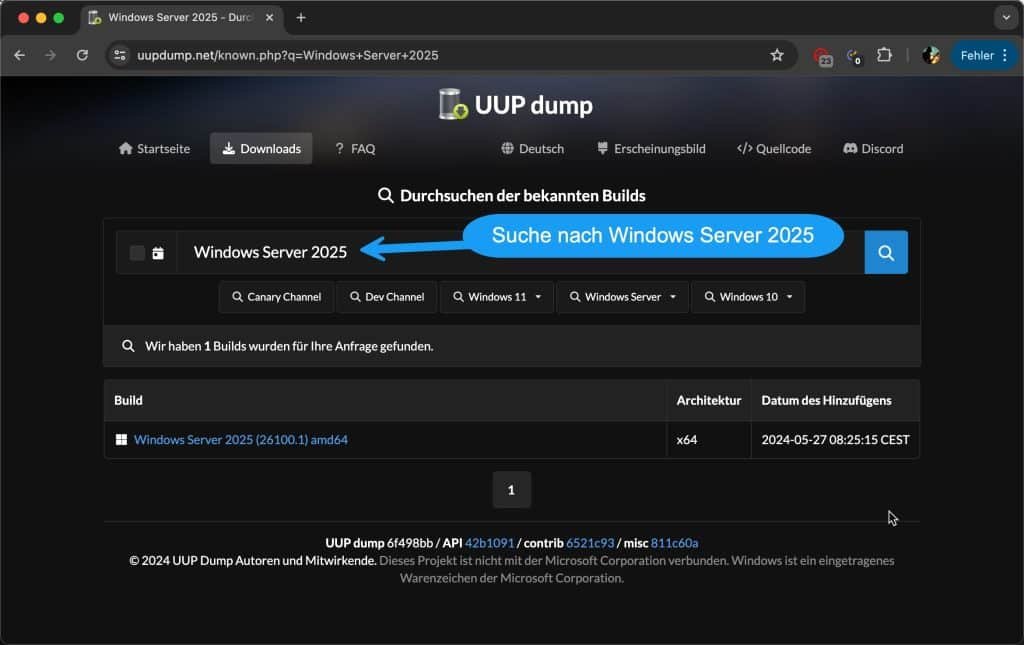
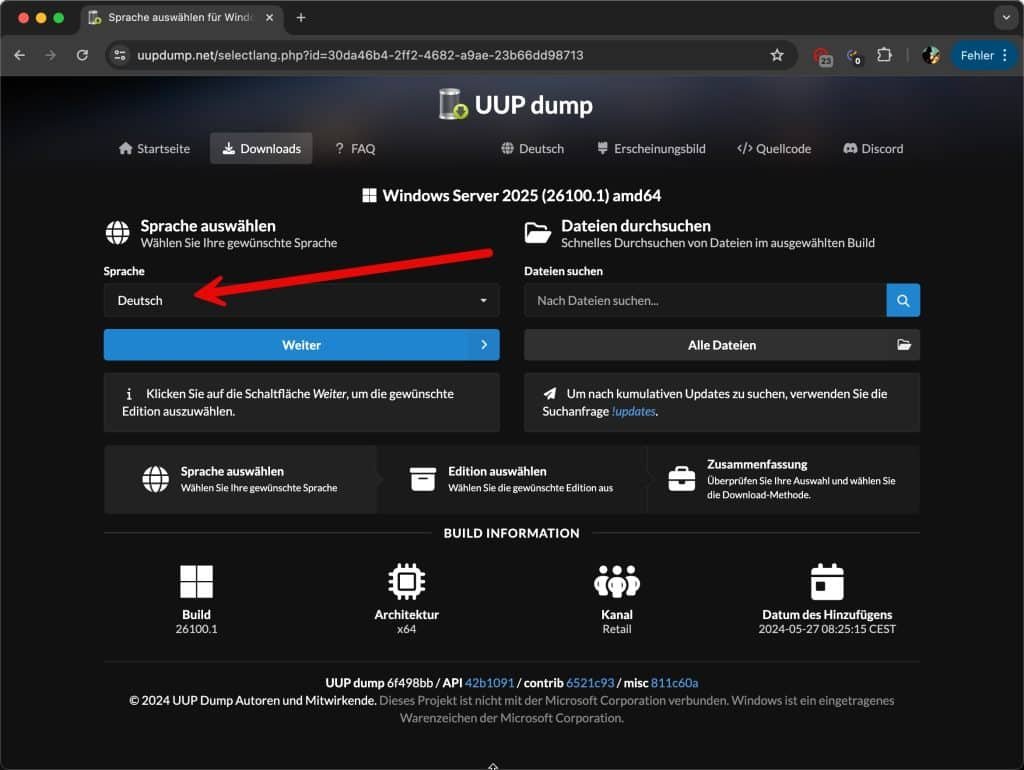
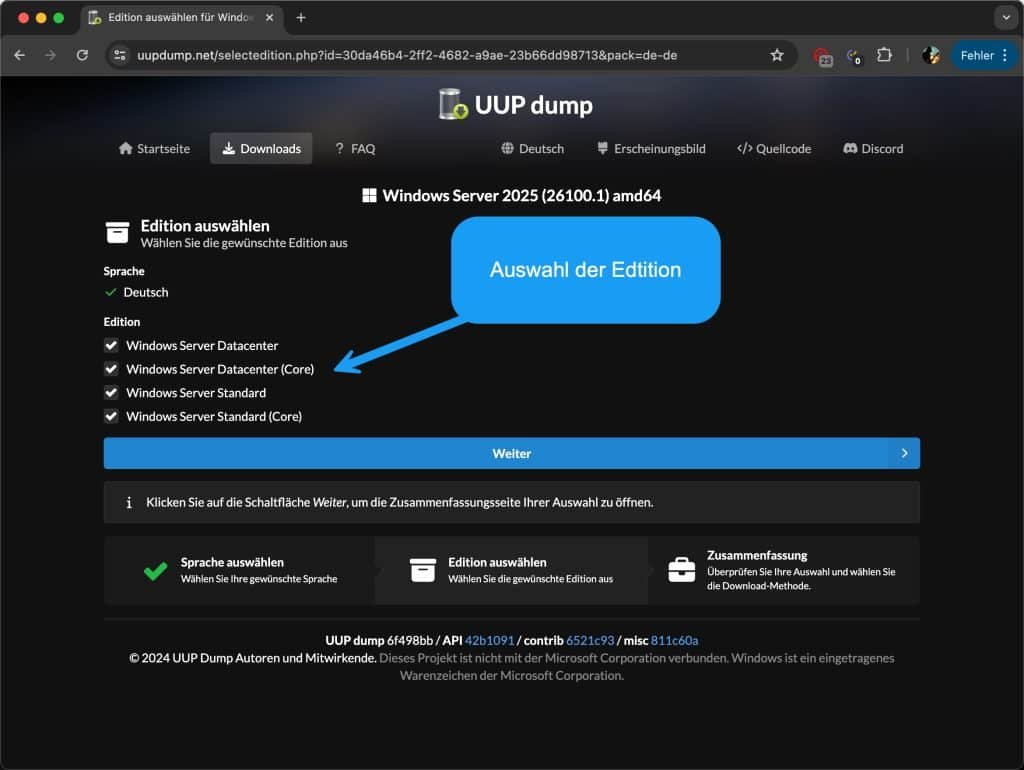
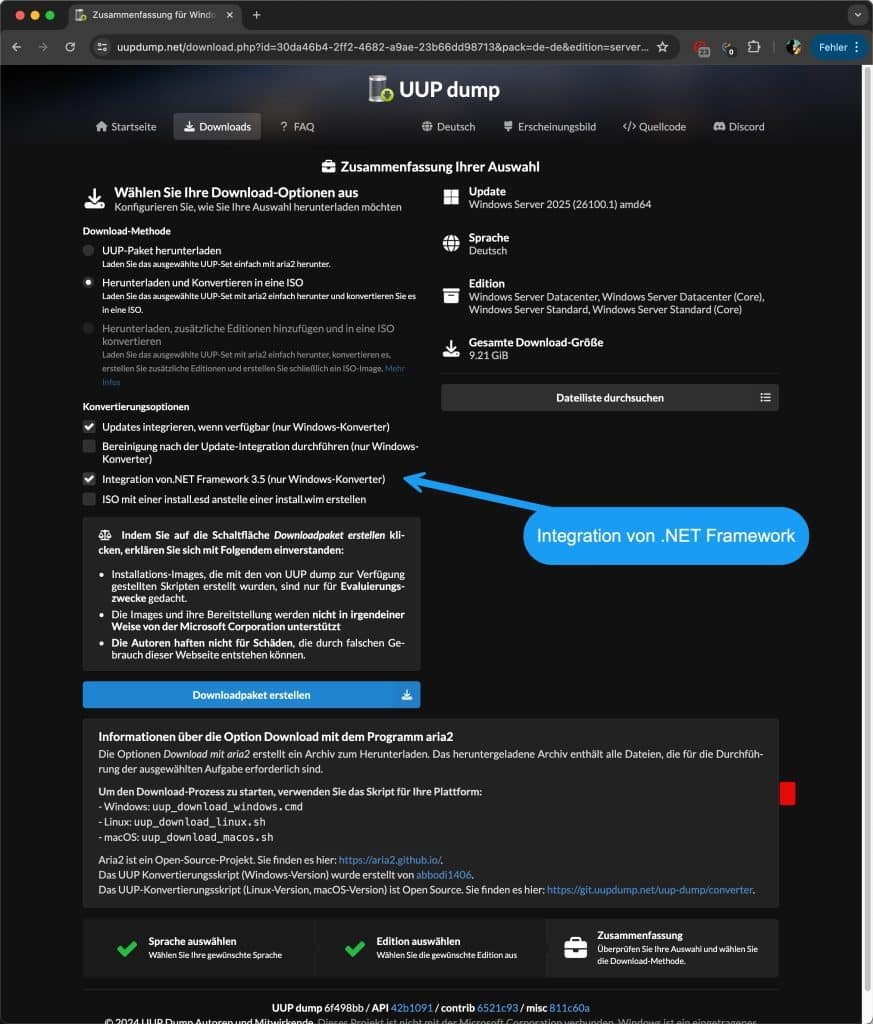
Aus dem letzten Screenshot kannst du entnehmen, wie es anschließend weitergeht. Je nachdem, ob du jetzt auf einem Windows Betriebssystem arbeitest oder auf einem macOS musst du das entsprechende Script wählen.
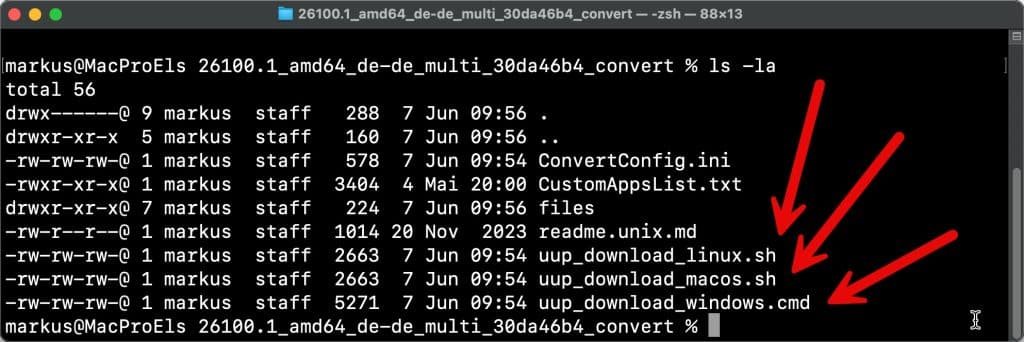
Sollten für die Generierung des ISO Files noch Pakete fehlen, so kannst du diese noch gesondert herunterladen. Die detaillierten Informationen findest du dabei im Abschnitt „Informationen über die Option Download mit dem Programm aria2“.
Die Erzeugung der Datei kann einiges an Zeit in Anspruch nehmen. Zu guter Letzt erhältst du eine Windows Server 2025 ARM ISO Datei, mit, welche du nun Windows Server 2025 auf einem macOS virtualisieren kannst.
Server 2025 auf MacBook per Parallels Desktop installieren
Wie bereits erläutert gibt es verschiedene Optionen, um auf einem MacBook zu virtualisieren. Im Folgenden verwende ich Parallels Desktop*. Über das „+ Zeichen“ öffnest du das Konfigurationsfenster zum Erstellen einer neuen virtuellen Maschine.
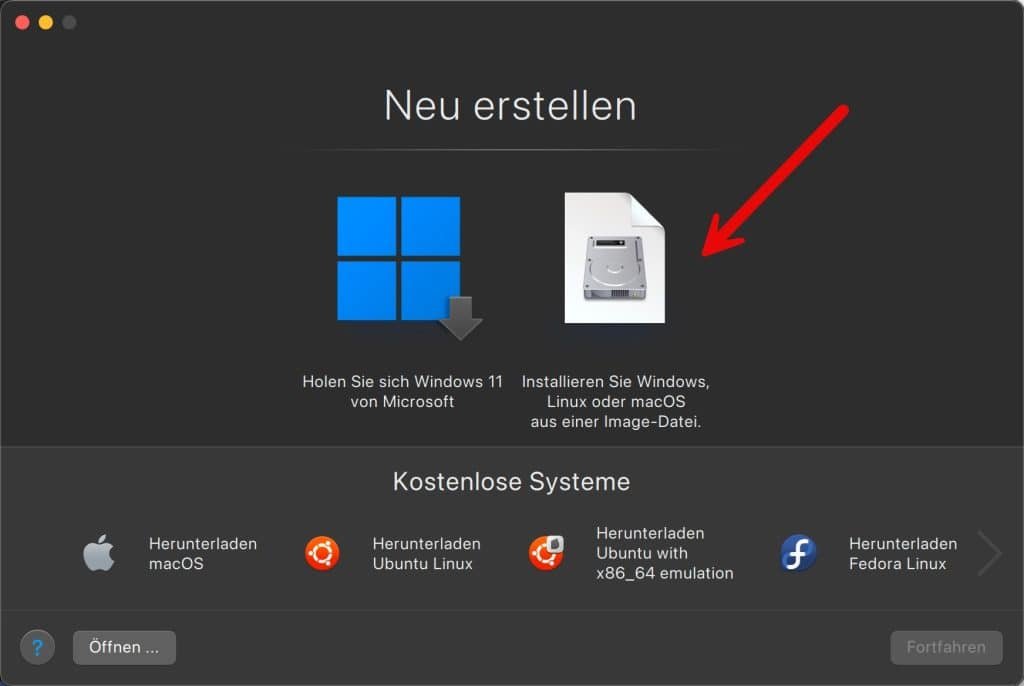
Jetzt wählt man natürlich die Option: „Installieren Sie Windows, Linux oder macOS aus einer Image-Datei“ aus. Hier wählst du jetzt deine Windows Server 2025 Image Datei aus.
Über »Fortfahren« wirst du jetzt noch durch die restlichen Installationsschritte geleitet, wobei diese meist selbsterklärend sind.
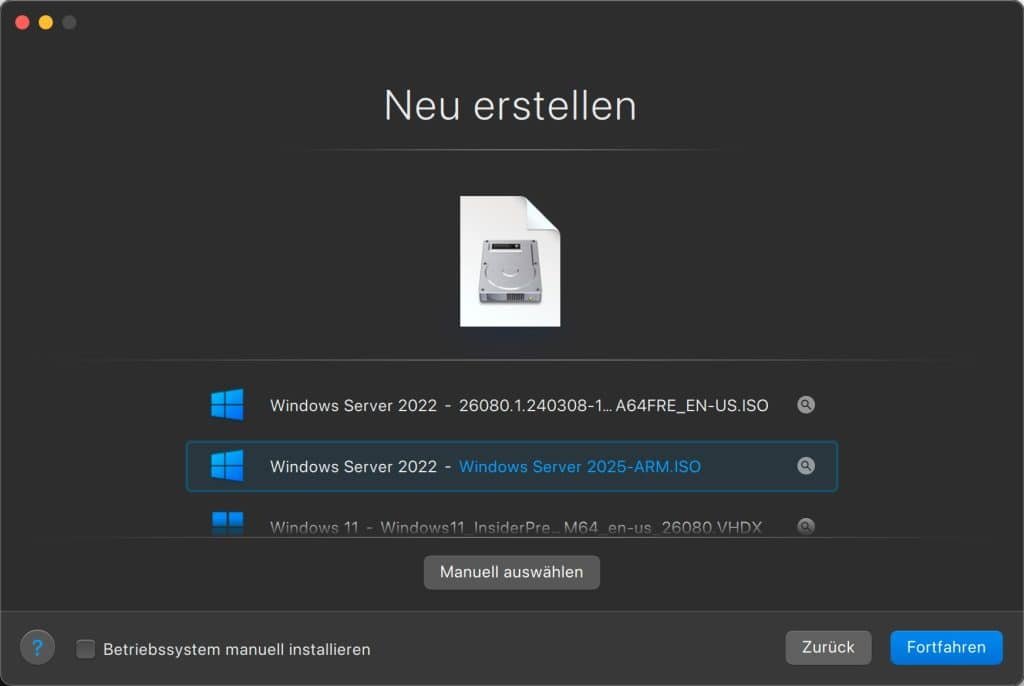
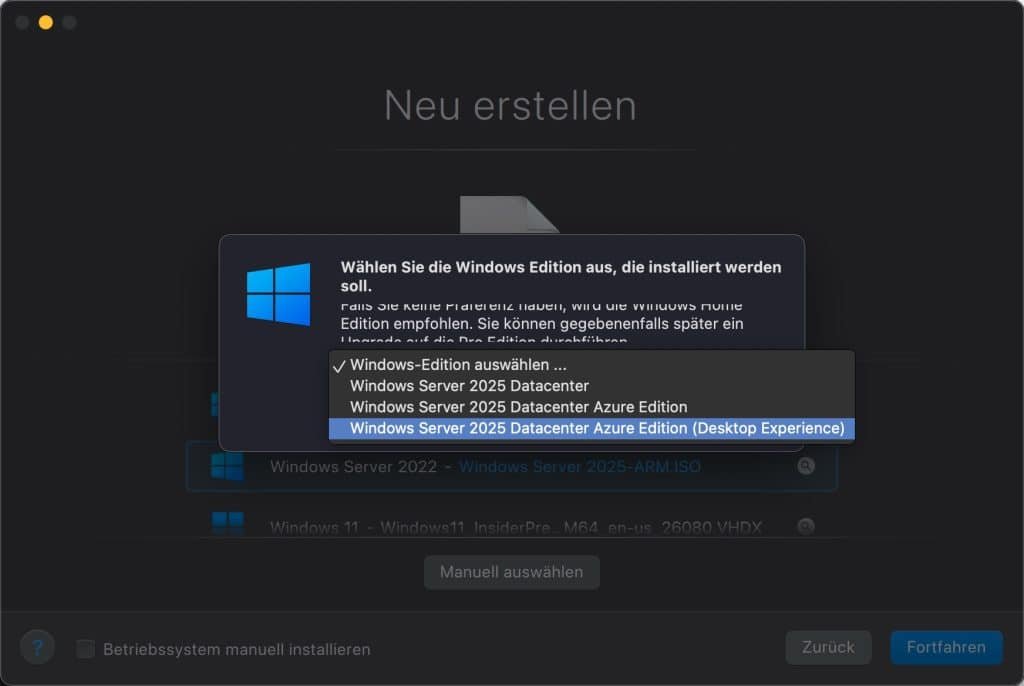
Bei der Auswahl der Edition habe ich die Datacenter Azure Edition (Desktop Expericene) verwenden. Es lässt sich ebenso eine reine Core Variante installieren.
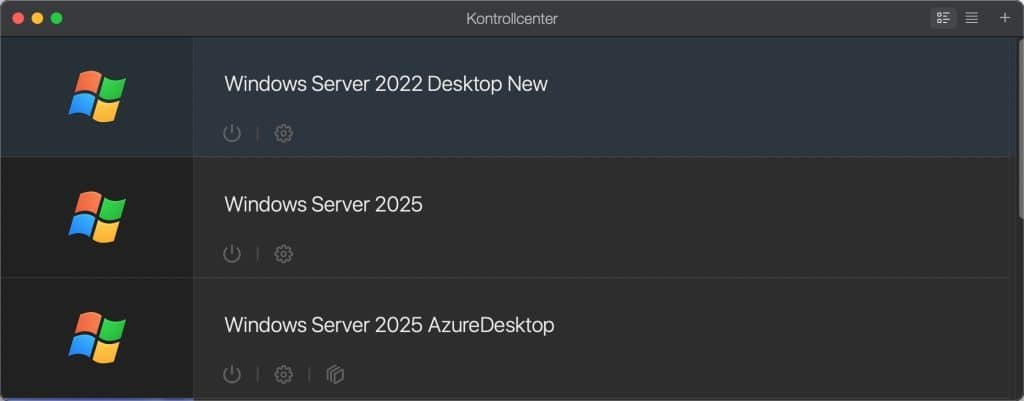
Nachdem du den Server gestartet hast, kann du auch unter macOS mit ARM einen Windows Server 2025 verwenden. Aktuell gibt es diesen nur in englischer Sprache. Ich habe bereits mal das deutsche Sprachpaket nach installiert, aber nicht alles wird dabei in korrekter Sprache angezeigt.
Fazit und Ausblick
Wenn man das entsprechende Paket über uupdump erstellt hat, ist die Installation des Servers sehr einfach. Endlich ist es auch möglich neben Windows 11 den Windows Server 2025 auf MacBook zu virtualisieren. Ich habe darauf lange gewartet.
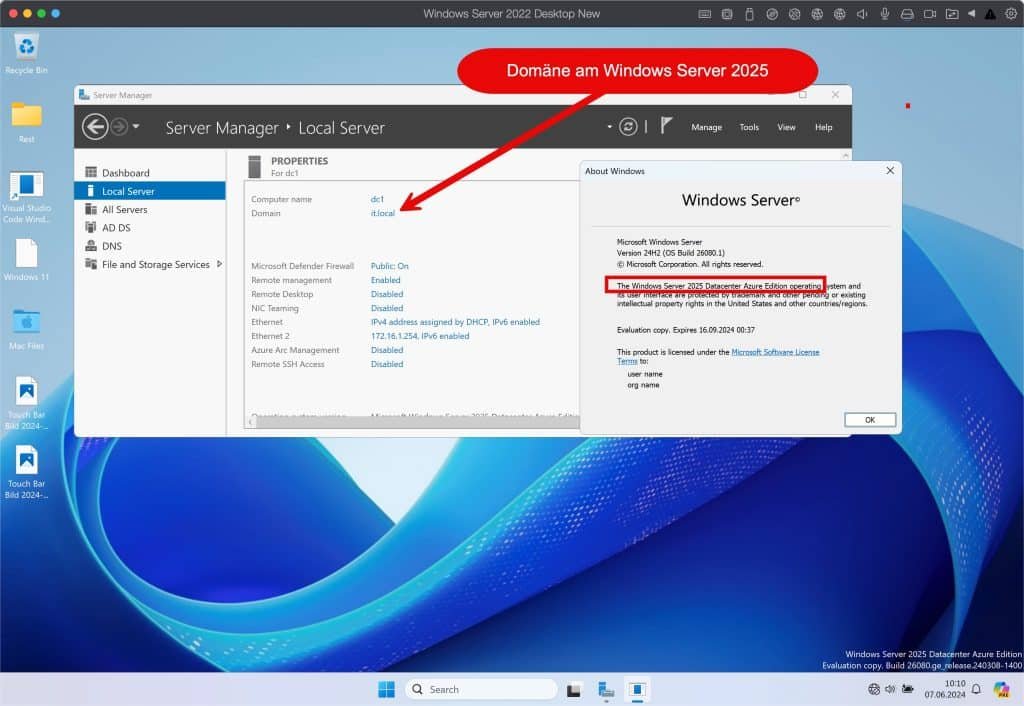
Auch die Installation und Einrichtung einer Windows-Domäne am Windows Server 2025 lief ohne Probleme. Wie du dem letzten obigen Screenshot entnehmen kannst, habe ich bereits eine Active Directory eingerichtet.
Empfohlene Beiträge