Sollte man den Windows 11 Administrator aktivieren? Die Aktivierung des integrierten Administrator-Kontos unter Windows 11 ist ein essenzieller Bestandteil bei der Administration und Fehlerbehebung in Unternehmensumgebungen.
Diese Anleitung zeigt dir, welche Optionen du für die Aktivierung hast, sowie auch eine kurze sicherheitsrelevante Betrachtung.
Das integrierte Administrator-Konto in Windows 11
Windows 11 bringt – wie bereits frühere Versionen – ein standardmäßig deaktiviertes, integriertes Administratorkonto mit. Dieses Konto verfügt über uneingeschränkte Rechte, unterliegt jedoch nicht der Benutzerkontensteuerung (UAC).
Die Aktivierung kann bei bestimmten Aufgaben – wie der Systemwiederherstellung, Softwarebereitstellung oder umfassenden Systemanalysen – notwendig sein.
Windows 11 Administrator aktivieren – verschiedene Optionen:
Aktivierung über die Eingabeaufforderung (CMD)
Die schnellste und direkteste Methode, um Windows 11 Administrator aktivieren umzusetzen, ist über die Kommandozeile mit administrativen Rechten. Hierfür öffnest du über das Windows-Startmenü das Terminal.
Alternativ kannst du auch über die Tastenkombination Win+R eine cmd oder ein Terminal öffnen. Wichtig ist, dass du dieses mit administrativen Rechten öffnest.
net user Administrator /active:yesOptional kannst du direkt ein Kennwort setzen. Als Beispiel wird das als Kennwort „MeinPasswort“ verwendet.
net user AdministratorAktivierung über die Computerverwaltung
- Öffne die Computerverwaltung (z. B. per Rechtsklick auf das Startmenü).
- Navigiere zu Lokale Benutzer und Gruppen → Benutzer.
- Doppelklicke auf Administrator.
- Deaktiviere die Option, Konto ist deaktiviert, und bestätige dies.

Diese Methode eignet sich vorwiegend für lokal verwaltete Maschinen oder Einzelplatzsysteme. Das bedeutet jedoch immer, dass du direkt an dem Computer lokal angemeldet sein musst. Gerade in Unternehmen ist das aber oft nicht der Fall. Hier benötigst du andere Optionen.
Gruppenrichtlinien (GPO) verwenden
In größeren Umgebungen empfiehlt es sich, das integrierte Administrator-Konto über eine Gruppenrichtlinie (GPO) zu aktivieren. Die Gruppenrichtlinien öffnest du z. B. am Windows Server im Server Manager über Tools.
Dann erstellst du eine neue Richtlinie und wählst dazu aus, worauf sie angewendet werden sollen. Also z. B. einer bestimmten Organisationseinheit (OU). Im Gruppenrichtlinieneditor musst du anschließend folgende Konfiguration vornehmen:
- Pfad: Computerkonfiguration → Windows-Einstellungen → Sicherheitseinstellungen → Lokale Richtlinien → Sicherheitsoptionen
- Richtlinie: Konten: Administratorkonto-Status aktivieren
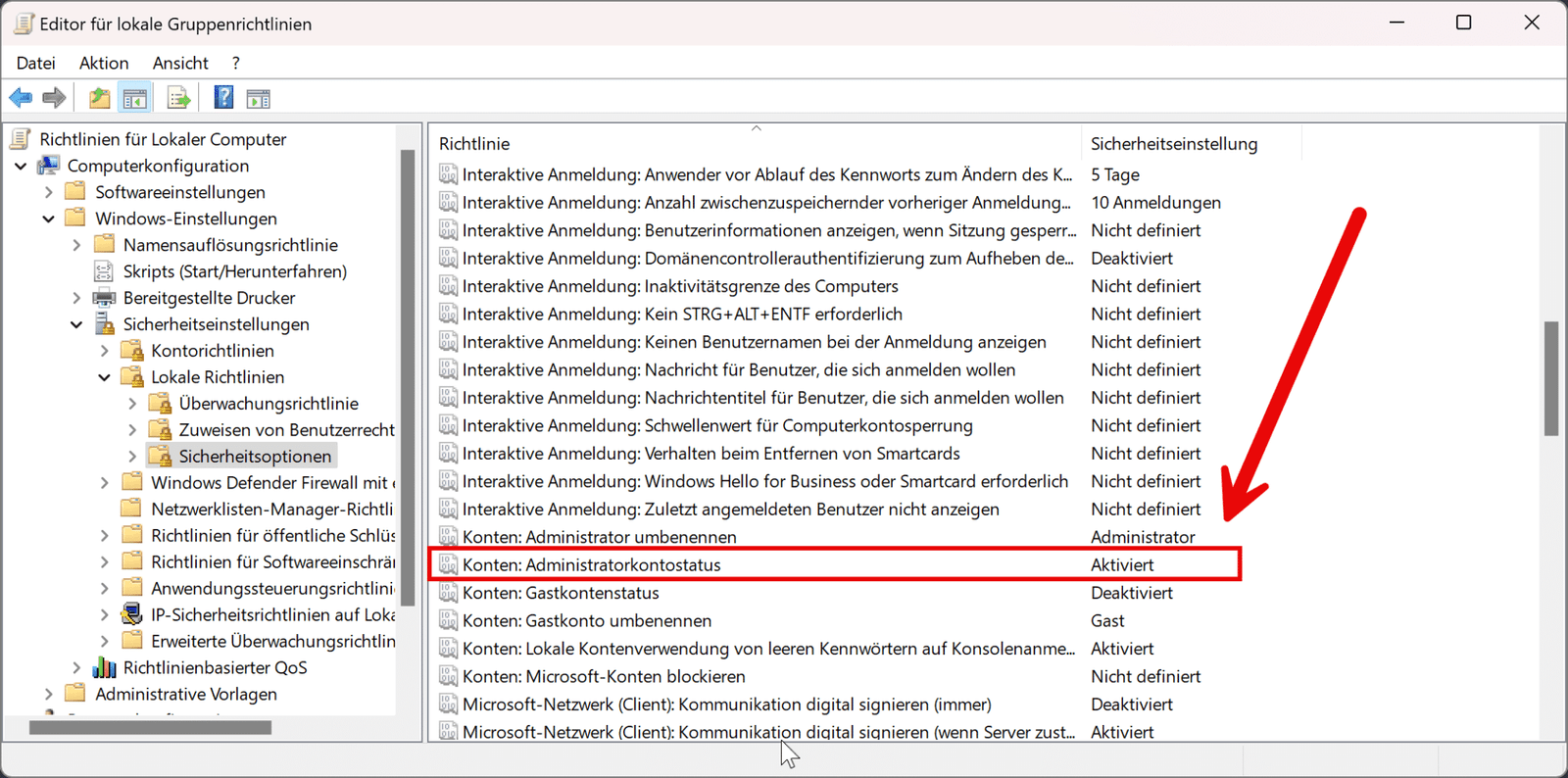
Diese Option ist besonders hilfreich bei automatisierten Deployments oder zur zentralisierten Steuerung von Richtlinien.
Mit der PowerShell das Windows 11 Administrator aktivieren
Auch über PowerShell lässt sich das Konto aktivieren. Dazu öffnest du einen Windows PowerShell Editor wie die Windows PowerShell ISE oder Visual Studio Code. Beachte auch hier, dass du administrative Rechte besitzen musst.
Enable-LocalUser -Name "Administrator"
Set-LocalUser -Name "Administrator" -Password (Read-Host -AsSecureString "Passwort eingeben")
Diese Methode bietet sich für Skript-basierte Rollouts und Automatisierungen an.
Unbedingt zu beachtende Sicherheitsaspekte
Die Aktivierung des integrierten Administrators sollte stets mit Bedacht erfolgen, da dieses Konto über uneingeschränkten Zugriff verfügt. Folgende Sicherheitsaspekte solltest du unbedingt beachten:
- Nur temporäre Aktivierung: Aktiviere das Konto für den Zeitraum, in dem es tatsächlich benötigt wird. Eine dauerhafte Aktivierung erhöht die Angriffsfläche, insbesondere bei ungeschützter Netzwerkexposition.
net user Administrator /active:no- Starkes Kennwort setzen: Setze zwingend ein sicheres Passwort gemäß den Unternehmensrichtlinien. Verwende komplexe, lange Passwörter und hinterlege diese ggf. im Passwort-Managementsystem.
- Auditierung und Monitoring: Aktiviere die Protokollierung für Anmeldungen des Administrators: Gruppenrichtlinie: Überwachungsrichtlinie > Anmeldeereignisse überwachen. Setze zusätzlich eine SIEM-Lösung oder andere Monitoring-Tools zur Überwachung von Admin-Aktivitäten ein.
- Remotezugriff einschränken: Vermeide es, das Administrator-Konto für Remotezugriffe zu nutzen. Verwende stattdessen dedizierte administrative Accounts mit geringeren Berechtigungen, die über Just-in-Time-Zugriffskontrollen erweitert werden können.
Fazit
Das Windows 11 Administrator aktivieren ist ein notwendiger Schritt in vielen IT-Szenarien – sei es für Wartung, Fehlerbehebung oder Migrationen. Du solltest jedoch stets sicherstellen, dass die Aktivierung kontrolliert, dokumentiert und mit den notwendigen Sicherheitsmaßnahmen versehen wird.
Nur so bleibt das Risiko für unautorisierte Zugriffe und Kompromittierungen minimal. Verwende am besten skript- oder GPO-basierte Lösungen, um in professionellen Umgebungen standardisierte und sichere Prozesse zu gewährleisten. Am besten erstellt du auch regelmäßig eine Sicherung.
Datensicherung und Backup erstellen
Grundsätzlich solltest du immer von deinen Systemen eine Datensicherung erstellen. Vor allem, wenn du aber tiefergreifende Änderungen vornimmst, ist es vorher umso ratsamer, eine Sicherung zu erstellen. Du kannst hierfür z. B.bordeigene Tools wie die Robocopy verwenden, oder aber professionelle Sicherungsprogramme wie EaseUS Todo Backup Free*, welche dir mehr Optionen bieten.
Empfohlene Beiträge