
Wie lässt sich die Routingtabelle unter Windows auslesen? Routing heißt im Prinzip Wegfindung. Genauso wie man auf der Straße zum Ziel den richtigen Weg finden muss, genauso läuft das auch im Computer ab.
Im Betriebssystem wie Windows ist dafür die Routingtabelle verantwortlich. Sie regelt grundsätzlich, wo welches Paket hingeleitet werden muss, um sein Ziel zu erreichen.
Die Anzeige der Routingtabelle mithilfe der grafischen Oberfläche ist unter Windows 10 oder Windows 11 nicht direkt möglich. Aber Abhilfe schafft hier natürlich die Eingabeaufforderung (cmd) oder auch die Windows PowerShell.
Routingtabelle per cmd auslesen
Um eine Eingabeaufforderung (cmd) zu öffnen, muss man in das Windows-Startmenü lediglich „cmd“ eingeben und die Angabe mit Enter bestätigen. Schon erhält man eine leere Windows-Eingabeaufforderung. Eine Alternative wäre das „Ausführen Menü“. Dies erreicht man sehr einfach über die Tastenkombination „Windows + R Taste“.
In die cmd tippt man jetzt den folgenden Befehl ein:
route print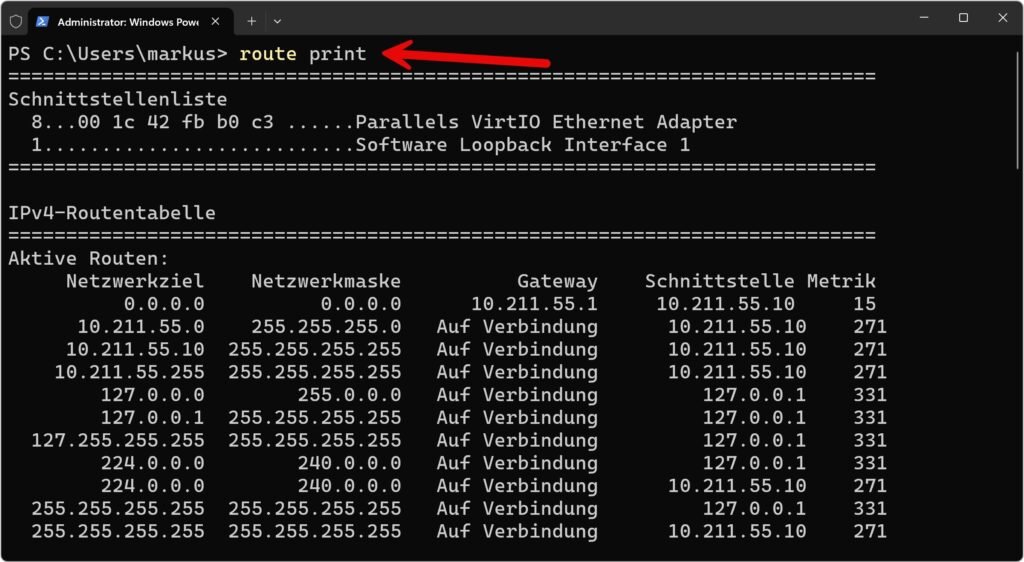
Angezeigt wird hier die Tabelle für das IPv4 und das IPV6 Netzwerk. Möchte man nur eines von beiden angezeigt bekommen, so muss der Parameter „-4“ oder „-6“ angehängt werden.
route print -4Welche Bedeutung die einzelnen Angaben besitzen, findet ihr im Detail unter dem Artikel: Was versteht man unter Routing – Grundlagen zum Thema Routing in Netzwerken – Teil 1. Übrigens gibt es dazu auch eine komplette Serie zum Server Routing.
Routingtabelle per PowerShell auslesen
Natürlich kann auch die Windows PowerShell verwendet werden, um die Routingtabelle auszugeben. Auch hier öffnet man am besten über das Windows-Startmenü ein Windows PowerShell Terminal. Anschließend wird folgendes Cmdlet benötigt.
Get-NetRouteDie Routingtabelle wird dabei ebenso für das IPv4 und das IPv6 Netzwerk angezeigt. Die Windows PowerShell bietet mehr Optionen an, um detaillierte Informationen bzgl. dem Routing zu erhalten. Am besten ruft man hierzu einmal die Hilfe mit Beispielen auf.
Get-help Get-NetRoute -detailedDas könnte dich auch interessieren:
- Routing am Windows Server mit zwei Netzwerkschnittstellen einrichten
- Windows Routen mit Bordmitteln verfolgen
- Mit der Windows PowerShell eine neue IP-Adresse vergeben
- Mögliche Netzwerkprobleme durch das Verfolgen von Paketen prüfen – Mit Hilfe der PowerShell den Weg von Netzwerkpaketen nachvollziehen.
- Was versteht man unter Routing – Grundlagen zum Thema Routing in Netzwerken – Teil 1
Empfohlene Beiträge


