Grundlegendes
Hyper-V ist eine sehr beliebte Virtualisierungsplattform, welche auch als Standard in der Windows 10 Pro Version mit dabei ist. Oft ist es nötigt, dass man ausgehend von der virtuellen Maschine auf externe Medien zugreift.
So kann man auf Festplatten zugreifen, indem man diese, also sogenannten Pass-Through Datenträger einbindet. Aber wie sieht es mit USB-Sticks* oder externen Festplatten aus?
USB-Stick an die virtuelle Maschine durchreichen
Am einfachsten lässt sich der USB-Stick einbinden, indem man eine Remotedesktopverbindung erstellt und dort über die lokalen Ressourcen den Zugriff auf den USB-Stick zulässt.
Hierzu öffnet man die Remotedesktopverbindung. Entweder über das Windows Startmenü oder über den Kurzbefehl mstsc.exe. Für den Zugriff benötigt man die IP-Adresse oder den Namen sowie den Benutzeraccount mit entsprechendem Passwort.

Um jetzt den Wechseldatenträger durchzureichen, muss man die Kategorie „Lokale Ressourcen“ öffnen. Anschließend befindet sich ganz unten die Option „Lokale Geräte und Ressourcen“. Wenn man hier nun auf „weitere“ klickt, wird ersichtlich, welche Geräte der Remotesitzung zur Verfügung gestellt werden können.
In diesem Fall setzt man den Haken bei „Ext-USB“. Natürlich unterscheidet sich der Name, je nachdem wie euer externes Medium heißt.
Die besten externen USB-Sticks im Vergleich
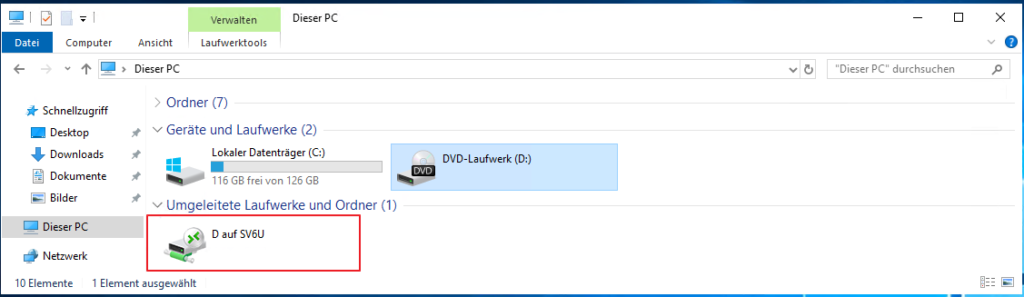
Wenn man sich jetzt über die Remoteverbindung auf dem Computer befindet, so lässt sich der USB-Stick oder die externe Festplatte über den Windows Explorer unter „Umgeleitete Laufwerke und Ordner“ anzeigen.
Das könnte dich auch interessieren:
- Wie kann man einen virtuellen Computer im Microsoft Windows Hyper-V klonen?
- Im Hyper-V einen virtuellen Computer der Generation 1 oder der Generation 2 erstellen! Was ist der Unterschied?
- Virtuelle Computer von Hyper-V mit der Windows PowerShell exportieren und importieren
- Physikalische Festplatte in Hyper-V einbinden
Empfohlene Beiträge