Grundlegendes zum Windows Defender
Möchtest du den Windows Defender deaktivieren? Dann solltest du dir aber unbedingt einige Gedanken zum Thema IT-Sicherheit machen.
Achtung
Windows Defender ist eine essenzielle Sicherheitssoftware, die von Microsoft für das Betriebssystem Windows entwickelt wurde. Du solltest auf keinen Fall dein System ohne aktiven Schutz betreiben. Alternativen wären z. B. Sophos Home* oder F-Secure Internet Security*.
Seine Hauptaufgabe besteht darin, den Computer vor potenziellen Bedrohungen wie Viren, Malware und anderen schädlichen Programmen zu schützen. Beachte also, wenn du den Windows Defender deaktivieren möchtest, so musst du dich unbedingt um eine Alternative kümmern.
Als integraler Bestandteil des Windows-Betriebssystems ist der Windows Defender eine grundlegende Sicherheitsebene, die dir hilft, dein System vor einer Vielzahl von Cyberbedrohungen zu schützen.
Die Notwendigkeit eines solchen Programms in der heutigen digitalen Welt kann nicht genug betont werden. Angesichts der ständig wachsenden Zahl von Cyberangriffen und Schadsoftware ist ein zuverlässiger Schutzmechanismus unerlässlich, um persönliche und geschäftliche Daten vor potenziellen Bedrohungen zu schützen.
Windows Defender bietet eine solide Grundlage für den Schutz vor Viren, Ransomware, Spyware und anderen bösartigen Programmen, die auf den Computer gelangen könnten.
Genau darum solltest du dir Gedanken machen, ob du den Windows Defender deaktivieren möchtest. Wenn du natürlich Alternativen verwendest, ist das in Ordnung.
Windows Defender deaktivieren
Manchmal kann es jedoch notwendig sein, den Windows Defender zu deaktivieren, zum Beispiel beim Einsatz alternativer Sicherheitssoftware oder während der Ausführung bestimmter Anwendungen, die mit ihm in Konflikt geraten könnten.
Beachte aber unbedingt, welche Software du ohne Sicherheitsprogramm testen möchtest. Eine dir unbekannte Software kann auch Schadsoftware enthalten. In solchen Fällen würde ich dir immer raten, Software in einer virtuellen Umgebung wie mit Hyper-V oder VMWare Workstation zu testen.
Grundsätzlich gibt es zwei Möglichkeiten, wie du den Windows Defender deaktivieren kannst. Hierzu zählt zum einen die grafische Oberfläche und zum anderen die Windows PowerShell.
Deaktivieren über die grafische Oberfläche:
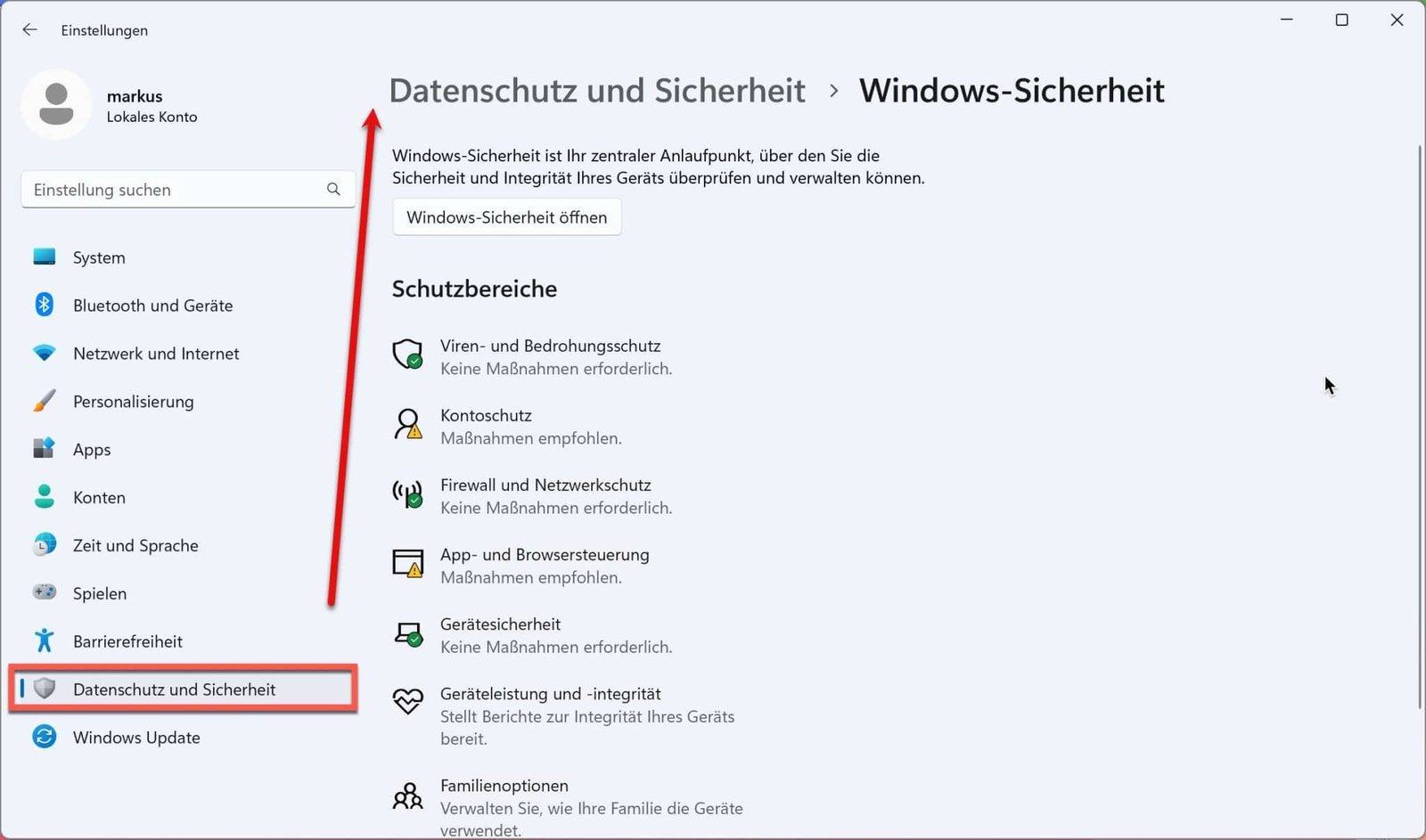
- Öffne das Startmenü und gehe zu den Einstellungen
- Klicke auf „Datenschutz und Sicherheit“ und wähle dann ‚Viren- und Bedrohungsschutz‘.
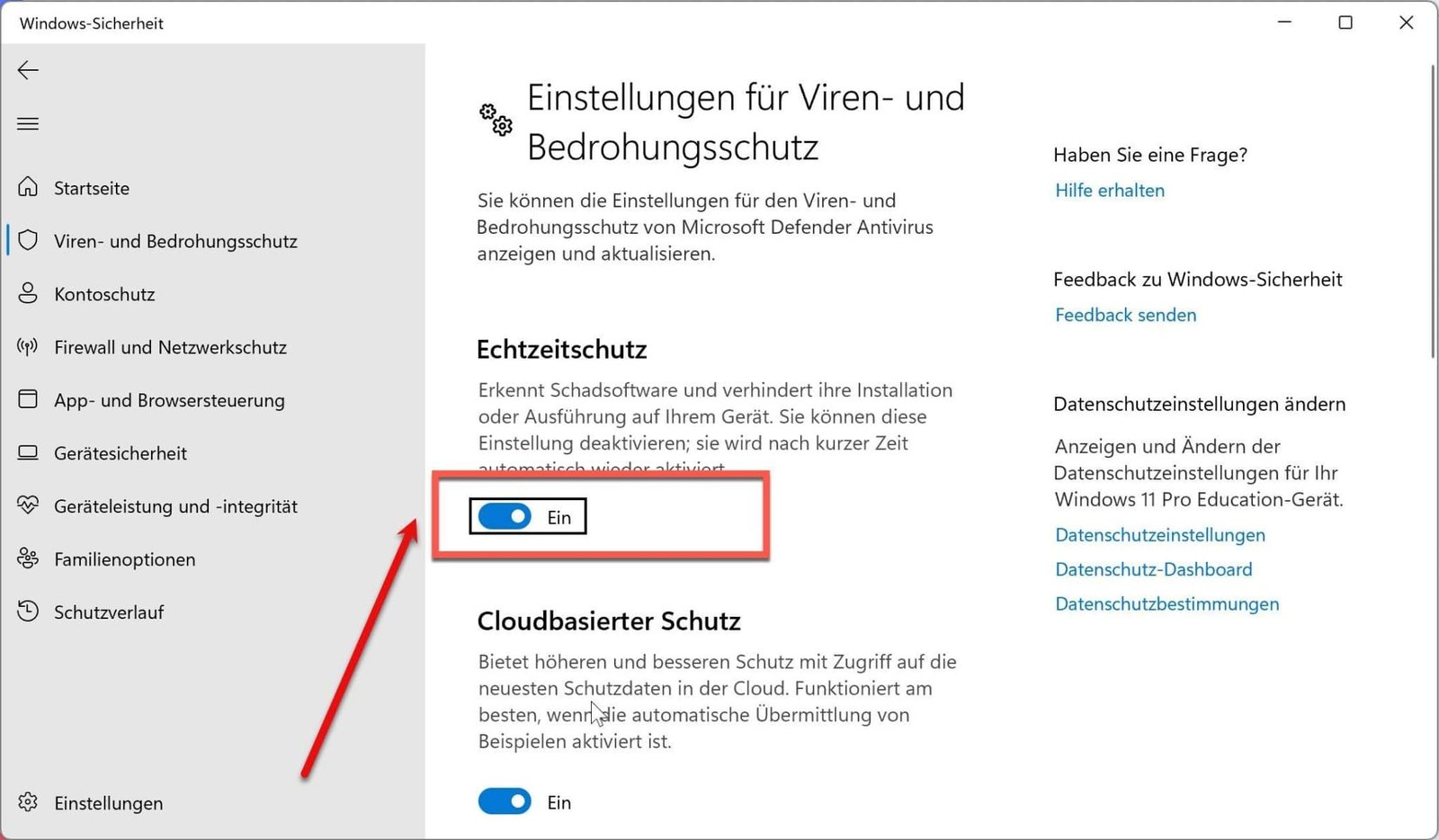
- Klicke auf „Einstellungen für Viren- & Bedrohungsschutz“ und deaktiviere den Echtzeitschutz. Hier musst du etwas nach unten scrollen.

Deaktivieren über die Windows PowerShell:
Öffne die Windows PowerShell als Administrator, indem du sie im Startmenü suchst. Anschließend kannst du diese per Rechtsklick als Administrator öffnen.
Am besten verwendest du die Windows PowerShell ISE. Diese ist gerade für Einsteiger in die Windows PowerShell hervorragend geeignet. Mit dem folgenden Cmdlet kannst du jetzt den Windows Defender deaktivieren.
Set-MpPreference -DisableRealtimeMonitoring $truePer Windows PowerShell lässt sich der Status anschließend auch prüfen, indem man das Cmdlet Get-MpComputerStatus verwendet.
Nachdem der Windows Defender deaktiviert wurde, musst du dir überlegen, ob du eine Alternative verwendest.
Alternativen zum Windows Defender
Norton ist ein bekanntes Antivirenprogramm, das ähnliche Schutzmechanismen bietet und eine benutzerfreundliche Oberfläche mit zusätzlichen Funktionen zur Sicherung von Online-Aktivitäten und persönlichen Daten bereitstellt.
Eine Software wie Norton 360* bietet natürlich noch mehr Funktion. So z. B. einen VPN-Dienst, eine Kindersicherung oder sogar ein Cloud-Backup.
Bevor du dich für eine alternative Sicherheitslösung entscheidest, ist es jedoch wichtig sicherzustellen, dass du über eine zuverlässige und vertrauenswürdige Sicherheitssoftware verfügst, um eine angemessene Abdeckung und Schutz vor Cyberbedrohungen zu gewährleisten.
Fazit
Im Grunde ist der Defender mittlerweile ein guter Schutz vor Bedrohungen. Bevor du diesen deaktivierst, solltest du dir auf alle Fälle auch Gedanken machen über mögliche Alternativen. Wie du dieser Anleitung entnehmen kannst, ist die Deaktivierung relativ zügig erledigt.

Das könnte dich auch interessieren.
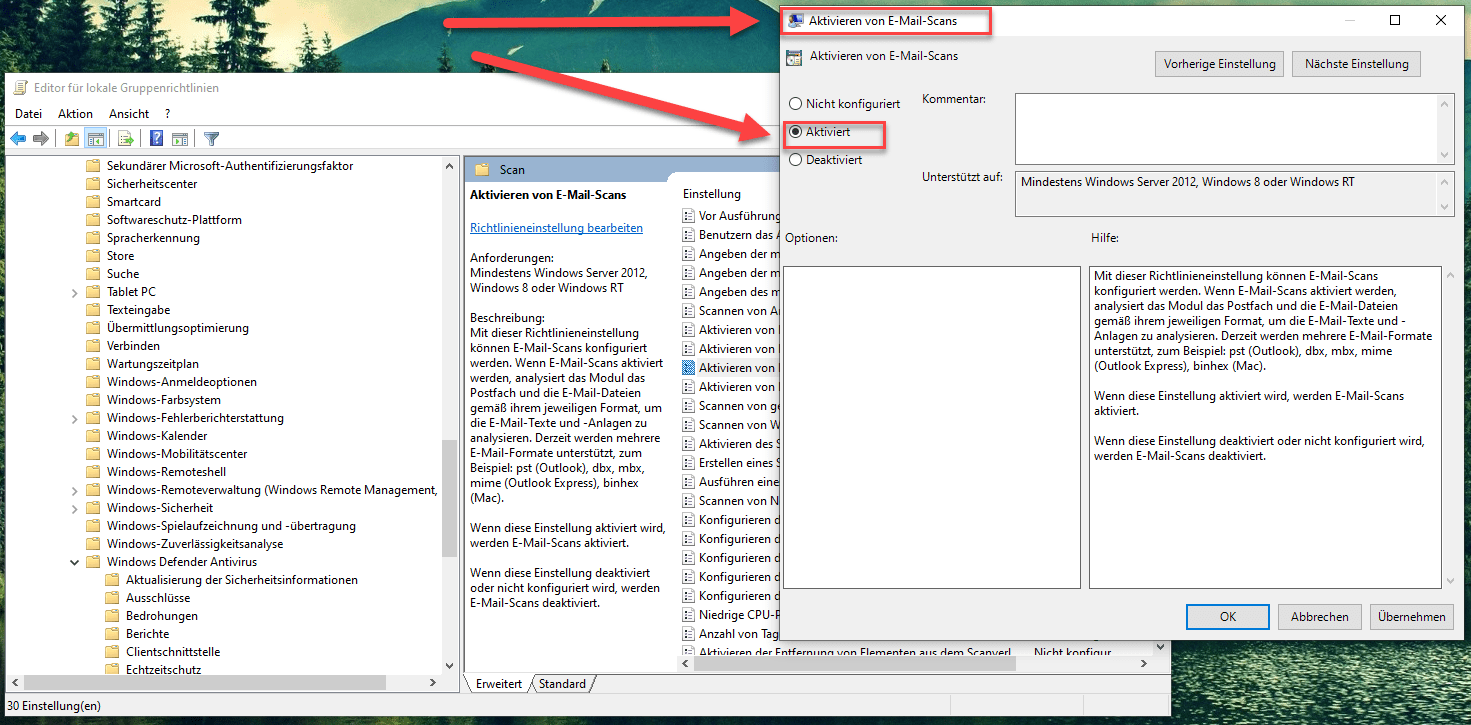
- How To – mit Windows Defender E-Mails scannen
- How to – Windows Defender Application Guard aktivieren
- How To – Windows Defender – Mehr Sicherheit durch PUA
- Den Windows Defender mit der PowerShell konfigurieren
Empfohlene Beiträge