
Grundlegendes
Möchtest du cortana deaktivieren? Der Sprachassistent Cortana soll das Arbeiten mit Windows erleichtern. Doch nicht immer macht er das auch. Angesichts dessen stellt sich häufig die Frage, wie lässt sich Cortana unter Windows 10 deinstallieren lässt?
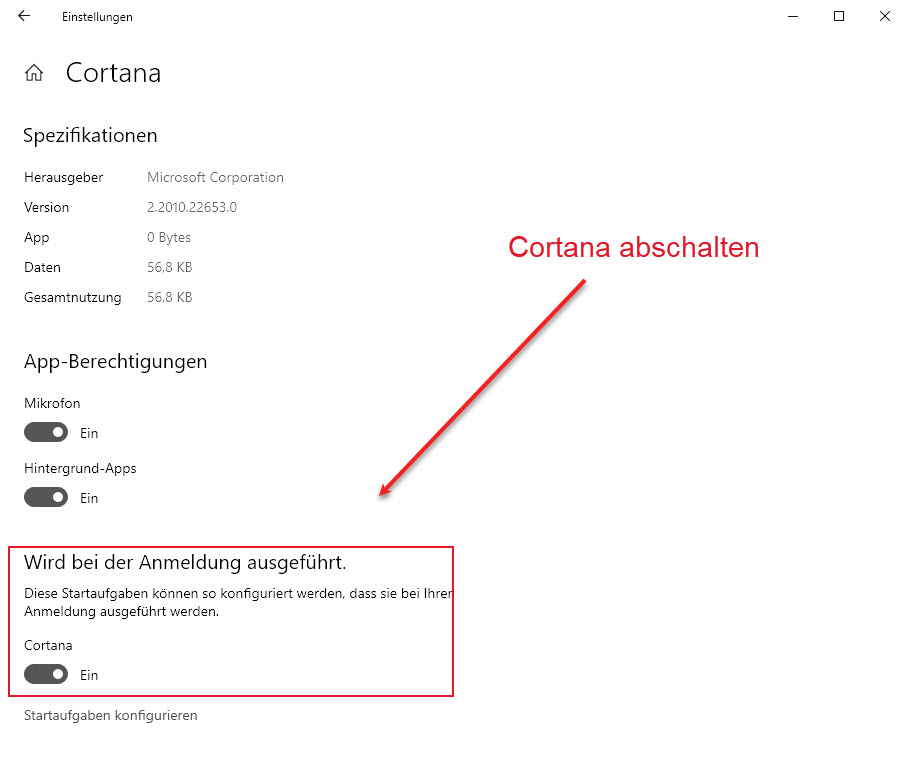
Zunächst gibt es im »Einstellungsmenü« einige mögliche Konfigurationen. Diese dienen allerdings jeher der allgemeinen Konfiguration, wie die Einstellung für die Verwendung des Mikrofons oder ob Cortana bei der Anmeldung ausgeführt werden soll.
Diese Einstellung ist auch in der aktuellen Windows Version 20H2 vorhanden. Ein komplettes Deinstallieren ist hier allerdings nicht möglich. Jedoch kann man Cortana deaktivieren.
Cortana aus dem Autostart entfernen
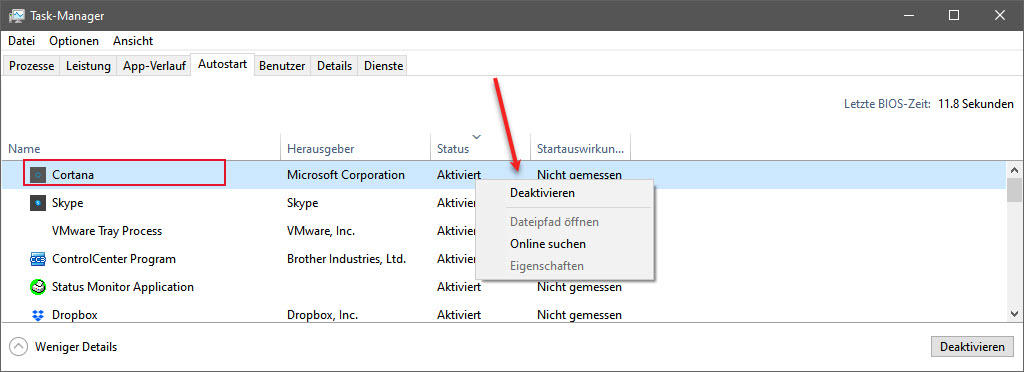
Anlaufstellen für die Startprogramme ist grundsätzlich der Task-Manager. Dort befindet sich die Auflistung, welche Programme beim Systemstart ausgeführt werden sollen.
Hier ist es ebenso möglich Cortana aus dem Autostart zu entfernen. Dazu wechselt man zum Reiter »Autostart« und ändert den Status auf »Deaktivieren«. Somit würde Cortana beim Windows Start nicht mehr ausgeführt.
Cortana mit der PowerShell komplett deinstallieren
Normalerweise reicht es aus, den Dienst für Cortana zu deaktivieren. Ein vollständiges Löschen ist im Prinzip nicht unbedingt notwendig. Das heißt, eine der beiden obigen Schritte würde ausreichen.
Möchte man jedoch Cortana komplett deinstallieren, so eignet sich dafür am besten die Windows PowerShell. Als Erstes öffnet man dazu eine Windows-PowerShell-Konsole mit administrativen Rechten.
Hervorragend eignet sich hierfür die Windows PowerShell ISE, welche ganz einfach über das Startmenü geöffnet werden kann. Um nun das Paket zu löschen, genauer gesagt angezeigt zu bekommen, benötigt man die Cmdlet Get-AppxPackage bzw. Remove-AppxPackage.
Wichtig zu wissen ist jetzt, dass das Paket von Cortana Microsoft.549981C3F5F10 heißt. Im ersten Schritt lässt man sich das Paket auflisten und im zweiten Schritt leitet man das Ergebnis über die PoweShell Pipe gleich weiter und deinstalliert es.
Der Parameter „AllUsers“ ist prinzipiell selbsterklärend. Cortana wird für alle Benutzer deinstalliert.
Get-AppxPackage -AllUsers Microsoft.549981C3F5F10Get-AppxPackage -AllUsers Microsoft.549981C3F5F10 | Remove-AppPackage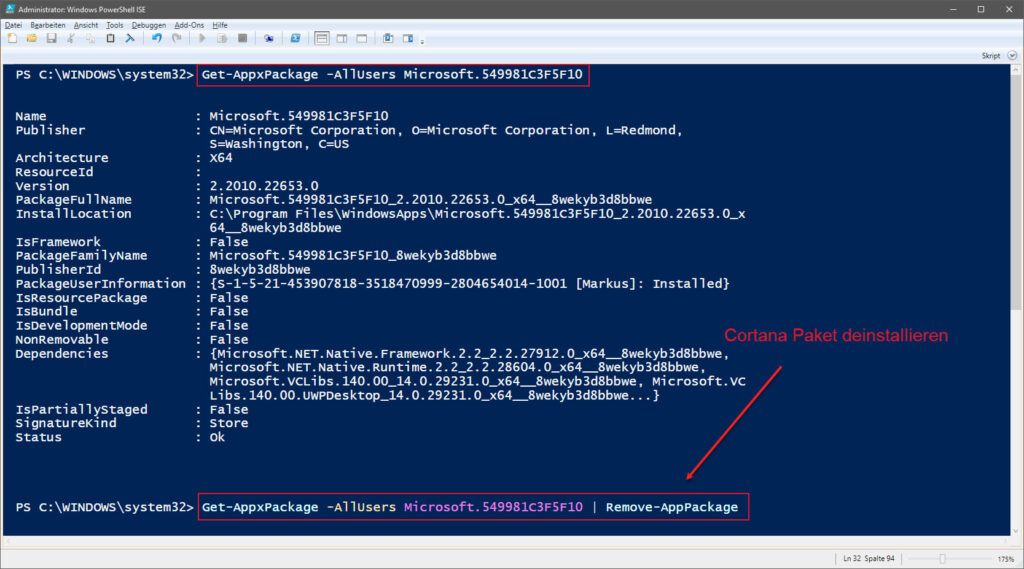
Übrigens könnte man das Paket natürlich auch wieder installieren, sofern das gewollt ist. Das würde auf dem gleichen Weg funktioniert wie das Deinstallieren. Auch dazu eignet sich die Windows PowerShell.
Empfohlene Beiträge


