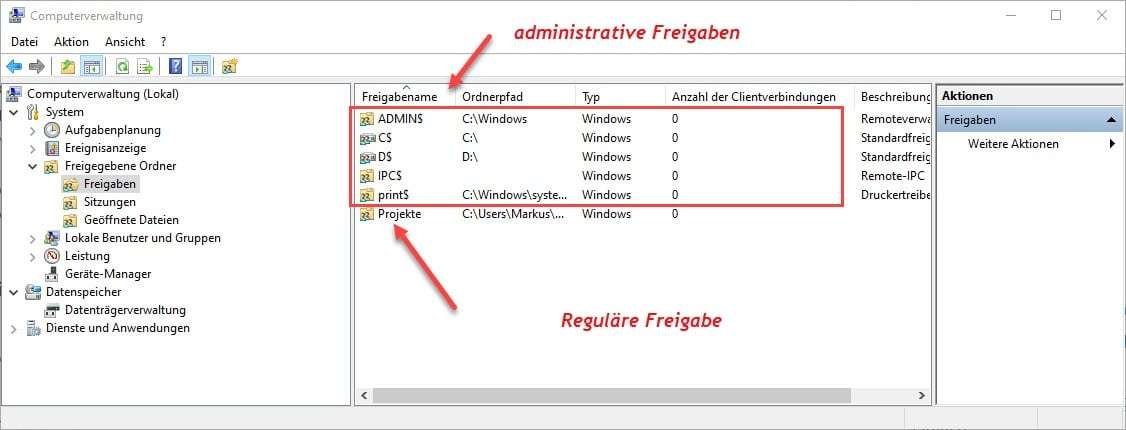
Das Windows 10 oder Windows 11 Betriebssystem hat natürlich standardmäßig verschiedene Freigaben im Netzwerk. In erster Linie stellt sich die Fragen, wie man sich diese alle anzeigen lassen kann und vor allem, was bedeutet das $ Zeichen bei einer Freigabe?
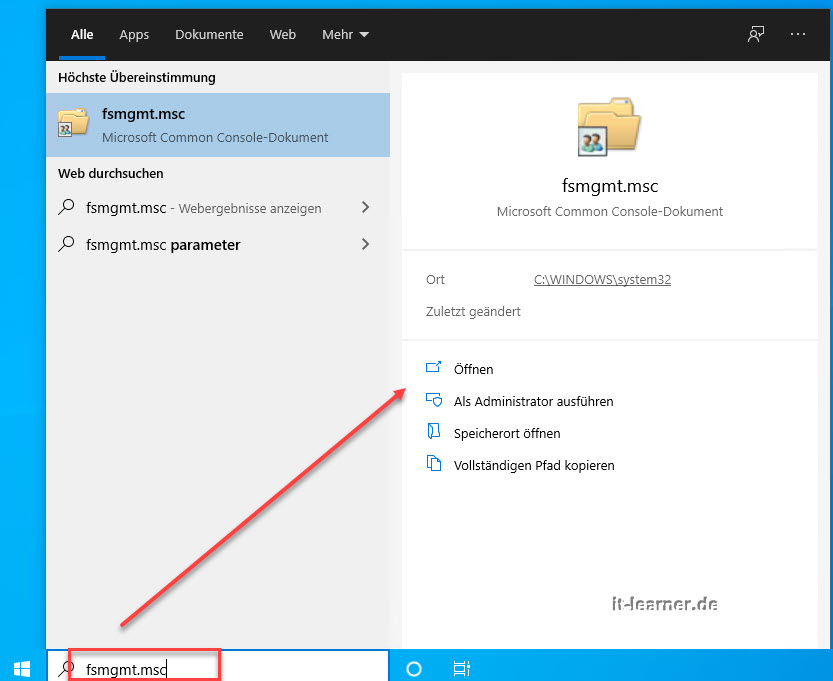
Für die Anzeige aller Freigaben eignet sich am besten das Tool fsmgmt.msc. Damit öffnet man die Verwaltungsoberfläche für die „Freigegebenen Ordner“.
Ein Administrator benötigt natürlich einen kompletten administrativen Zugriff auf den Computer. Angesichts dessen gibt es eben genau die drei Freigaben, so wie es auf dem Screenshot zu sehen ist.
Damit auch nicht jeder Benutzer die Freigabe sieht, sind diese versteckt freigegeben. Genau das erreicht man, indem der Freigabe das „$ „Zeichen angehängt wird. Wenn man die Freigabe explizit aufrufen möchte, muss man auch immer das „$“ Zeichen angeben.
Auch lassen sich normale Freigaben erstellen, welche man mit diesem Zeichen allerdings versteckt. Dies erhöht die Sicherheit, weil nicht jeder die Freigabe sieht. Das $ Zeichen bei einer Freigabe zeigt als die Freigaben nicht drirekt an.

Natürlich kann auch nicht jeder Benutzer auf die Freigaben zugreifen, sondern er benötigt administrative Rechte. Dabei werden die Freigaben IPC$ und ADMIN$ für die Remote Verwaltung benötigt. Bei der Freigabe C$ handelt es sich um eine Standardfreigabe der C Festplatte.
Übrigens lassen sich die Freigabe natürlich auch mithilfe der Eingabeaufforderung (cmd) anzeigen. Der Befehl hierzu lautet:
net share
Das Microsoft Security Center (MSC) eignet sich für Freigaben hervorragend. Den damit lassen sich nicht nur alle Freigaben anzeigen, sondern auch neue erstellen und Sitzungen sowie geöffnete Dateien betrachten.
Empfohlene Beiträge