
Einführung
Gemini CLI ist auch für IT-Administratoren ein sehr interessantes Werkzeug. Stell dir vor, du könntest direkt im Terminal auf eine leistungsstarke KI zugreifen, um dir komplexe Konfigurationen erklären zu lassen, Skripte zu generieren oder Netzwerkprobleme zu analysieren – ohne den Browser zu öffnen.
Die Gemini CLI ist ein leichtgewichtiges Kommandozeilen-Tool, mit dem du die Gemini KI-Modelle von Google (ehemals Bard) direkt über das Terminal ansprechen kannst.
Sie eignet sich besonders für technische Nutzer – also Admins, Entwickler oder IT-Schüler –, die KI als effizientes Werkzeug in ihren Alltag einbinden wollen.
Was ist die Gemini CLI?
Es handelt sich dabei um ein Open-Source-Tool von Google, mit dem du direkt über das Terminal auf das Gemini Pro Modell zugreifen kannst – die gleiche KI, die hinter Google Bard steckt.
Du kannst Fragen stellen, Code generieren lassen oder sogar mit Kontext und Verlauf chatten – und das komplett kostenlos. Entwickler erhalten nämlich kostenlosen Zugang und können das Tool individuell anpassen.
Auch als Privatperson kannst du Gemini CLI kostenlos nutzen, indem du dich mit einem persönlichen Google-Konto anmeldest.
Vorteile für IT-Administratoren
Als angehender IT-Administrator kannst du die sie z. B. für folgende Dinge nutzen:
- Schnelles Nachschlagen von PowerShell-, Bash- oder Netzwerkbefehlen
- Generierung von Konfigurationsdateien (z. B.
nginx.conf,fstab,Dockerfile) - Erklärung von Logs oder Fehlermeldungen
- Skripterstellung für Automatisierungen
- „Live-KI-Beratung“ direkt in deinem Terminal
Das spart Zeit, reduziert Sucherei und hilft dir, dich schneller in neue Themen einzuarbeiten.
Installation der Gemini CLI unter macOS
Die Installation ist dabei relativ einfach. Die hier vorgestellte Variante bezieht sich dabei auf die Installation unter macOS.
- Node.js installieren: Gemini CLI basiert auf Node.js. Du kannst prüfen, ob es installiert ist:
node -v- Wenn der Befehl nicht erkannt wird, installiere Node.js mit Homebrew:
brew install node- Gemini CLI installieren: Dazu musst du folgenden Befehl verwenden.
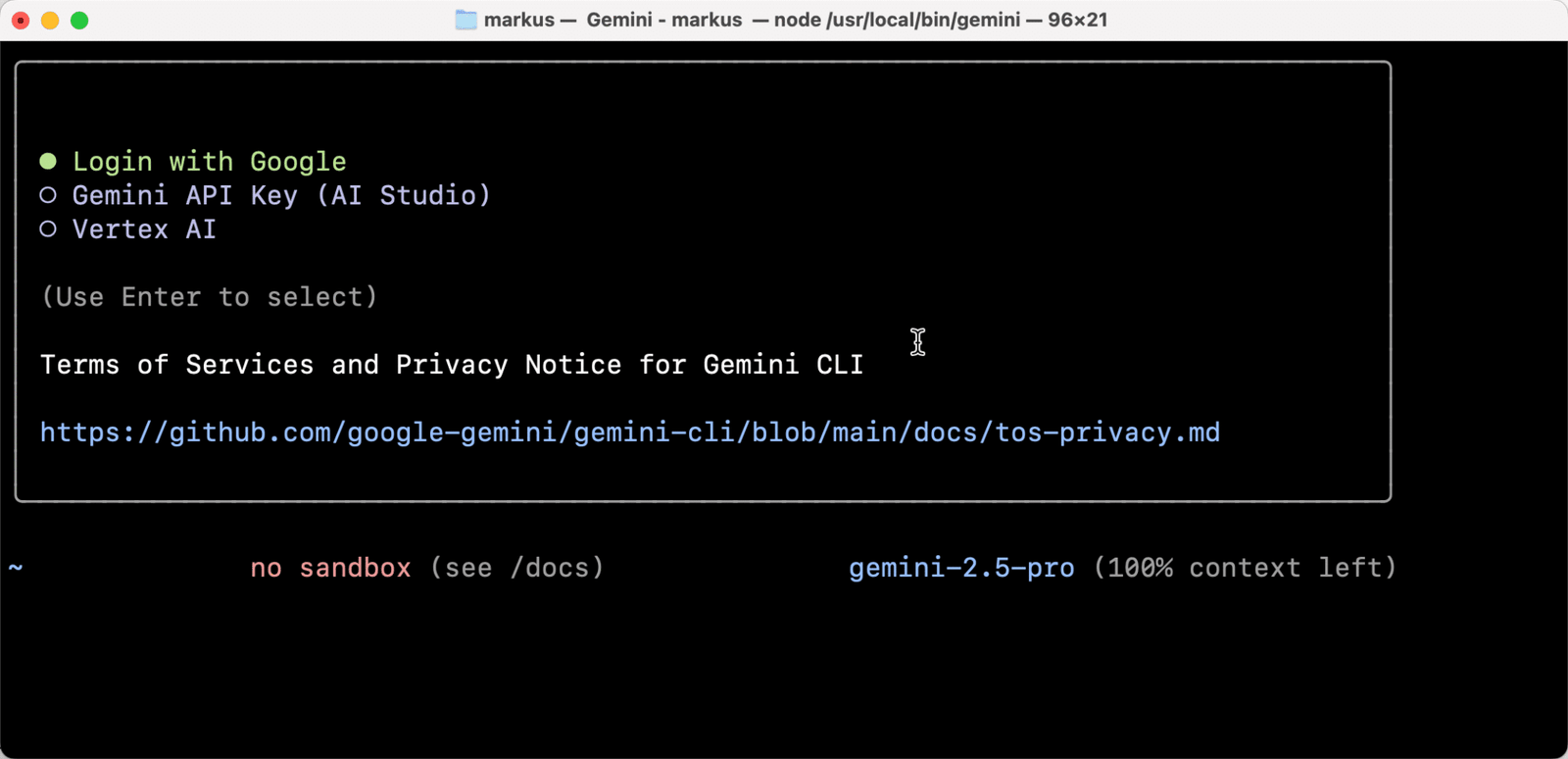
npm install -g @google/gemini-cli- Gemini starten: Anschließend wirst du als Erstes aufgefordert, das Design zu wählen.
- Melde dich mit deinem Google-Konto im Browser an. Du wirst direkt weitergeleitet.
- Abschließend startet Gemini und du kannst direkt Fragen stellen.
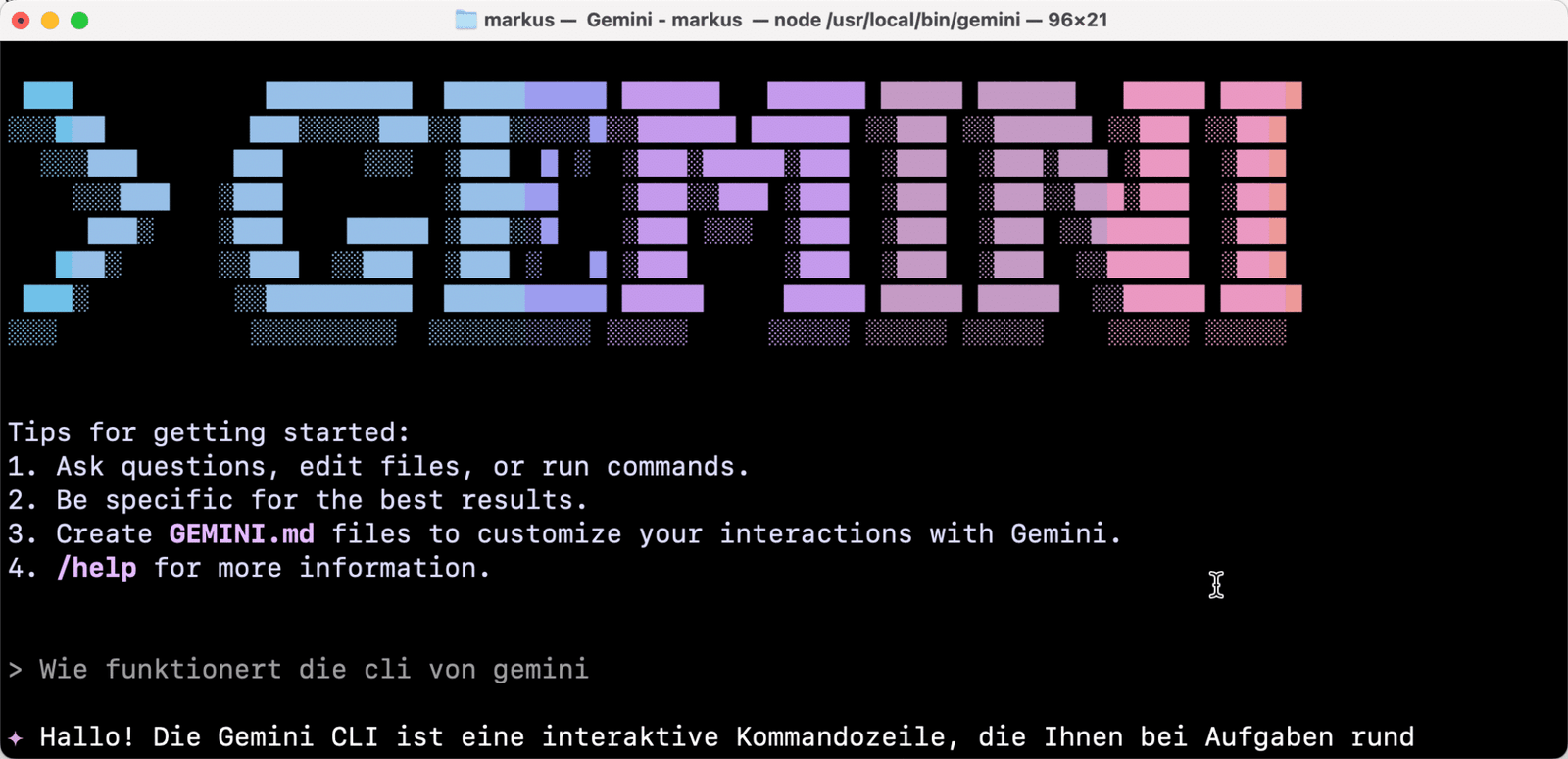
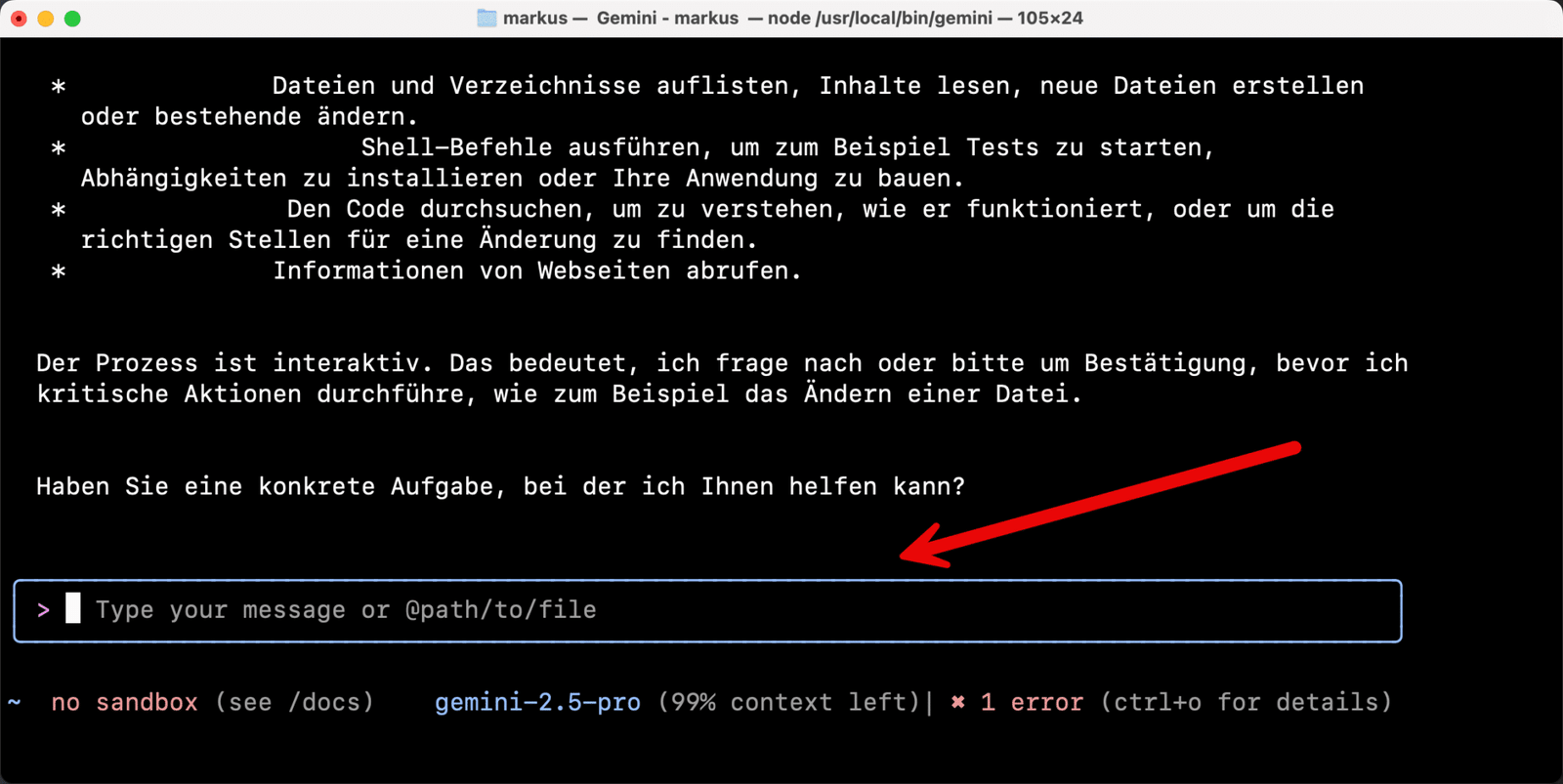
- Die Eingabe von Prompts erfolgt direkt bei dem Hinweis: ..Type your message..
Praxisbeispiele für IT-Admins
Beispiel 1: PowerShell-Skript generieren
gemini prompt "Erstelle mir ein PowerShell-Skript, das alle Dienste auf einem Windows-Server auflistet, die nicht gestartet sind."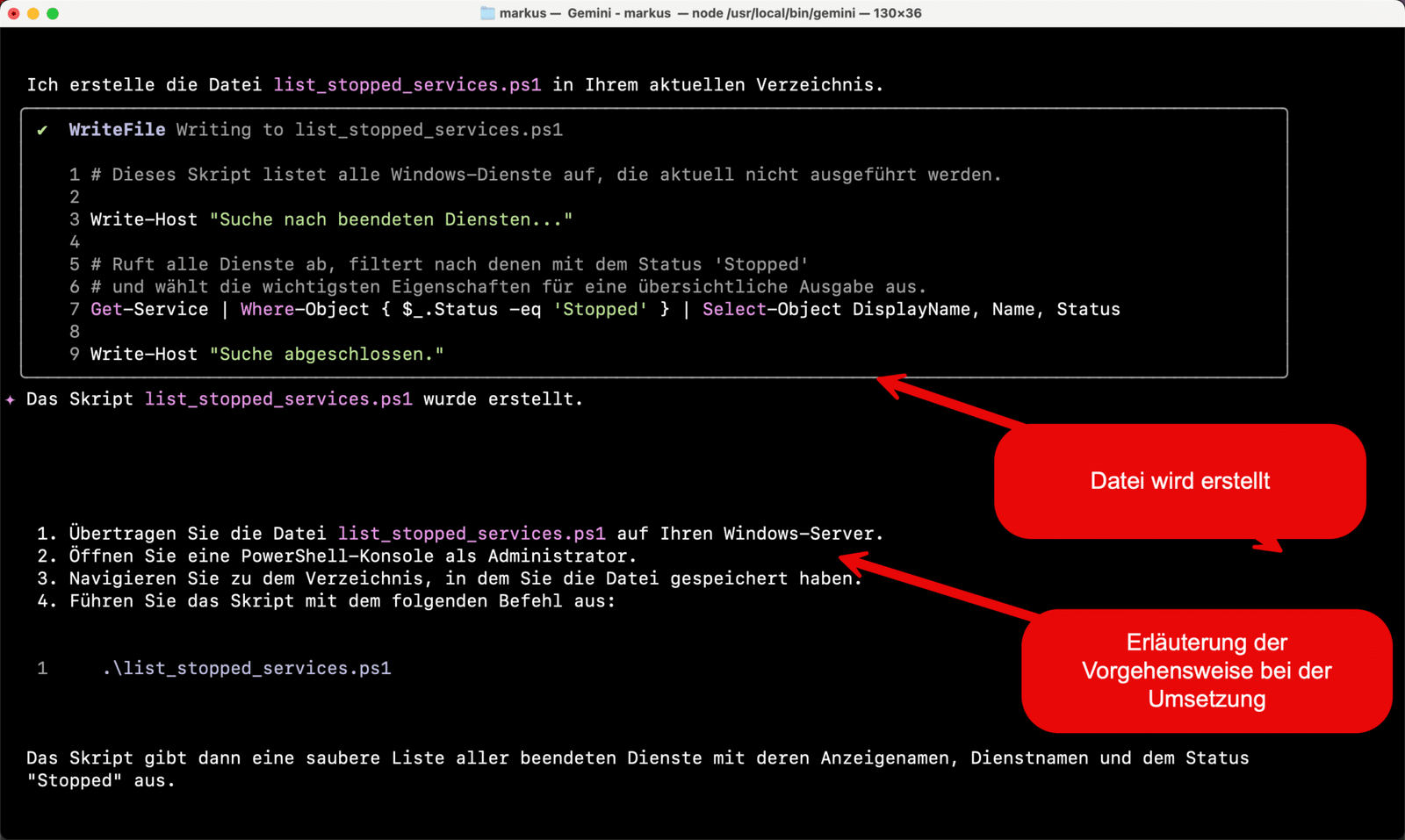
Beispiel 2: Bash-Skript für automatische Log-Archivierung
gemini prompt "Schreibe ein Bash-Skript, das alle .log-Dateien im Verzeichnis /var/log/ älter als 7 Tage in ein .tar.gz Archiv verschiebt."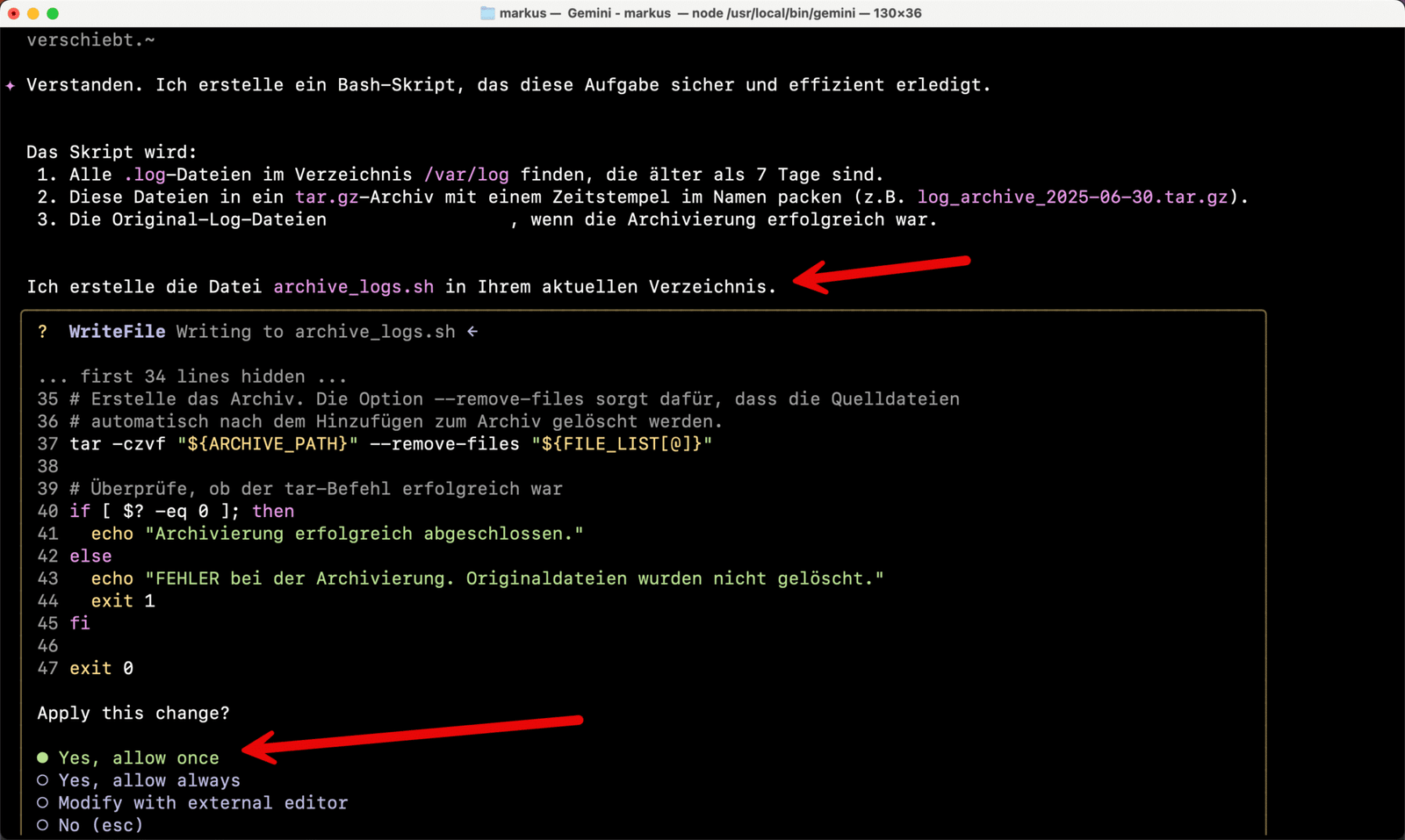

Fazit
Die Gemini CLI ist ein leistungsstarkes Werkzeug für dich als angehenden IT-Administrator. Du kannst damit komplexe Probleme analysieren, Befehle schneller verstehen und Aufgaben automatisieren – direkt im Terminal und kostenlos. Falls du dich jeher nur mit der Windows PowerShell beschäftigen möchtest, so kannst du auch die AI Shell mit der Powershell verwenden.


Tipp:
Binde die Gemini CLI in deine tägliche Arbeit ein. Je öfter du sie nutzt, desto mehr profitierst du von ihrem Potenzial. Und wenn du willst, kannst du sogar Shell-Shortcuts definieren, um häufige Prompts noch schneller auszuführen.
Empfohlene Beiträge


