Möchtest du von Windows 10 zu Windows 11 Upgrade durchführen? Wie bereits bekannt, endet der Support für Windows 10 am 14.10.2025. Daher ist es ratsam, sich mal Gedanken über ein Upgrade zu machen.
Neben einer kompletten Neuinstallation kannst du auch ein In-Place-Upgrade durchführen.
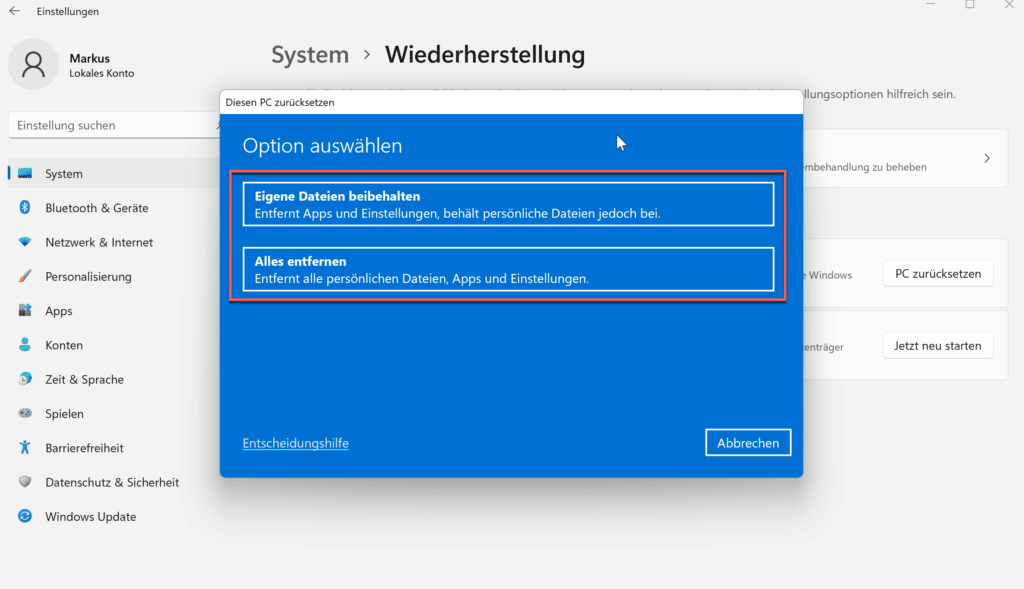
Ein In-Place-Upgrade bedeutet, dass du auf Windows 11 aktualisierst, ohne deine persönlichen Dateien, Einstellungen oder installierten Programme zu verlieren. Wenn du sehr viele Konfigurationen und Einstellungen auf deinem System hast, so ist es meist sinnvoller, das In Place Upgrade durchzuführen.
Systemanforderungen prüfen
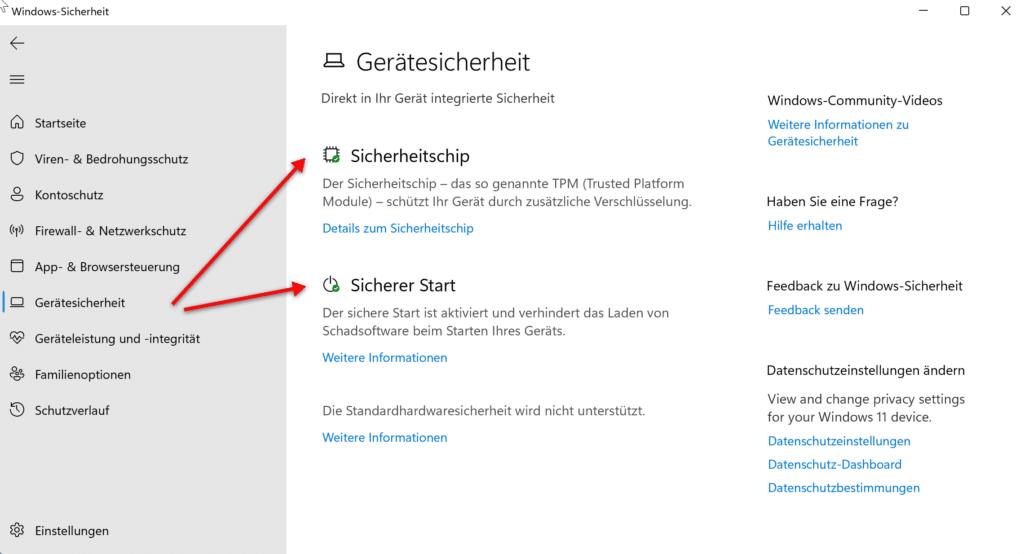
Bevor du mit dem Upgrade beginnst, stelle sicher, dass dein PC die Mindestanforderungen für Windows 11 erfüllt. Bekanntlich gibt es hier doch einige. Vor allem aber das TPM (Trusted Platform Modul) mit der Version 2.0 betrifft überwiegend ältere Rechner, welche dieses nicht besitzen.
Hardwarevoraussetzungen für Windows 11
- Prozessor: 1 GHz oder schneller, mindestens zwei Kerne, kompatibler 64-Bit-Prozessor.
- RAM: mindestens 4 GB.
- Speicherplatz: mindestens 64 GB.
- Firmware: UEFI, Secure Boot fähig.
- TPM: Trusted Platform Module (TPM) Version 2.0.
- Grafikkarte: DirectX 12 kompatibel mit WDDM 2.0 Treiber.
- Display: HD (720p) Display, größer als 9 Zoll.
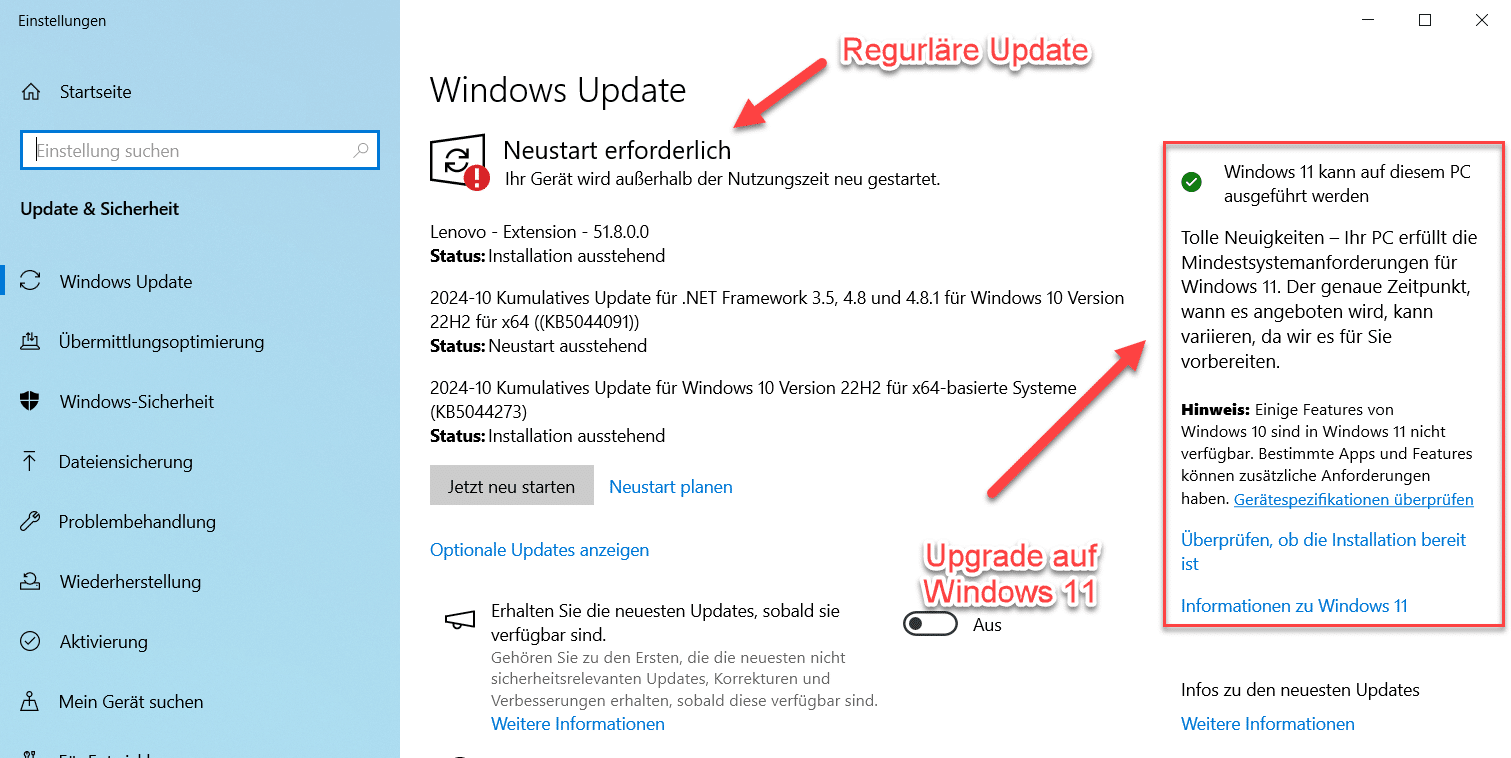
Um zu prüfen, ob dein PC bereit für Windows 11 ist, kannst du auch das PC Health Check Tool von Microsoft verwenden. Eine Alternative ist das Windows 11 Upgrade Check Tool von EaseUS. Sollte jedoch von deinem PC von Windows 10 zu Windows 11 ein Upgrade möglich sein, wird er dir dieses auch in den Update-Einstellungen anzeigen.
Hierfür öffnest du am einfachsten über das Windows Startmenü die Einstellungen und anschließend die Option Update & Sicherheit.
Hier gibt es auch noch einmal rechts direkt den Link zur Überprüfung, ob du von Windows 10 zu Windows 11 upgraden kannst.
Sollte dein Computer nicht mehr die Hardwarevoraussetzungen für Windows 11 erfüllen, so ist es vielleicht ratsam, sich nach einem neuen Computer umzusehen. Generell bietet natürlich das Windows 11 Betriebssystem mehr Features und Optionen. Ebenso natürlich auch eine verbesserte IT-Sicherheit.
Vorab eine Sicherung deiner Daten anlegen.
Es wird zwar empfohlen, dass bei einem In-Place-Upgrade keine Daten verloren gehen, aber es ist immer sicherer, vorher eine Sicherung deiner wichtigen Dateien zu machen. Nutze dazu entweder eine externe Festplatte* oder einen Cloud-Speicher (z. B. OneDrive oder pCloud*).
Natürlich kannst du auch eine bereits vorhandene interne Festplatte in Windows 10, genauer gesagt Windows 11 verwenden. Jedoch nicht jene, auf welcher das aktuelle Betriebssystem installiert ist. Diese Festplatte sollte unbedingt hardwaremäßig getrennt sein.
Wichtig ist vorwiegend, dass deine Daten nicht auf dem Computer liegen, welchen du aktualisieren möchtest.
Datensicherung und Backup erstellen
Grundsätzlich solltest du immer von deinen Systemen eine Datensicherung erstellen. Vor allem, wenn du aber tiefergreifende Änderungen vornimmst, ist es vorher umso ratsamer, eine Sicherung zu erstellen. Du kannst hierfür z. B. bordeigene Tools wie die Windows Robocopy verwenden, oder aber professionelle Sicherungsprogramme wie EaseUS Todo Backup Free*, welche dir mehr Optionen bieten. Sinnvoll ist es auch, wenn die Sicherung auf eine externe Festplatte oder z. B. in der Cloud wie pCloud* erstellt wird.
Das Windows 10 zu Windows 11 Upgrade durchführen.
Bevor du auf Windows 11 aktualisierst, stelle sicher, dass du alle aktuellen Updates für Windows 10 installiert hast. Gehe dazu auf:
- Einstellungen > Update und Sicherheit > Windows Update und klicke auf „Nach Updates suchen“.
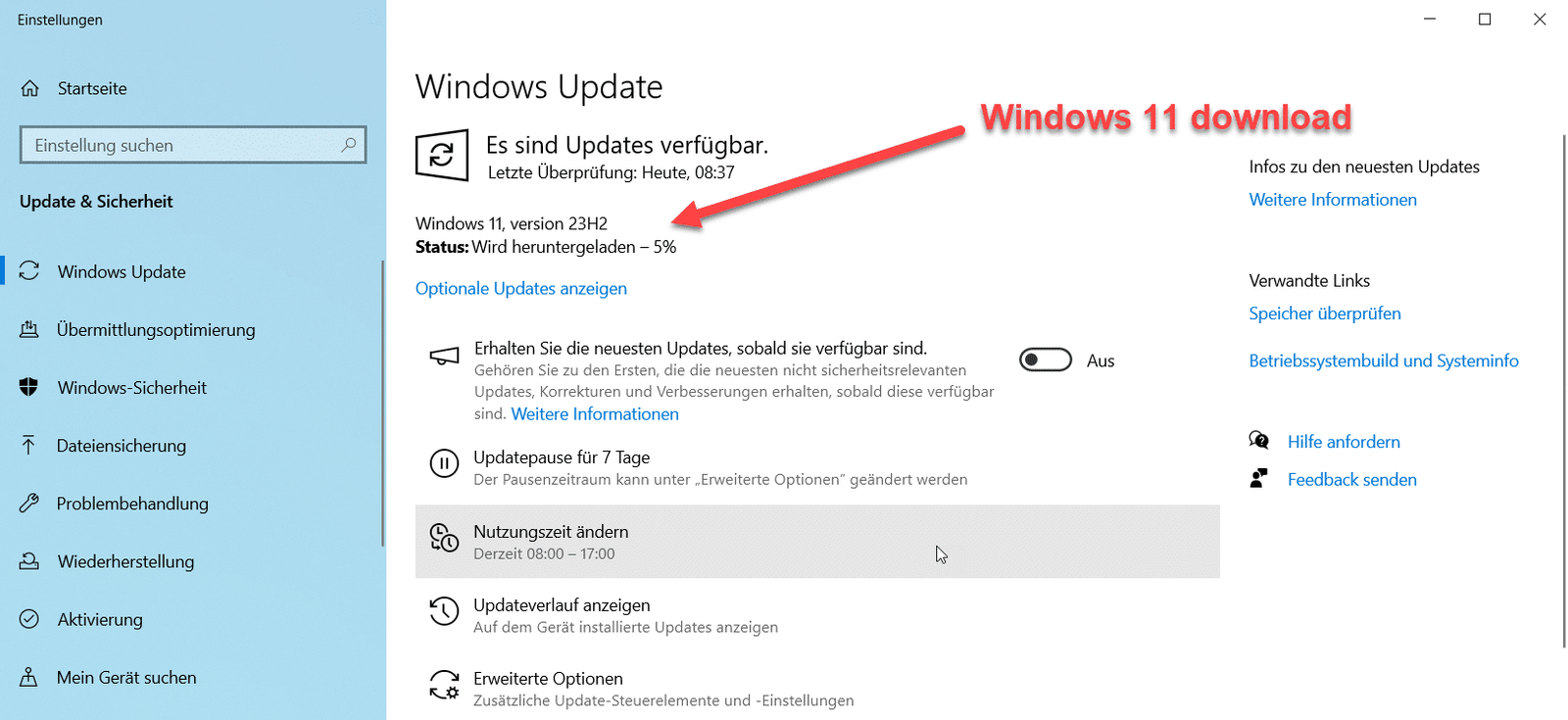
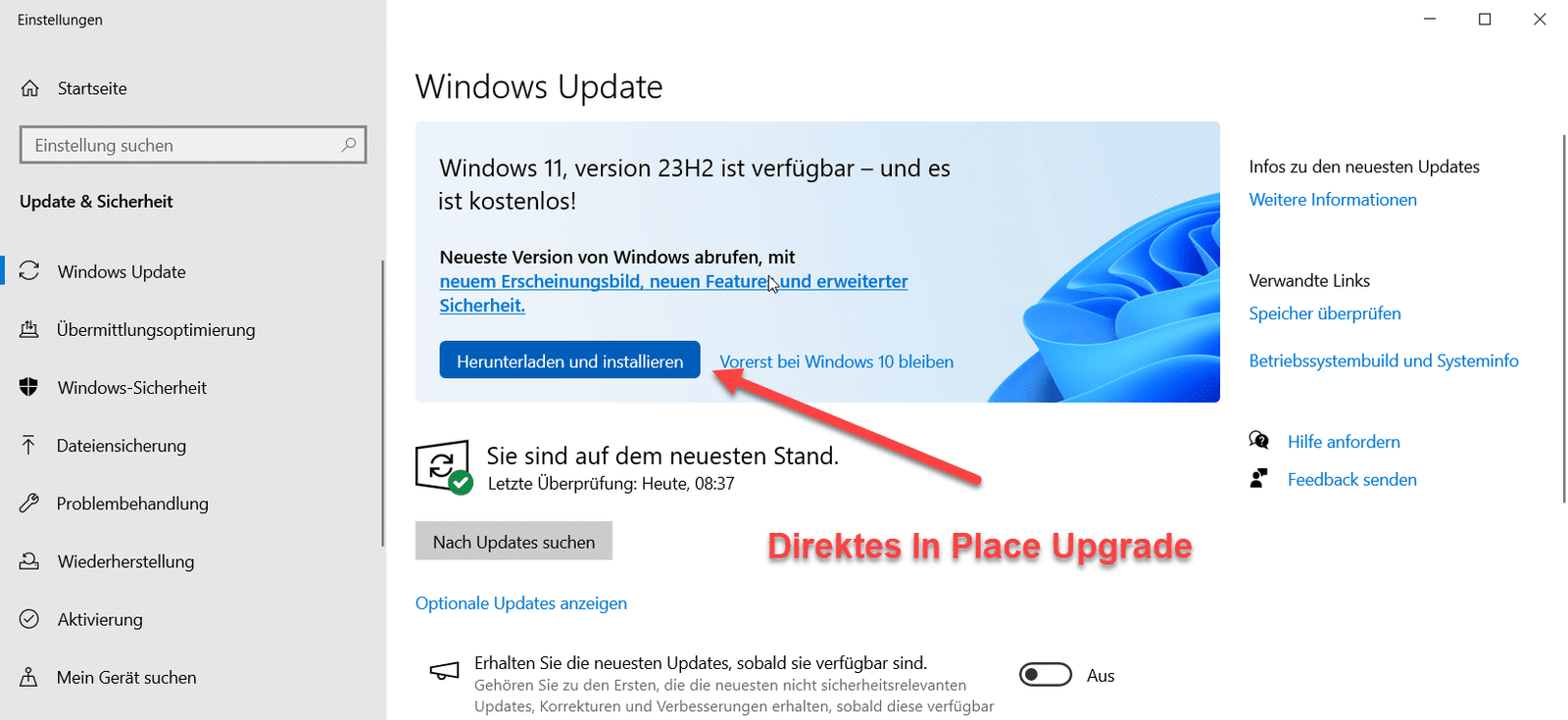
Alternatives Upgrade über den Windows 11 Installationsassistenten herunterladen.
Sollte das direkte Windows 10 zu Windows 11 Upgrade nicht möglich sein, so kannst du auch den Windows 11 Installationsassistenten verwenden. Mit diesem kannst du ebenso das Upgrade direkt durchführen.
Nach der Installation des Assistenten wird Windows 11 heruntergeladen und anschließend kannst du die Installation vorsetzen.
Einstellungen nach der Installation prüfen.
Nach der Installation kannst du deine gewohnten Einstellungen und Programme weiterverwenden. Es ist jedoch ratsam, einige wichtige Einstellungen zu überprüfen:
- Einstellungen → System → Windows Update, um sicherzustellen, dass du die neuesten Updates für Windows 11 installiert hast. Sinnvoll ist die Einstellung, dass neue Updates automatisch installiert werden. Damit bist du immer auf dem aktuellen Stand. Vor allem in Bezug auf IT-Sicherheit ist das enorm wichtig.
- Prüfe, ob alle Treiber (insbesondere für Grafik- und Netzwerkkarten) auf dem neuesten Stand sind. Dies kannst du über den Geräte-Manager tun: Drücke dazu Windows + X und wähle „Geräte-Manager“ aus. Manchmal kann es sein, dass du noch neue Treiber für ein bestimmtes Gerät, wie den Drucker, benötigst.

Probleme, die während der Installation auftreten können?
Natürlich kann es auch mal zu Problemen während des Upgrades kommen. Die häufigsten sind dabei folgende. Wobei sich die meisten natürlich vorab ausschließen lassen. So z. B. der freie Speicherplatz oder die Inkompatibilität.
- Inkompatibel mit den Anforderungen? Manchmal kann TPM oder Secure Boot im BIOS deaktiviert sein. Prüfe die BIOS-Einstellungen deines PCs und aktiviere TPM 2.0 sowie Secure Boot.
- Genügend Speicherplatz? Stelle sicher, dass du mindestens 64 GB freien Speicher hast. Lösche ggf. unnötige Dateien oder Programme.
- Fehlermeldungen während des Upgrades? Prüfe die genaue Fehlermeldung und suche auf der Microsoft-Webseite nach möglichen Lösungen.


Fazit und Ausblick
Ein In-Place-Upgrade von Windows 10 zu Windows 11 lässt sich im Grunde sehr einfach durchführen. In der Regel zeigt dir dein System auch bereits an, ob ein solches Upgrade durchgeführt werden kann. Vergiss trotzdem nicht, vorab deine Daten zu sichern. Man weiß einfach nie.
Empfohlene Beiträge