In Hyper-V eine virtuelle Maschine erstellen, ermöglicht dir ein anderes Betriebssystem wie Linux verwenden zu können. Damit kannst du gefahrlose verschiedene Betriebssysteme testen. Wie das geht, erfährt ihr in dieser Anleitung.
Grundlagen
Zunächst muss man wissen, dass leider nicht jede Windows 10 oder Windows 11 Version es ermöglicht ein Betriebssystem zu virtualisieren. Prinzipiell geht das erst ab der Version Professional.
Auch ist Hyper-V bei diesen Versionen nicht von Anfang an installiert. Man muss das Feature erst nachinstallieren. Wie das geht, könnt ihr im Artikel: Hyper-V in Windows 10 installieren, nachlesen.
Der Hyper-V Manager
Nach der Installation kann man über das Startmenü den Hyper-V Manager aufrufen. Dieser ist sozusagen das Herzstück. Hiermit ist es nun möglich, die virtuellen Betriebssysteme zu installieren und natürlich auch zu verwalten. Generell splittet sich der Manager in drei Bereiche.

- Hier sind die Host-Rechner aufgeführt. Also die wirklich physikalischen Rechner.
- Dort findet man die virtuellen Maschinen, allerdings mit zusätzlichen Informationen wie CPU Auslastung, zugewiesener Speicher etc.
- Das wohl wichtigste Konfigurationsfenster. Hier können neue virtuelle Betriebssysteme erstellt werden, aber auch einzelne Konfigurationen für den Hyper-V Manager vorgenommen werden.
Da das Vorstellen aller einzelnen möglichen Konfigurationen und Optionen den Rahmen dieses Artikels sprengen würde, möchte ich hier in erster Linie einfach mal aufzeigen, wie du eine virtuelle Maschine erstellen kannst.
Vorgehensweise: Virtuelle Maschine erstellen
Über das Aktionsfeld im Hyper-V Manager kann man rechts über Neu-> einen virtuellen Computer erstellen. Hier wäre es auch möglich, eine virtuelle Festplatte* oder sogar eine Diskette zu erstellen. Über die Thematik virtuelle Festplatten erstellen, könnt ihr euch in den folgenden Artikeln informieren.
Jetzt startet der Assistent für neue virtuelle Computer. Dieser führt durch die Konfiguration und verlangt dementsprechend einige Angaben. Manche sind relative selbsterklärend, wie z. B. der Name oder Speicherort des virtuellen Computers. Andere sollte man auf jeden Fall etwas hinterfragen.


Eine notwendige Auswahl ist die der Generation. Hier wird unterschieden, zwischen der Generation 1 und Generation 2. Man muss unbedingt beachten, dass die Generation 1 für alte Systeme wie 32 Bit nötig ist.
Auch gibt es dort noch das klassische BIOS. Die virtuelle Festplatte, welche bei der Generation 1 erstellt wird, ist ein .vhd. Im Gegensatz zu der Generation 2, hier ist die virtuelle Festplatte ein .vhdx. Was bedeutet, sie kann wesentlich größer sein.
Bei der Generation 2 gehen auch nur 64 Bit Betriebssysteme. Also hier muss man unbedingt ein Auge drauf haben. Wenn man sich unschlüssig ist, dann lieber die Generation 1 wählen. Der Arbeitsspeicher sollte ruhig auf dynamisch belassen werden.


Da noch kein virtueller Netzwerkadapter erstellt wurde, kann dem virtuellen Computer auch keiner zugefügt werden. Weiter unten in der Anleitung erstellen wir einen virtuellen Netzwerkadapter und weisen ihn dann dem Gastsystem zu.
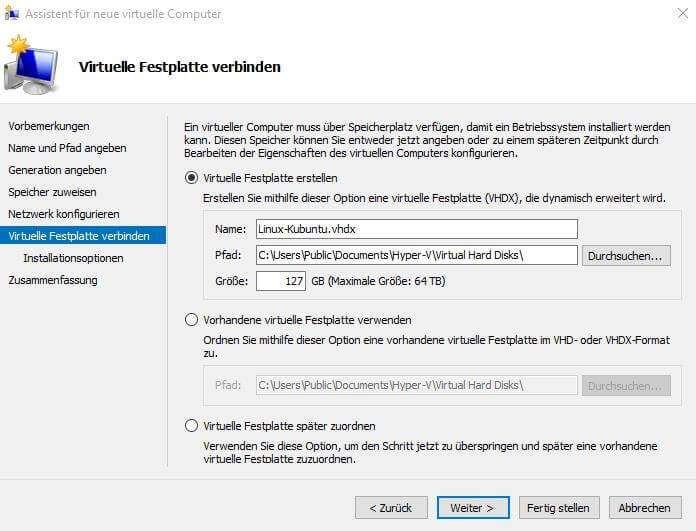
Der Assistent gelangt jetzt zum Erstellen der virtuellen Festplatte. Da ich Generation 2 gewählt habe, ist sofort ersichtlich, dass die Festplatte die Endung .vhdx trägt.
Hier könnte auch noch der Pfad sowie die Größe der Festplatte* angegeben werden. Die Größe kann ruhig auf dem voreingestellten Wert bleiben. Es wird nicht gleich der komplette Platz verwendet, sondern die Festplatte kann bei Bedarf bis zu dieser Größe anwachsen. Hätte man schon eine virtuelle Festplatte, so könnte man diese hier auch dem Betriebssystem zuordnen.
Bevor natürlich der Installationsvorgang starten kann, muss man noch das Betriebssystem angeben, welches man installieren möchte. Am einfachsten geht das, indem man ein ISO-File einbindet. Genau das erfolgt mit dem folgenden Konfigurationsfenster. Natürlich könnte man auch ein physikalisches DVD-Laufwerk angeben.

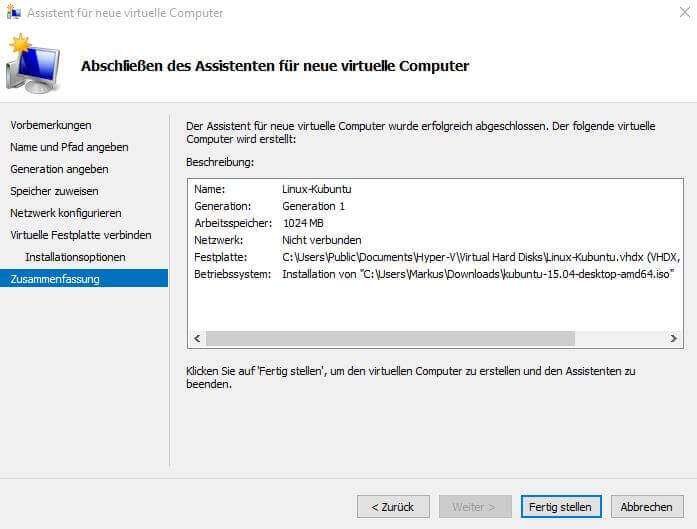
Zu guter Letzt erhält man noch eine Zusammenstellung sämtlicher Einstellungen. Mit »Fertigstellen« wird dann der virtuelle Computer angelegt.
Anlegen eine Netzwerkadapters
Hierzu muss man im Hyper-V Manager unter dem Punkt: Manager für virtuelle Switches, das Konfigurationsfenster öffnen. Als Erstes sieht man, dass es hier drei Arten von virtuelle Switches gibt.

- Extern: Der Adapter ist an das physische Netzwerk gebunden, d. h. damit hat der virtuelle Computer Zugriff auf das physische Netzwerk.
- Intern: Es können nur die virtuellen Computer untereinander zugreifen und auch auf das Host-Betriebssystem. Es kann jedoch keine Verbindung zu einem physischen Netzwerk hergestellt werden.
- Privat: Hier können nur die virtuellen Computer untereinander kommunizieren.


Zuweisen eines Netzwerkadapters dem Gastsystem
Über einen Rechtsklick auf den Computer im Bereich 2 des Hyper-V Manager, kann man die Einstellungen des virtuellen Betriebssystems öffnen. Hier ist es nun möglich, dem Computer eine Netzwerkschnittstelle zuzuweisen.

Im obigen Konfigurationsfenster ist es auch möglich, dem Host noch andere Hardwarekonfigurationen zuzuweisen. So z.B. eine zweite virtuelle Festplatte oder ein Laufwerk.

Installation des neuen virtuellen Computers.

Nachdem der Computer erstellt wurde, kann man ihn über den Hyper-V Manager starten und sich auch mit ihm verbinden. Die ganzen hierfür benötigten Optionen befinden sich rechts unten.
Sofern alles passt, sollte das Betriebssystem vom ISO-File booten, und man kann es ganz normal installieren.

Wichtiges zum Betrieb von virtuellen Computern.

Um einen reibungslosen Betrieb der virtuellen Computer zu haben, sollte man unbedingt die Integrationsdienste installieren. Das sind Tools, die u. a. für den Datenaustausch oder der Zeitsynchronisation sorgen.
Weiterhin kann man von virtuellen Computern einen Snapshot – in Windows heißt das Prüfpunkt – erstellen. Dieser hält den momentan Zustand der Maschine fest. Man kann also jederzeit wieder zu diesem Zustand zurück.


Fazit:
Hyper-V ist ein tolles Feature und ermöglicht, ohne einen Dualboot mehrere Betriebssysteme gleichzeitig verwenden zu können. Man sollte jedoch beachten, dass es nicht möglich ist, VMware Workstation und Windows Hyper-V gleichzeitig zu verwenden. Weiterhin bietet Hyper-V noch viele weitere Konfigurationseinstellungen.
Verwendet ihr Hyper-V? Oder lieber doch Virtual Box oder VMWare Workstation?
Empfohlene Beiträge