
Jetzt auch sudo Windows verwenden! Wer mit Linux-Betriebssystemen vertraut ist, der kennt diesen Befehl normalerweise nur allzu gut. Aber nicht nur in Linux wird dieser häufig verwendet.
Auch Mac-Benutzer sollten diesen Befehl kennen. Wie im Artikel von Heise, ist bisher nicht vollständig klar, ob jetzt sudo für Windows kommt oder nicht. Aber es gibt auch eine Alternative mit dem Namen gsudo.
Sudo Windows Alternative gsudo installieren
Gsudo ist ein sudo Äquivalent für Windows-Betriebssysteme mit einer ähnlichen Handhabung wie das ursprüngliche Unix/Linux-sudo. Es ermöglicht das Ausführen eines Befehls mit erhöhten Berechtigungen oder das Heraufstufen der aktuellen Shell im aktuellen oder einem neuen Konsolenfenster.
Im Prinzip geht es auch genau darum. Ein Administrator möchte schnell administrative Tätigkeiten über das Terminal erledigen, ohne dass er hierfür das Windows Terminal verlassen muss. Sudo Windows oder gsudo bietet hierfür genau die Option.
Details hierfür lässt sich über die Github Seite entnehmen. Mehr Informationen zu gsudo Windows Alternative!
Installation von gsudo für Windows
Für die Installation lassen sich im Prinzip alle verschiedenen Paketmanager von Windows verwenden. Im Folgenden habe ich winget verwendet. Du kannst aber auch z. B. Coco verwenden.
winget install gerardog.gsudo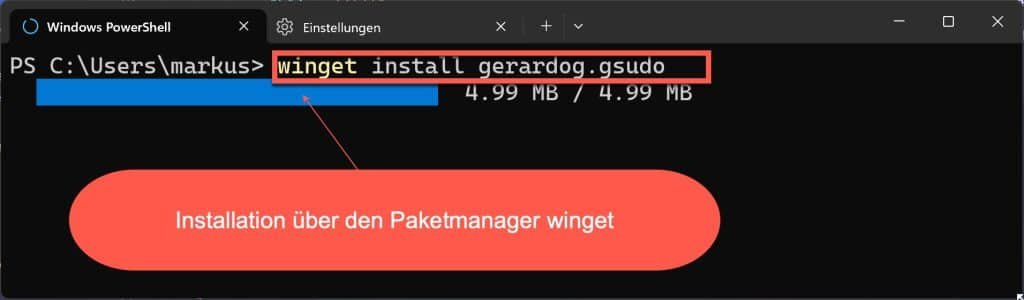
Nach der Installation kannst du einfach gsudo in die Eingabeaufforderung eingeben. Anschließend wird anhand des Raute-Zeichens (#) ersichtlich, dass du jetzt in diesem Terminal-Fenster administrative Rechte besitzt.

Viele Informationen zum Befehl findest du auch, indem du das »/?« als Parameter angibt.
gsudo /?Fazit und Ausblick
gsudo ist ein leistungsfähiges Tool für Windows, das ähnlich wie der sudo-Befehl unter Linux funktioniert. Es ermöglicht das Ausführen von Befehlen mit erhöhten Rechten, ohne eine separate Administrator-Eingabeaufforderung öffnen zu müssen. Dadurch verbessert es den Arbeitsablauf erheblich, insbesondere für Entwickler und Systemadministratoren, die häufig administrative Befehle ausführen müssen.
Während sudo unter Unix-basierten Systemen seit Jahrzehnten etabliert ist, bietet gsudo eine vergleichbare Funktionalität für Windows, mit zusätzlichen Vorteilen wie einer geringeren Eingabeaufforderungsanzahl und der Möglichkeit, die Admin-Sitzung für eine bestimmte Zeit beizubehalten.
Wer regelmäßig mit administrativen Aufgaben unter Windows arbeitet, profitiert von einer effizienteren und sichereren Nutzung durch gsudo.
Empfohlene Beiträge








