Grundlegendes
Wie lässt sich eine Windows Azure-Sicherung
einrichten? Azure ermöglicht es, einen lokalen Server direkt in der Azure Cloud zu sichern. Diese Variante bietet natürlich den großen Vorteil einer Cloud Lösung an und bietet u. a. folgende positive Effekte.
- Keine eigenen Hardwareressourcen nötig,
- Keine Infrastrukturelle Ausgaben für Strom etc.
- Redundanz und Ausfallsicherheit inklusive.
- u.v.m.
Im Folgenden wird beschrieben, wie man zunächst das Azure Portal für ein Backup vorbereitet und anschließend den Windows Server einrichtet, um die Daten in die Cloud zu sichern.
Neben der Grundkonfiguration gibt es natürlich noch viele weitere Feinheiten, welche man optional einstellen kann. In erster Linie geht es hier um die grundlegende Einrichtung.
Ein Azure Account ist inklusive Microsoft Konto ist natürlich nötig. Azure bietet auch viele Dienste zum Kennenlernen erstmal kostenlos an. Wer noch nie mit Azure gearbeitet hat, sollte sich diese Cloud Lösung auf alle Fälle man näher ansehen. Zukünftig wird diese mit Sicherheit immer bedeutender.
Azure Recovery Services-Tresor einrichten
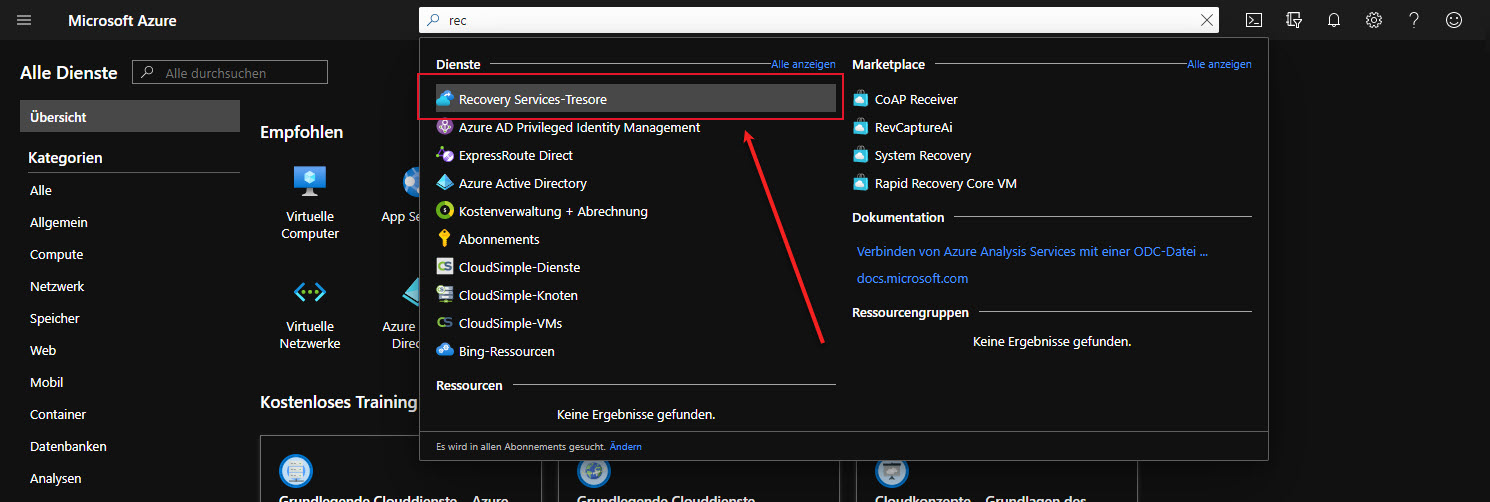
Nach dem Anmelden im Azure Portal benötigt man den Dienst: „Recovery Services-Tresore“. Selbstverständlich kann man dabei alle Dienste im einzelnen Durchgehen.
Schneller geht es allerdings, indem man über das Suchfeld den „Recovery Services-Tresore“ sucht. Hier erstellt man jetzt einen neuen Tresor. Dabei werden natürlich Basisinformationen wie „Ressourcengruppe“, „Tresorname“ und „Region“ abgefragt.
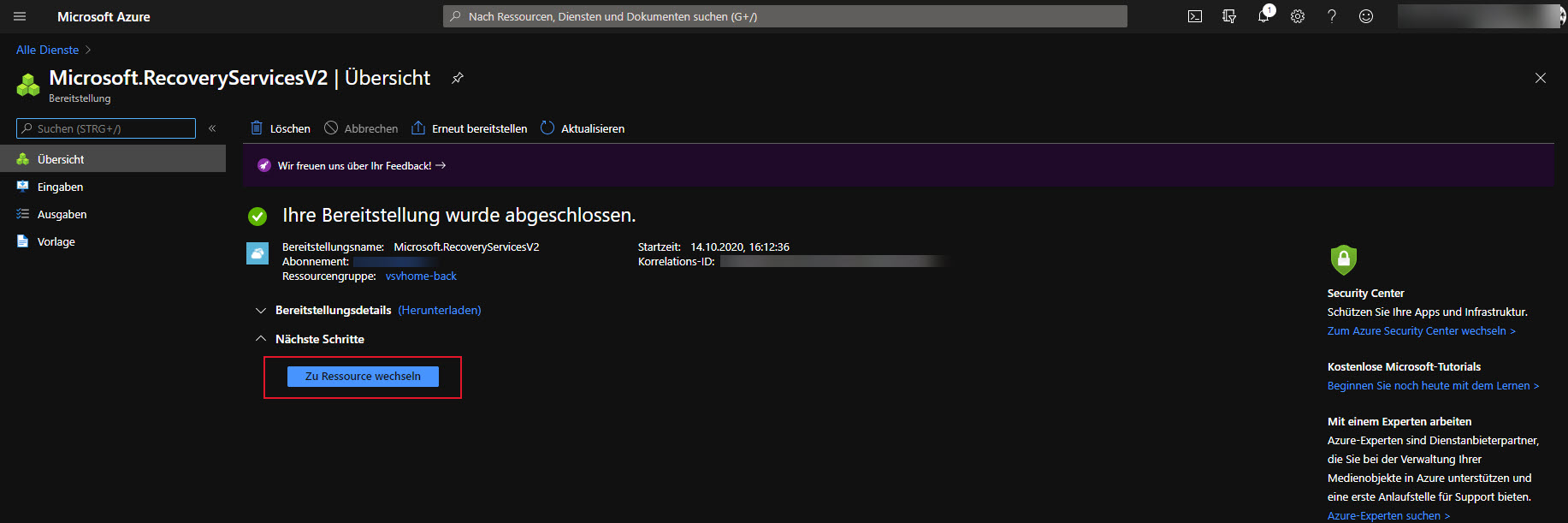
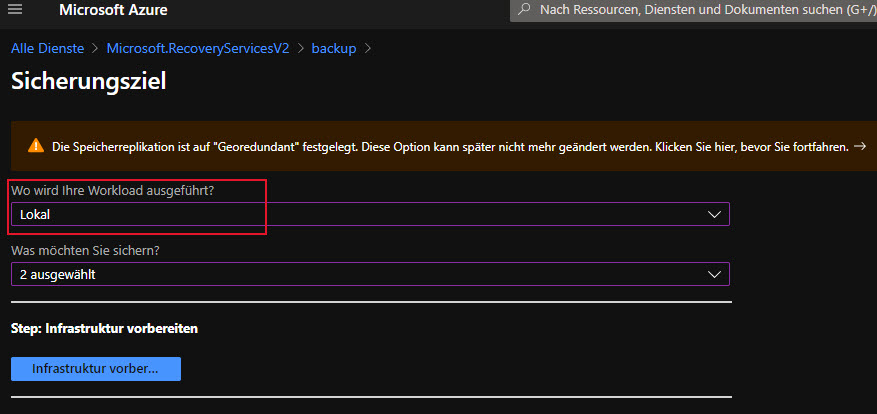
Nach der Bereitstellung wechselt man zu den Ressourcen. Hier befindet sich nun links oben die Option „+Sicherung“. Diese wählt man und konfiguriert anschließend das Sicherungsziel.
Es lässt sich beim Workload wählen, um welche Speicherung es sich handelt. Hier wird „lokal“ gewählt. Über die Option was gesichert werden soll, lässt sich aus verschiedenen Bereichen wählen. Verwendet wird hier „Dateien und Ordner“ sowie der „Systemstatus“.

Windows Azure-Sicherung konfigurieren
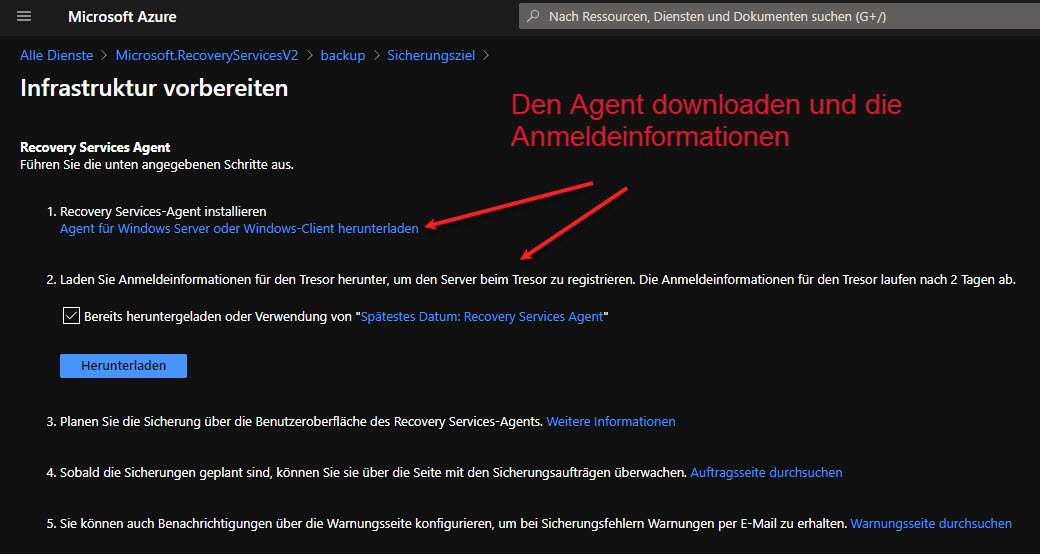
Abschließend wählt man Infrastruktur vorbereiten. Jetzt wird man zu einer wichtigen Konfiguration weitergeleitet. Hier lässt sich zum einen, der Agent für Windows Server und Clients herunterladen, sowie auch der Tresor mit den Anmeldeinformationen.
Genau dieser wird nämlich anschließend bei der Einrichtung am Windows Server benötigt. Das heißt, die beiden Dateien werden auf den Server kopiert. Der Agent wird übrigens auch gerne mit MARS abgekürzt, was die Bedeutung: „Microsoft Azure Recovery Services-Agents“.
Microsoft Azure Recovery Services-Agents am Server einrichten
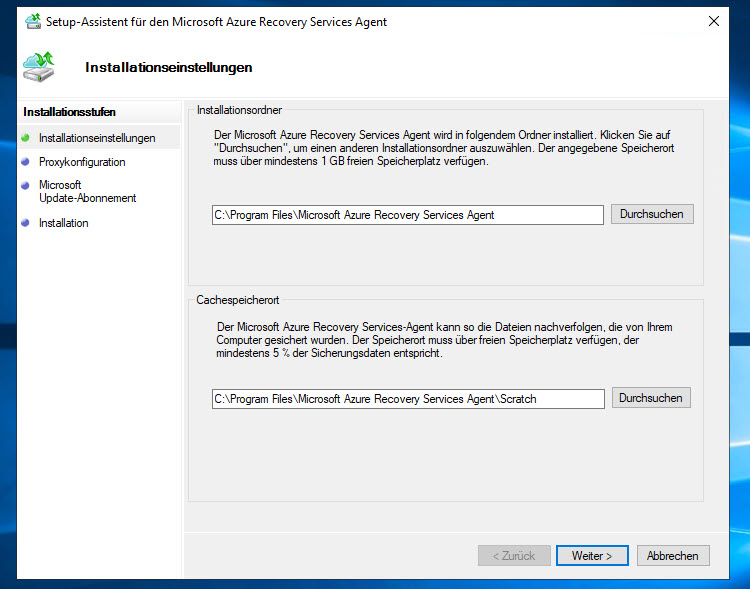
Die Installation des Agents ist im Prinzip unspektakulär. Es wird geprüft, ob die Voraussetzungen für die Installation vorhanden sind sowie ein Speicherort festgelegt. Eine notwendige Konfiguration ist letztlich noch die Tresor-Identifikation.
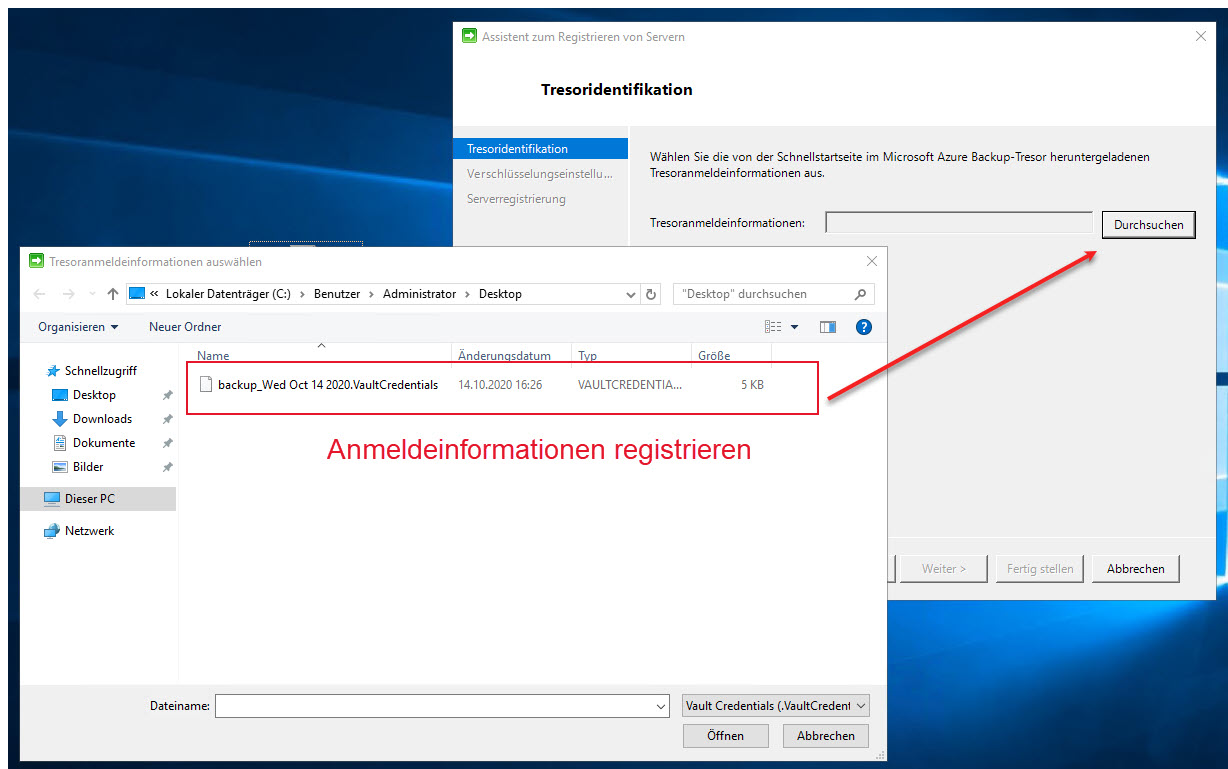
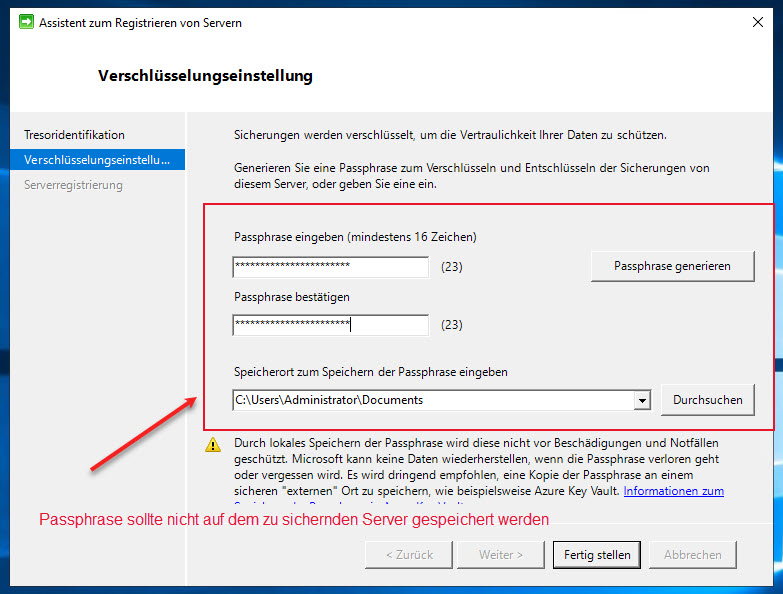
Hier muss nämlich jetzt die zuvor heruntergeladene Datei importiert werden. Für die Verschlüsselung wird noch eine mindestens 16 Zeichen lange Passphrase benötigt. Sinnvollerweise sollte diese auch nicht im zu speichernden Server hinterlegt werden.
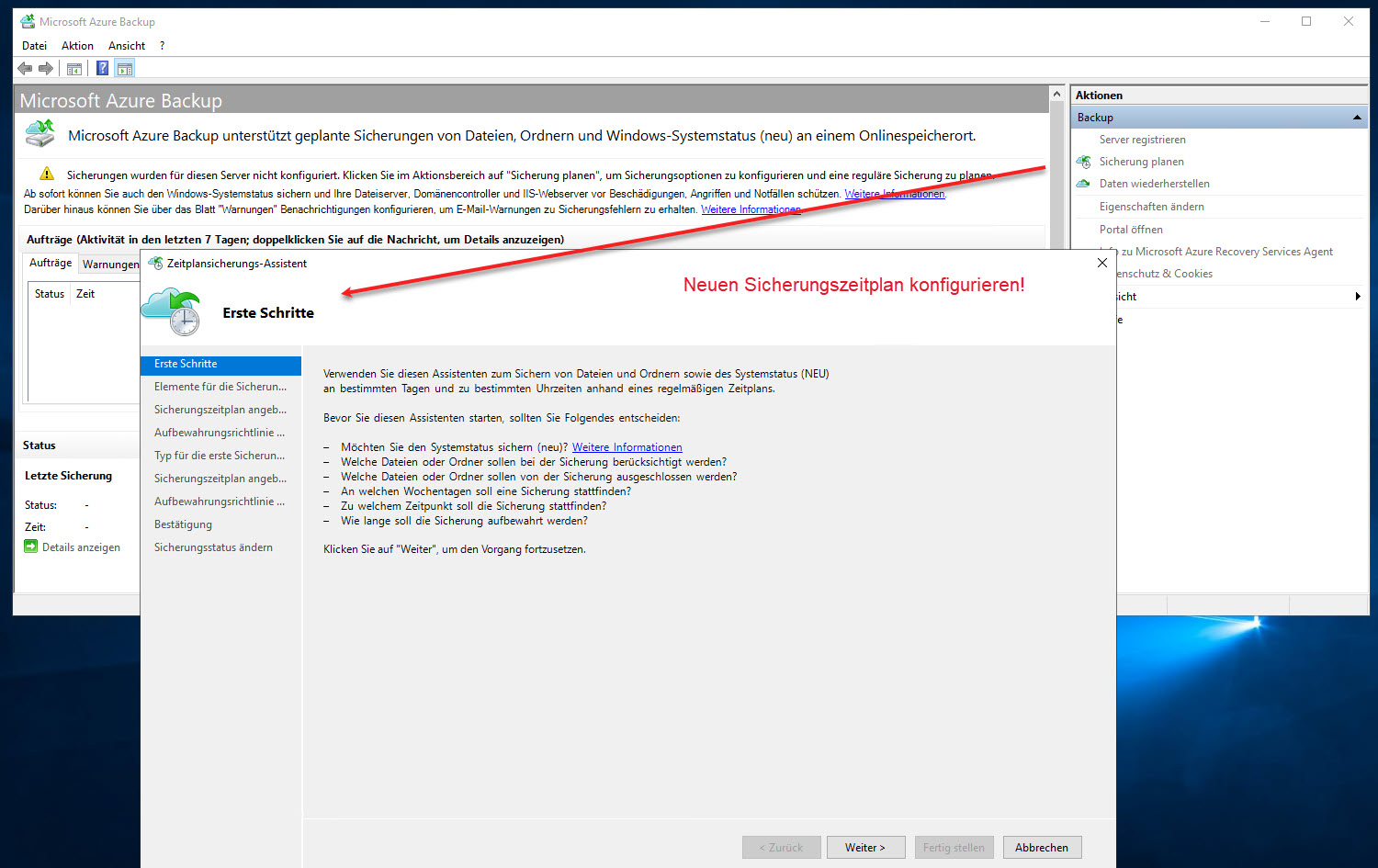
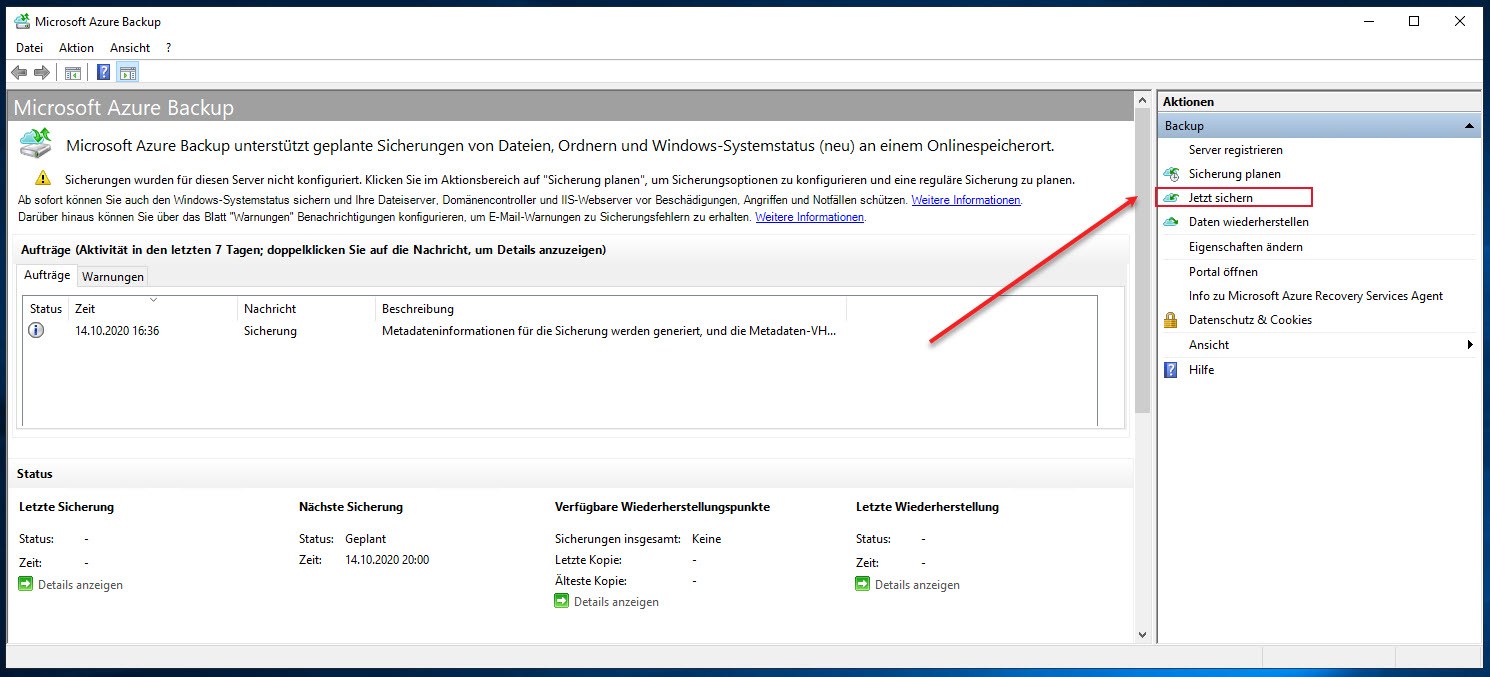
Abschließend öffnet sich jetzt der Microsoft Azure Backup Dienst. Für die Sicherung muss jetzt nur noch ein Sicherungsplan erstellt werden. Dies lässt sich im rechten Menü auswählen.
Sobald der Zeitplan fertiggestellt wurde, kann auch direkt eine sofortige Sicherung durchgeführt werden. Für die Planung der Sicherung können noch viele weitere Parameter konfiguriert werden.
Dessen Beschreibung würde allerdings den Rahmen dieser Anleitung sprengen, daher wird diese Thematik gesondert in einem anderen Tutorial beschrieben.

Fazit
Die Windows Azure-Sicherung in der Cloud hat viele Vorzüge. Durch die Sicherung des Servers in die Cloud ergeben sich viele Vorteile, welche grundsätzlich auch zu einer Kostenersparnis führen würden.
Mit einem kostenlosen Azure Account kann man sich einfach mal grundlegende Konfigurationen, wie eben z.B. die Sicherung des Windows Servers, näher betrachten und anschließend entscheiden, ob diese Art für die eigene Infrastruktur relevant wäre.
Empfohlene Beiträge