Einführung
In diesem Artikel werde ich dir zeigen, wie du den Windows Remoteverwaltungsdienst in deinem Windows Server mithilfe der Gruppenrichtlinien freigibst.
Was ist der Windows Remoteverwaltungsdienst?
Der Windows Remoteverwaltungsdienst ist ein Dienst von Microsoft Windows, der es ermöglicht, einen Computer aus der Ferne zu verwalten.
Mit WinRM kannst du Verwaltungsaufgaben von einem zentralen Ort aus erledigen, anstatt auf physische Computer zuzugreifen. Es unterstützt eine Vielzahl von Verwaltungsaufgaben, einschließlich der Remoteverwaltung von Benutzern, Computern, Diensten und Prozessen.
WinRM verwendet das Remote-Management-Protokoll (WS-Man) von Microsoft, um eine sichere Kommunikation zwischen Client- und Server-Computern zu ermöglichen. Der Dienst bietet eine zuverlässige und sichere Methode zur Remoteverwaltung von Windows-Systemen, die eine schnelle Reaktion auf Ereignisse und Probleme ermöglicht.
Zusätzlich erleichtert es dir die Systemadministratoren erheblich. Deswegen ist es oft sinnvoll, diesen Dienst an den Clients-Computern wie Windows 10 oder Windows 11 zu aktivieren.
Überprüfen der WinRM-Konfiguration
Bevor du mit der Einrichtung der Gruppenrichtlinie beginnen kannst, solltest du überprüfen, ob dieser Dienst in deinem System bereits aktiviert ist. Folgenden Schritte musst du dabei zur Prüfung durchführen:
- Öffne über das Windows-Startmenü eine cmd oder das Windows Terminal.
- Gib den Befehl „winrm quickconfig“ ein.
- Wenn WinRM bereits aktiviert ist, erhältst du die Meldung: „Der WinRM-Dienst wird auf diesem Computer bereits ausgeführt„.
- Falls WinRM bisher nicht aktiviert ist, wirst du aufgefordert, diesen zu aktivieren. Das könntest du prinzipiell manuell vornehmen, oder aber eben über eine Gruppenrichtlinie. Damit erreichst du alle Computer, welche Mitglied der Domänen sind.
Öffnen der Gruppenrichtlinien-Verwaltungskonsole
Als Nächstes musst du die Gruppenrichtlinien-Verwaltungskonsole öffnen, um die Gruppenrichtlinie zu erstellen. Diese kannst du über den Server-Manager, über die Tools, öffnen.
Anschließend öffnest du den Pfad auf der linken Seite, um auf die Domäne zugreifen zu können.
Erstellen einer neuen Gruppenrichtlinie
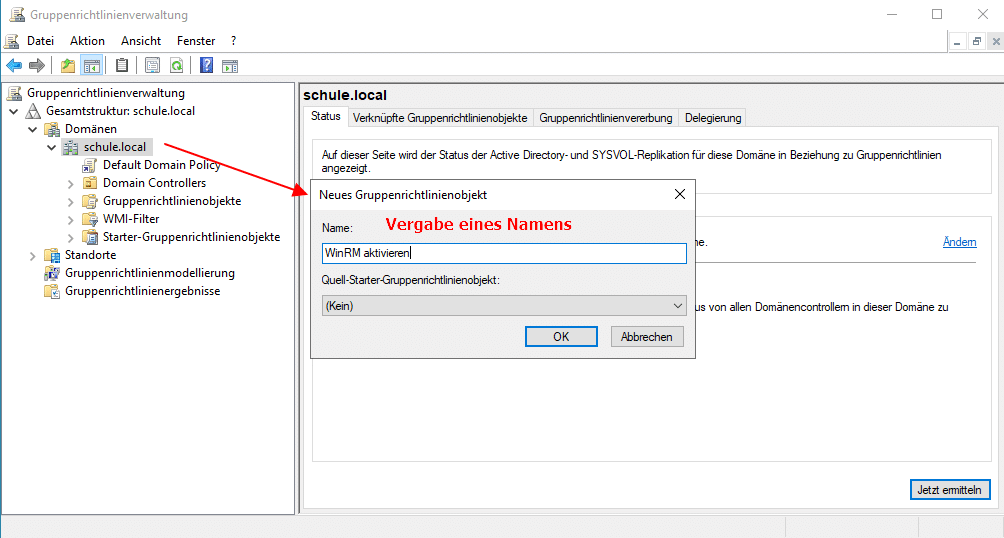
Nachdem du die Gruppenrichtlinien-Verwaltungskonsole geöffnet hast, musst du eine neue Gruppenrichtlinie erstellen.
- Klicke auf „Gruppenrichlinienobjekt hier erstellen und verknüpfen.
- Anschließend wählst du einen sinnvollen Namen für die Richtlinie.
- Abschließend musst du noch mit „OK“ bestätigen.

Konfigurieren der Gruppenrichtlinie
Nachdem du die Gruppenrichtlinie erstellt hast, musst du sie so konfigurieren, dass der Systemdienst WinRM aktiviert wird. Über einen Rechtsklick öffnest du das Kontextmenü und klickst auf Bearbeiten. Du findest die Richtlinien unter folgendem Pfad:
Computerconfiguration\Richtlinien\Windows-Einstellungen\Sicherheitseinstellungen\Systemdienste
Jetzt musst du die Richtlinie: Windows-Remoteverwaltung (WS-Verwaltung) aktivieren. Dabei kannst du die Startoption auf „Automatisch“ stellen.


Überprüfen der Gruppenrichtlinieneinstellungen
Nachdem du die Gruppenrichtlinie konfiguriert hast, ist es von entscheidender Bedeutung sicherzustellen, dass die Einstellungen korrekt angewendet wurden. Hierfür muss du folgendermaßen vorgehen:
- Öffnen wieder eine Eingabeaufforderung
- Gib den Befehl „gpupdate /force“ ein. Damit werden die Gruppenrichtlinien aktualisiert.
- Jetzt prüfst du am Client Computer mit „winrm quickconfig“ ob die Windows Remoteverwaltung aktiviert ist.
- Wenn WinRM erfolgreich aktiviert wurde. Erhältst du wieder die Meldung:“Der WinRM-Dienst wird auf diesem Computer bereits ausgeführt.“

Fazit und Ausblick
Du hast jetzt erfolgreich den Windows Remoteverwaltungsdienst in deinem Windows Server mithilfe der Gruppenrichtlinien freigegeben.
Mit der Konfiguration von WinRM kannst du nun problemlos eine Remoteverbindung zu einem Windows-System herstellen und es aus der Ferne steuern und konfigurieren.
Empfohlene Beiträge