
Wie lässt sich das PowerShell Module Active Directory installieren? Die PowerShell ist ein absolut notwendiges Werkzeug in der Windows Server Administration.
Jeder, der einen Windows Server mit einer Active Directory betreut, wird sich mit Sicherheit schon mit der Windows PowerShell für die Active Directory auseinandergesetzt haben.
Im Folgenden möchte ich kurz zeigen, wie man das PowerShell Module Active Directory am einfachsten installiert. Ebenso ist es auch von großem Interesse, die Befehle aus dem Modul herauszufinden.
Die Verwaltung von Active Directory
Als Erstes stellt sich die Fragen, wie man das Windows PowerShell Module Active Directory erhält. Im Grund wird das automatisch mitinstalliert, wenn man einen Windows-Server zum Domänencontroller hochstuft.
Der Domänencontroller ist im Prinzip in jedem Netzwerk das Herzstück. Er beinhaltet auch die Active Directory, welche anschließend für die komplette Verwaltung im System zuständig ist.
Die Active Directory ist anschließend für die komplette Verwaltung der Objekte darin zuständig. Die Active Directory ist dabei der Verzeichnisdienst, welcher alle einzelnen Objekte, wie Benutzer, Gruppen etc. verwaltet.
Zur Verwaltung von Active Directory kannst du auch die grafische Oberfläche verwenden. Hierfür öffnest du über den Windows Server Manager, das Menü „Tools“, die Verwaltungskonsole für „Active Directory Benutzer und Computer“.
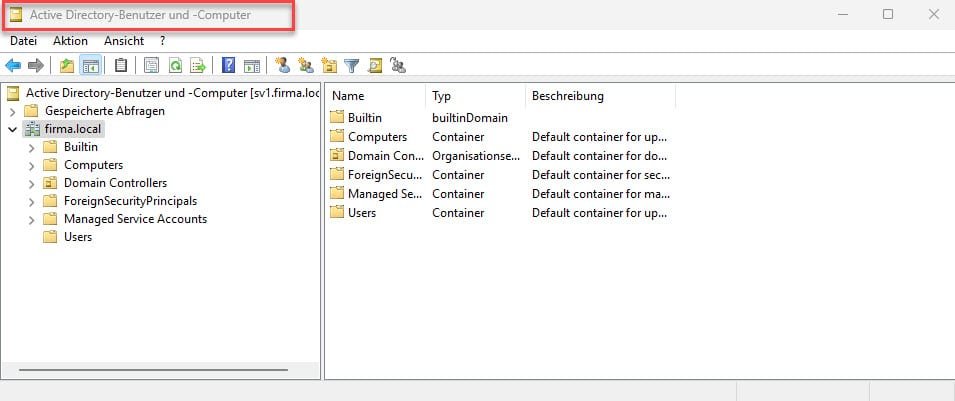
Im Folgenden wurde das Modul im Windows Server 2025 geöffnet. Hier kannst du jetzt alle Objekte verwalten. Für Administratoren der Active Directory ist dieses Verwaltungsfenster immer eine erste Anlaufstelle.
Mehr und auch umfangreichere Konfigurationen lassen sich jedoch direkt über das PowerShell Module Active Directory verwalten, wie im nächsten Abschnitt beschrieben.
Das PowerShellmodul für Active Directory
Um das PowerShell Module Active Directory zu öffnen, benötigst du ein PowerShell Terminal. Dabei hast du jetzt die Wahl, ob du das reguläre Windows Terminal, die PowerShell ISE oder Visual Studio Code verwendest. Wichtig ist jedoch, dass du die Konsole mit administrativen Rechten öffnest.
Wenn du viel mit der Windows PowerShell administrierst und auch Scripte schreibst, so empfehle ich dir als besten Editor Visual Studio Code. Damit kannst du wesentlich besser Scripte erstellen.
Bei mehr Interesse kann ich dir den Kurs von Patrick Grünauer empfehlen: Visual Studio Code*. Damit lernst du, wie du optimal mit der Windows PowerShell und Visual Studio Code Scripten kannst.
PowerShell Module Active Directory installieren und anzeigen
Die Installation wurde bereits oben erläutert. Hierfür ist ein Domänencontroller nötig. Im Übrigen kannst du auch Windows 10 per Remote auf einen Domänencontroller und dessen Active Directory zugreifen.
Erster Schritt mit dem PowerShell Module Active Directory ist die Anzeige sämtliche möglichen Cmdlets. Hierfür verwendet man am besten das Cmdlet „Get-Command“.
Get-Command -Module ActiveDirectoryFür die Hilfe zu einzelnen Kommandos kann man wieder das Cmdlet Get-Help verwenden. Jedoch ist es möglich, dass die Hilfe Daten nicht vorhanden sind.
Infolgedessen muss man diese möglicherweise erst aktualisieren. Dafür benötigt du das Cmdlet Update-help.
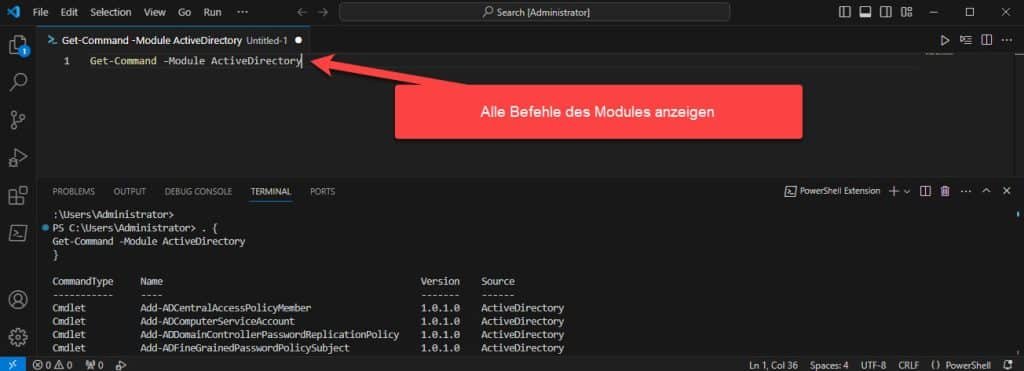
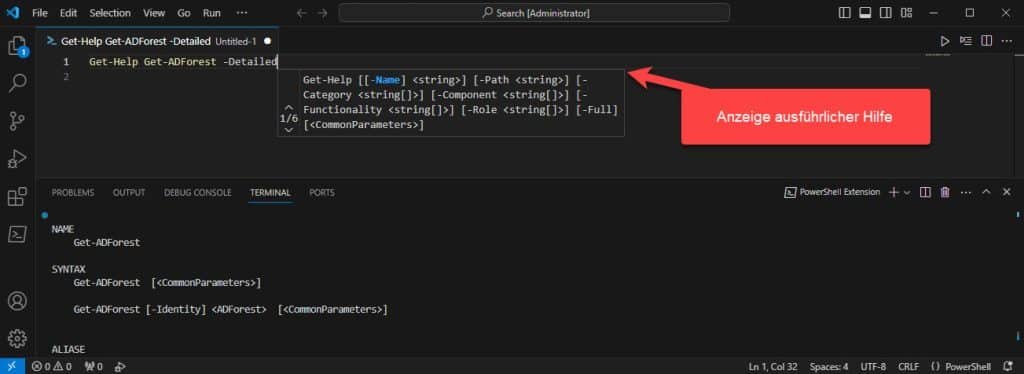
Wie schon erwähnt, ist der Editor Visual Studio Code hervorragend für das Scripting geeignet. Für die Anzeige eines Cmdlets und dessen Hilfe kannst du jetzt den Befehl Get-Help verwenden.
Get-help Get-ADForest -detailedZusätzlich mit dem Parameter „detailed“ bekommt man noch wesentlich mehr Hilfe angezeigt. Vorausgesetzt, jedoch, dass die Hilfe Daten auch installiert sind. Wenn dem nicht so ist, dann musst du diese noch aktualisieren.
Fazit und Ausblick
Jeder Windows Administrator wird zwangsläufig mit der Active Directory in Verbindung kommen. Viele Aufgaben lassen sich auch über die grafische Oberfläche konfigurieren.
Aber gerade, wenn man verschiedene Information im Detail haben möchte, so z. B. wann haben sich bestimmte Benutzer aus einer bestimmten Organisationseinheit das letzte Mal angemeldet, kommt der große Vorteil der Windows PowerShell zum Einsatz.
Damit kannst du in wenigen Zeilen ein Script erstellen, welches dir genau diese Art von Informationen liefert.
Empfohlene Beiträge


