
Allgemeines
Wie lässt sich mit der PowerShell einen neuen Benutzer anlegen? Auch mit der Windows PowerShell lässt ich natürlich einen neuen Benutzer anlegen. Als Cmdlet wird dafür „New-LocalUser“ benötigt. Generell muss dabei in erster Linie beachtet werden, dass man eine Powershell Konsole als Administrator öffnet.
Am besten ist natürlich immer die Windows PowerShell ISE. Damit hat man wesentlich mehr Möglichkeiten. Zum Anlegen werden grundsätzlich mal folgende Parameter benötigt.
- Name
- Passwort
- Beschreibung des Benutzers
- Vollständiger Name
Wobei die letzten beiden Angaben optional sind. Am wichtigsten ist im Prinzip die Vergabe eines Passwortes. Es wäre auch möglich einen Benutzer ohne Passwort anzulegen, allerdings sollte man das aus sicherheitstechnischen Gründen nicht tun.
Jedoch für die Konfiguration, dass ein Benutzer beim ersten Mal anmelden, sein Passwort ändern muss, wird der Parameter NoPasswort schon benötigt.
Hinweis
Passwörter sind ein absolut wichtiges Sicherheitsfeature. Daher sollte man auch sichere und gute Passwörter erstellen. Behilflich sein kann dabei der kostenlose Online-Passwortgenerator von hide.me*!
Mit der PowerShell einen neuen Benutzer anlegen
Im Allgemeinen lässt sich die komplette Hilfe wieder dadurch anzeigen, indem man die PowerShell Hilfe bemüht. Am besten, gefolgt vom Parameter Detailed. Somit erhält man nicht nur die Beschreibung, sondern auch gleich noch ausführliche Beispiele.
Sollte die Hilfe für die Befehle nicht angezeigt werden, so muss man vorab die Hilfe aktualisieren.
Update-Help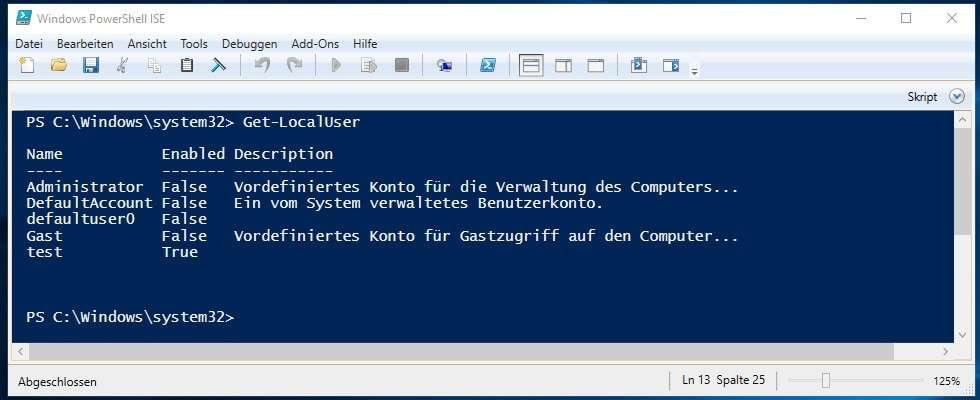
Get-help New-Local-User -DetailedAls Beispiel, um mit der PowerShell einen neuen Benutzer anlegen zu können, wird jetzt der neue Benutzer testuser angelegt. Das Passwort soll dabei über die Konsole eingelesen und verschlüsselt gespeichert werden. Dafür verwendet man das Cmdlet Read-Host und AssecureString. Gespeichert wird das Passwort anschließend in der Variable $Passwort
$Passwort = Read-Host - AssecureStringMithilfe des Passwortes kannst du jetzt bei PowerShell einen neuen Benutzer anlegen. Für die Eingabe des PowerShell-Befehls kannst du die PowerShell ISE verwenden oder aber Visual Studio Code.
New-LocalUser "testuser" -Password $Passwort -FullName "Neuer Test Benutzer" -Description "Neu angelegter Benutzer"Nachdem anlegen, kann gleich geprüft werden, ob er aktiviert ist und auch in welchen Gruppen er sich befindet. Ein regulärer Benutzer muss sich immer in der Gruppe „Benutzer“ befinden. Sollte dies nicht der Fall sein, so würde er beim Anmeldefenster auch nicht angezeigt.
Get-LocalGroupMember -Group BenutzerNeuer Benutzer muss beim ersten Mal Anmelden, sein Passwort ändern
Diese Konfiguration ist leider etwas sehr Tricky. In der Regel ist es eine Standardvariante, wenn man mehrere neue Benutzer anlegt. Man verwendet ein Standardpasswort und sobald sich der neue Benutzer das erste Mal anmelden möchte, wird er aufgefordert, sein Passwort zu ändern.
Einen einfachen Parameter wie bei der Verwaltung von Active Directory Benutzern mit der Windows PowerShell gibt es nicht. Aus diesem Grund muss man etwas in die Trickkiste greifen.
Um jetzt mit der PowerShell einen neuen Benutzer anlegen zu können, muss man als Erstes kein Passwort (NoPassword) angeben. Ebenso soll sein Account nie ablaufen. Im gleichen Schritt leitet man die Angabe mit der Pipe weiter und konfiguriert den Benutzer so, dass sein Passwort schon abläuft (PasswordNeverExpires)
New-LocalUser -Name "Testuser2" -NoPassword -AccountNeverExpires | Set-LocalUser -PasswordNeverExpires $falseWenn sich jetzt der Benutzer „Testuser2“ anmelden möchte, wird er sofort aufgefordert, ein neues Passwort einzugeben. Ich hatte oben noch das Problem, dass der Benutzer nicht in der Gruppe Benutzer war. Sollte das der Fall sein, dann muss man ihn noch zum Mitglied in dieser Gruppe machen.
Add-LocalGroupMember -Name Benutzer -Member Testuser2Du kannst nicht nur mit der PowerShell einen neuen Benutzer anlegen, sondern auch Gruppen verwalten. Wie ersichtlich, bietet die Windows PowerShell viele Möglichkeiten, die lokalen Benutzer zu verwalten.
Natürlich könnte man auch noch die cmd verwenden. Hier würde die Befehlssequenz mit net user beginnen.
Empfohlene Beiträge





Das funktioniert so nicht. Der User kann das Kennwort nicht neu setzen. Es kommt einfach nie ein Ok oder Übernehmen Button.
Zudem sind die Links auch tot. Schade
Hallo AnyOne,
danke der Link war veraltet. Jetzt passt er wieder. Die Befehl funktionieren aber. Ich habe es soeben nochmals getestet. Siehe Screenshot. (Hast du vielleicht vergessen den Benutzer zu einer Gruppen hinzuzufügen?)