Mit der PowerShell create folder einen Ordner anlegen ist grundsätzlich ziemlich einfach. Das Erstellen von Ordnern ist eine der grundlegendsten Aufgaben, die du automatisieren kannst, und PowerShell ist ein mächtiges Werkzeug dafür.
Warum überhaupt PowerShell nutzen, um Ordner zu erstellen?
Vielleicht denkst du: „Ich kann doch einfach mit der Maus einen neuen Ordner erstellen. Warum der ganze Aufwand mit PowerShell?“ Genau aus folgenden Gründen macht es mit der Windows PowerShell mehr Sinn.
- Automatisierung: Stell dir vor, du musst Hunderte Ordner erstellen, die einem bestimmten Muster folgen. Mit PowerShell ist das eine Sache von Sekunden.
- Effizienz: Für wiederkehrende Aufgaben ist PowerShell unschlagbar. Einmal ein Skript geschrieben, und du kannst es immer wieder verwenden.
- Skripting: PowerShell ist die Basis für komplexere Automatisierungen und Skripte. Das Erstellen von Ordnern ist ein toller Ausgangspunkt, um die Grundlagen zu lernen.
- Genauigkeit: Weniger Klicks, weniger Tippfehler, weniger menschliche Fehler.
PowerShell create folder mit New-Item
Der zentrale Befehl, den du zum Erstellen von Ordnern in PowerShell verwenden musst, ist New-Item. „New-Item“ bedeutet übersetzt so viel wie „Neues Element“. Mit diesem Befehl kannst du nicht nur Ordner, sondern auch Dateien und andere Elemente erstellen.
Die grundlegende Syntax sieht so aus:
New-Item -Path "C:\DeinNeuerOrdner" -ItemType DirectoryDie einzelnen Parameter habe dabei folgende Bedeutung:
New-Item: Das ist der Befehl selbst.-Path "C:\DeinNeuerOrdner": Hier gibst du den vollständigen Pfad an, wo dein neuer Ordner erstellt werden soll, und wie er heißen soll. Denk daran, den Pfad in Anführungszeichen zu setzen.-ItemType Directory: Dieser Parameter teilt PowerShell mit, dass das Element, das du erstellen möchtest, ein „Directory“ (also ein Ordner) ist.
Übersicht der möglichen -ItemType Werte für New-Item
| ItemType | Beschreibung |
|---|---|
Directory
| Erstellt einen Ordner (Verzeichnis). |
File
| Erstellt eine leere Datei. |
SymbolicLink
| Erstellt einen symbolischen Link (Verknüpfung auf Datei oder Verzeichnis). |
HardLink
| Erstellt einen Hardlink auf eine Datei (nur NTFS). |
Junction
| Erstellt eine NTFS-Verzeichnisverknüpfung (Junction Point). |
Container
| Wird für das Erstellen von Containern in einigen speziellen Providern genutzt. |
Application
| Spezifisch für den Registry-Provider: Erstellt einen Registry-Schlüssel. |
String
| Spezifisch für den Registry-Provider: Erstellt einen Registry-Eintrag (String). |
DWord
| Spezifisch für den Registry-Provider: Erstellt einen Registry-DWORD-Wert. |
QWord
| Spezifisch für den Registry-Provider: Erstellt einen Registry-QWORD-Wert. |
Binary
| Spezifisch für den Registry-Provider: Erstellt einen Binärwert in der Registry. |
ExpandString
| Registry-Eintrag, der Umgebungsvariablen beim Lesen auflöst. |
MultiString
| Registry-Eintrag mit mehreren Strings (mehrzeilig). |
Beispiel: Projekte, Ordner im Laufwerk c: anlegen.
Öffne die PowerShell! Du findest sie, indem du im Startmenü nach „PowerShell“ suchst. Klicke auf „Windows PowerShell“, „Windows PowerShell ISE“ oder Windows Terminal. Jetzt gibst du folgende Codezeile ein.
New-Item -Path "C:\Projekte" -ItemType Directory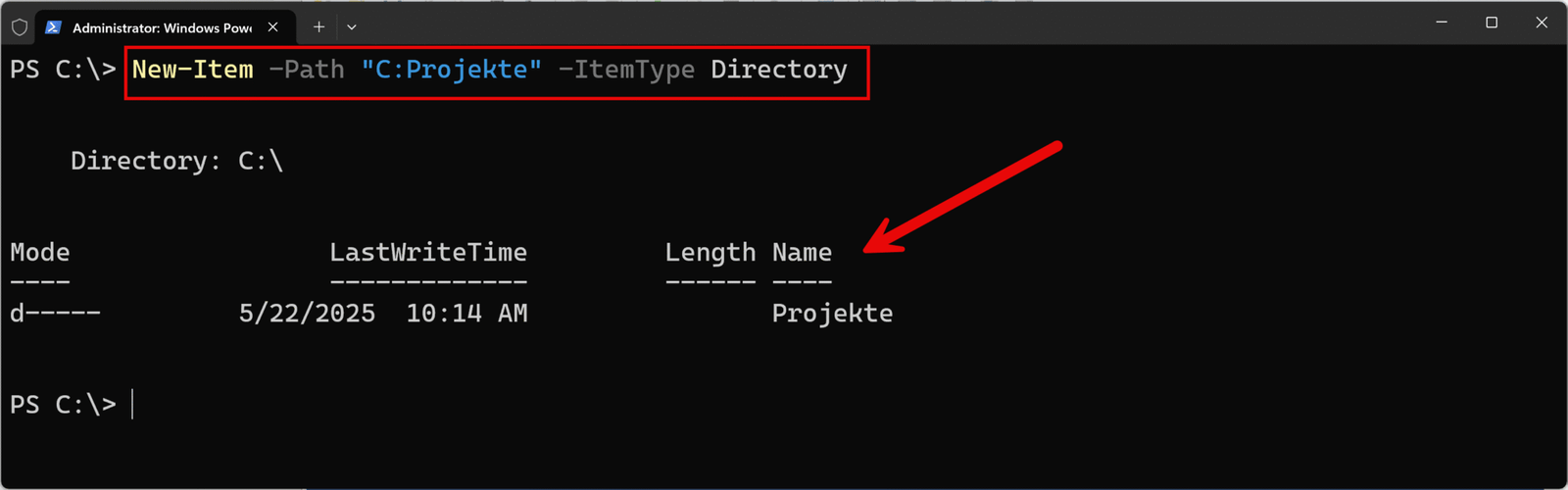
Wenn alles geklappt hat, siehst du eine Ausgabe, die dir bestätigt, dass der Ordner erstellt wurde. Geh in den Explorer (Dateimanager) und schau nach! Du solltest einen Ordner namens Projekte im Wurzelverzeichnis deiner C: -Festplatte finden.
Ordner an einem anderen Ort erstellen
Du bist natürlich nicht auf C: beschränkt. Du kannst Ordner überall erstellen, wo du die entsprechenden Berechtigungen hast. Zum Beispiel, um einen Ordner auf deinem Desktop zu erstellen:
New-Item -Path "$Env:USERPROFILE\Desktop\MeinDesktopOrdner" -ItemType DirectoryWas ist $Env:USERPROFILE? Das ist eine sogenannte Umgebungsvariable. Sie zeigt auf dein Benutzerprofil (z. B. C:\Users\DeinBenutzername).
Das ist super praktisch, weil der Pfad dann auf jedem Computer funktioniert, unabhängig vom Benutzernamen. $Env:USERPROFILE\Desktop führt dich also direkt zu deinem Desktop.
Mehrere Ordner auf einmal erstellen
Hier wird PowerShell richtig nützlich! Du kannst auch mehrere Ordner auf einmal erstellen. Dazu verwendest du ein Array (eine Liste) sowie eine foreach Schleife von Pfaden:
$OrdnerNamen = "Projekt A", "Projekt B", "Projekt C"
foreach ($Ordner in $OrdnerNamen) {
    New-Item -Path "C:\Projekte\$Ordner" -ItemType Directory
}
Was passiert hier?
$OrdnerNamen = "Projekt A", "Projekt B", "Projekt C": Du erstellst eine Variable namens$OrdnerNamenund weist ihr eine Liste von Namen zu.foreach ($Ordner in $OrdnerNamen): Das ist eine Schleife. Sie sagt: „Für jeden Namen in meiner $OrdnerNamen-Liste, führe den folgenden Befehl aus.“New-Item -Path "C:\Projekte\$Ordner" -ItemType Directory: Hier erstellst du den Ordner. Beachte, dass$Ordnerhier den aktuellen Namen aus der Liste repräsentiert, Projekt A, Projekt B, Projekt C, etc.). Und ja, du musst Projekte natürlich vorher erstellen, falls er bisher nicht existiert!
Übrigens, für das Schreiben von PowerShell Skripten kannst du entweder die bordeigenen PowerShell ISE verwenden, oder aber besser, du verwendest Visual Studio Code.
Was, wenn der Ordner schon existiert?
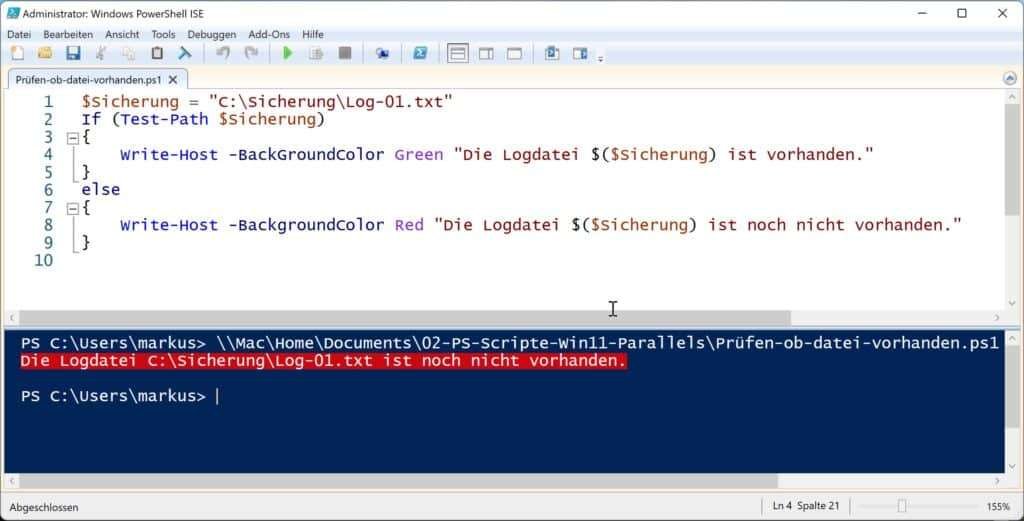
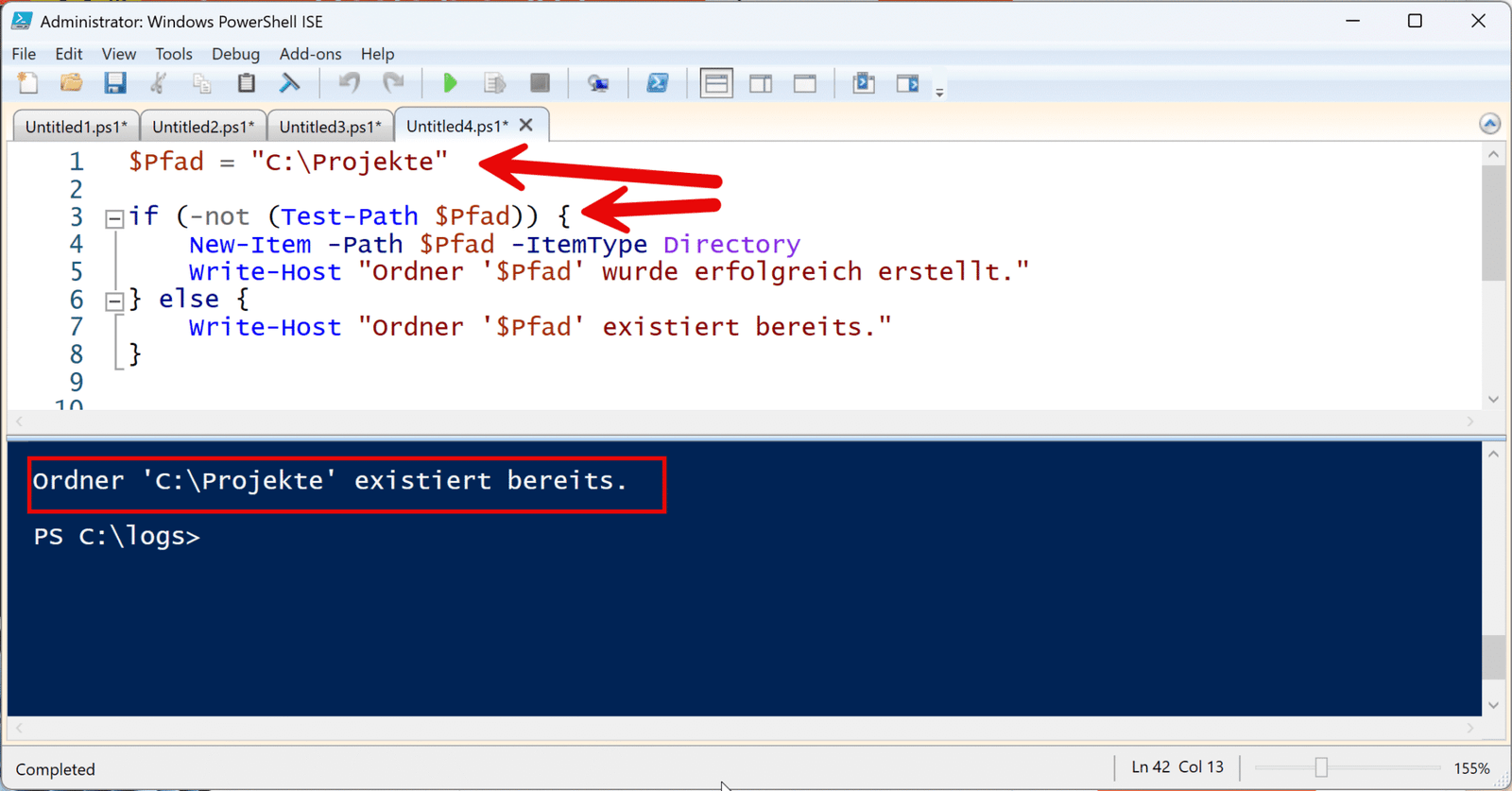
Keine Sorge! Wenn du versuchst, einen Ordner zu erstellen, der bereits existiert, wird PowerShell dir eine Fehlermeldung anzeigen, aber es wird nichts beschädigen. Der beste Weg, das zu handhaben, ist, vorher zu prüfen, ob der Ordner existiert.
$Pfad = "C:\MeinOrdner"

if (-not (Test-Path $Pfad)) {
    New-Item -Path $Pfad -ItemType Directory
    write-Host "Ordner '$Pfad' wurde erfolgreich erstellt."
} else {
    write-Host "Ordner '$Pfad' existiert bereits."
}
Test-Path $PfadDieser Befehl prüft, ob ein Pfad existiert. Er gibtTruezurück, wenn er existiert, undFalse, wenn nicht.if (-not (Test-Path $Pfad)): Das bedeutet, wenn der Pfad NICHT existiert …“.Write-Host: Gibt einfach Text auf der Konsole aus, sehr hilfreich für Rückmeldungen.

Zusammenfassung und nächste Schritte
Du hast jetzt die Grundlagen gelernt, wie du mit powershell create folder Befehlen umgehst. Der New-Item Befehl ist dein bester Freund für diese Aufgabe. Experimentiere ruhig damit! Erstelle Ordner, lösche sie wieder (Remove-Item), und spiele mit verschiedenen Pfaden.
Die PowerShell ist ein unglaublich mächtiges Werkzeug, und das Erstellen von Ordnern ist nur der Anfang. Wenn du diese Grundlagen verstanden hast, kannst du darauf aufbauen und bald komplexere Aufgaben automatisieren.
Empfohlene Beiträge