Grundlegendes zum Bereitstellen von DHCP per PowerShell
Möchtest du per PowerShell DHCP verwalten und konfigurieren? In der Welt der Netzwerkverwaltung ist es von entscheidender Bedeutung, effiziente Tools zu haben, um verschiedene Netzwerkdienste steuern und verwalten zu können.
Die Windows PowerShell ist dabei ein leistungsstarkes Werkzeug, das es ermöglicht, DHCP-Server mühelos zu verwalten und zu konfigurieren.
Für einen Windows-Administrator ist die Windows PowerShell Pflicht.
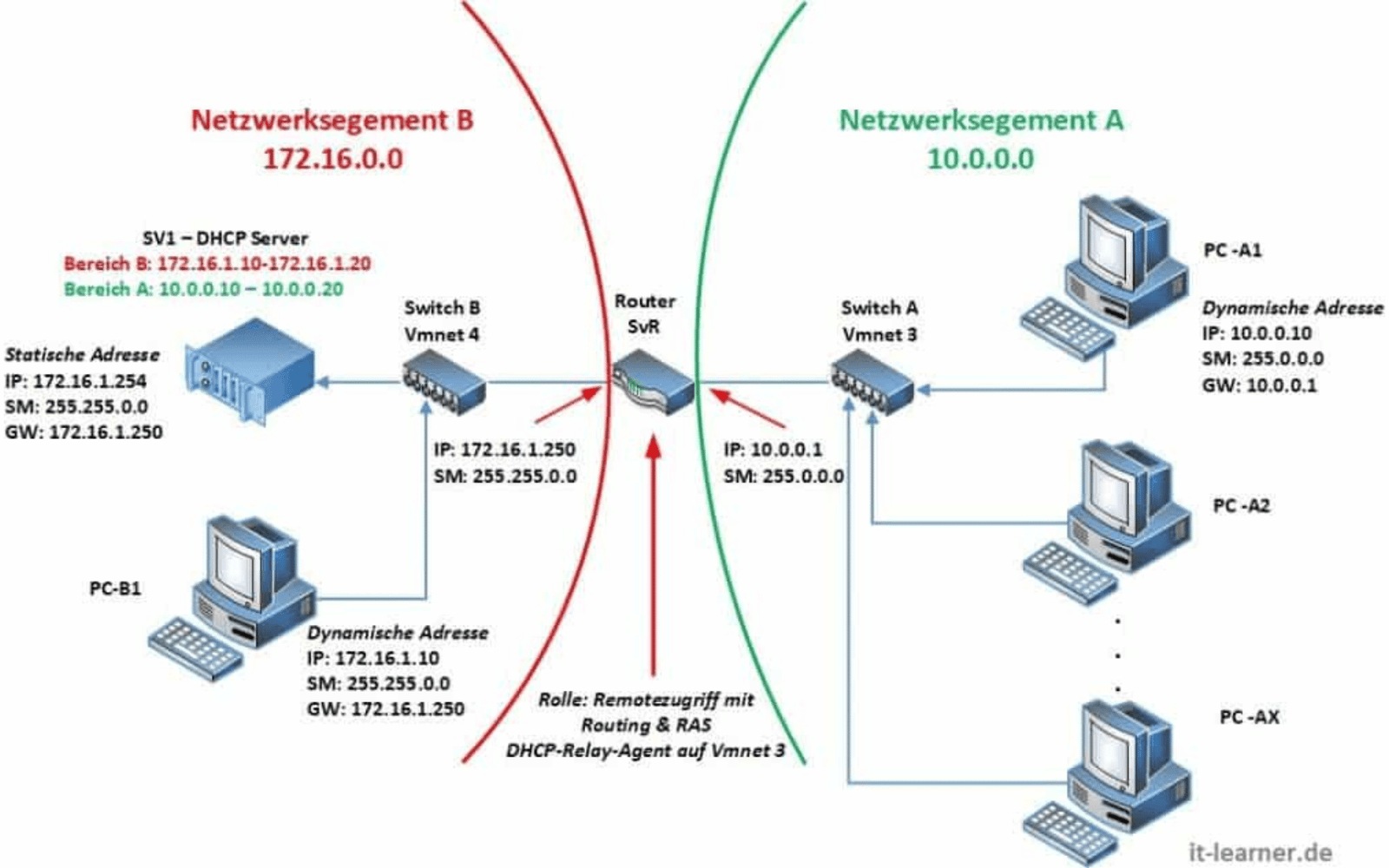
Ein elementarer Dienst in jedem Netzwerk ist der DHCP Dienst. Ohne diesen, würde es keine IP-Adressen im Netzwerk geben. DHCP ist dafür verantwortlich, Netzwerkkonfigurationen wie IP-Adressen, Subnetzmaske, Standardgateway und DNS-Adressen auszuteilen.
Neben der IP-Adressvergabe mithilfe von DHCP, kann man die Adresse auch statisch vergeben. Jedoch wird in der Regel die IP-Adresse sowie weitere Optionen über einen DHCP-Server vergeben.
In der Regel ist das selbstverständlich. So u. a. im Heimnetzwerk. Hier ist normalerweise der Router dafür zuständig. Dieser wäre z. B. die Fritz!Box*.
Übersicht PowerShell DHCP Cmdlets
Die folgende Anleitung zeigt dir dabei, wie du mit der Windows PowerShell die DHCP Konfigurationen verwalten kannst. In erster Linie bezieht sich das auf einen DHCP Dienst, welcher auf eine Windowsserver installiert wurde.
Um alle Cmdlets im Zusammenhang mit DHCP aufzulisten, eignet sich wieder das Commdlet „Get-Command“ gefolgt vom Modul. Das Modul besitzt dabei den Namen DHCPServer.
Get-command -module DHCPServerDie Anzahl an Funktionen zeigt bereits, wie mächtig die Windows PowerShell ist. Im Folgenden zeige ich dir einige wesentliche und wichtige Commandlets.

DHCP Server installieren und einrichten
Bevor du überhaupt alle diese Cmdlets verwenden kannst, musst du natürlich auch einen DHCP-Server installieren. Selbstverständlich funktioniert das auch über die PowerShell.
Die Installation ist dabei denkbar einfach. Du benötigst lediglich das Kommando „Install-WindowsFeature“. Natürlich kannst du aber auch regulär über die grafische Oberfläche im Windows Server Manager den DHCP Dienst installieren.
Install-WindowsFeature -Name dhcpDu hast jetzt die Option direkt am Server den DHCP Dienst zu verwalten, oder aber du verwendet eine Remote Verbindung. Hierzu könntest du die Windows Remote Server Administration Tools (RSAT) auf einem Windows Client installieren und von dort aus direkt den DHCP Dienst verwalten.
I. Grundlegende Befehle zur DHCP-Serververwaltung mit PowerShell.
Das Wichtigste ist im ersten Schritt, sich mal alle grundlegenden Einstellungen zum DHCP-Server anzeigen zu lassen. Hierfür dient das folgende Cmdlet.
Get-DhcpServerSetting
Anschließend kann man prüfen, welche DHCPv4 Bereiche aktiviert sind. Bereiche werden dabei als Scope bezeichnet.
Selbstverständlich kannst du auch die DHCPv6 Bereich prüfen. Meistens werden allerdings DHCPv4 Bereich verwendet.
Get-DhcpServerv4Scope
Im Folgenden möchte ich noch einige Cmdlet erwähnen, welche doch immer regelmäßig im Zusammenhang mit DHCP benötigt werden.
Dazu gehört z. B., das Hinzufügen eines neuen Bereichs, Optionen einrichten, oder aber Reservierungen vorzunehmen.
Hinzufügen eines neuen DHCP-Bereichs
Add-DhcpServerv4ScopeKonfigurieren von DHCP-Optionen
Set-DhcpServerv4OptionValueZuweisen von IP-Adressen an bestimmte MAC-Adressen (Reservierungen)
Add-DhcpServerv4ReservationII. Konfiguration importieren DHCP.
Sollte man bereits einen DHCP-Server besitzen und man möchte sämtliche Konfigurationen importieren, so gibt es dafür das Cmdlet Import-DHCP Server. Du kannst damit die komplette Server Konfiguration importieren, aber ebenso nur die Lease Daten.

III. Konfiguration Exportieren DHCP.
Neben dem Importieren ist es auch möglich, die DHCP-Daten zu exportieren. Gerade, wenn man den DHCP Server migrieren möchte, ist der Export sämtliche Daten notwendig. Sinnvoll ist es dabei, die Daten auf eine externe Festplatte zu sichern.
Im folgenden Beispiel werden die Leases vom DHCP Server sv1 als xml Dateien exportiert.
Export-DhcpServer -ComputerName sv1 -Leases -File c:\dhcp-export.xml -VerboseIV. Überwachen des DHCP-Serveraktivitätsprotokolls und Problembehandlung.
Grundsätzlich kann für die Überwachung des Servers auch immer die Ereignisanzeige verwendet werden. Die Ereignisanzeige lässt sich dabei über das PowerShell Cmdlet Get-Eventlog aufrufen.
Dazu wird natürlich noch das entsprechende Protokoll benötigt, von welchem man im Detail die Informationen angezeigt bekommen möchte. Eine weitere Möglichkeit ist das Cmdlet Get-DhcpServerAuditLog. Damit kannst du ebenso prüfen, ob alles korrekt läuft.
V. Sicherheit und Verwaltung von DHCP-Servern.
Bzgl. der Sicherheit ist es u. a. wichtig zu prüfen, wer Berechtigungen auf dem DHCP Server besitzt. Hier ist es auch wie immer wichtig, nur so viele Berechtigungen vergeben, wie auch benötigt werden.
Also im Prinzip reicht es, wenn der nur der Benutzer, welcher den DHCP-Server verwalten soll, auch in der Gruppe DHCP-Administratoren ist.
Speziell für DHCP gibt es zwei Gruppen:
- DHCP-Administratoren
- DHCP-Benutzer
Fazit und Ausblick
Dank der umfassenden Möglichkeiten von Windows PowerShell ist die Verwaltung eines DHCP-Servers einfacher und effizienter denn je. Einige der hier vorgestellten Cmdlets sind für die Verwaltung des DHCP-Servers notwendig.
Wie du auch siehst, gibt es generell einer großen Menge an Befehlen, mit welchen du um Grunde jede einzelne Konfiguration am Windows Server vornehmen kannst.
Gerade wenn du regelmäßig mit der Administration von Windows Server und Clients zu tun hast, solltest du einen Blick auf die enorme Macht der Windows PowerShell werfen.
FAQ zu Windows DHCP Server mit der PowerShell
Wie kann ich DHCP aktivieren?
Wenn du einen DHCP Server verwendest, kannst du den DHCP Dienst direkt nach der Installation starten.
Wie komme ich auf den DHCP Server?
Sofern sich der DHCP Server im gleichen Netzwerk wie dein Client befindet, solltest du automatisch von diesem eine IP-Adresse erhalten. Vorausgesetzt, am Client wurde die Konfiguration so eingestellt, dass diese eine IP-Adresse automatisch beziehen soll.
Sollte DHCP aktiviert sein?
Das hängt von deinem Netzwerk ab. In der Regel ergibt es immer Sinn, den DHCP Dienst zu aktivieren. Standardmäßig ist das auch bereits an jedem Router der Fall.
Für was braucht man DHCP?
Der DHCP Dienst ist nötig, damit die Geräte wie Windows, Computer oder Server automatisch eine IP-Adresse zugewiesen bekommen. Nur dann könnten Sie mit den Geräten im Netzwerk kommunizieren.
Empfohlene Beiträge