Die wichtigsten PowerShell-Befehle für Anfänger. Warum solltest du dich mit der PowerShell beschäftigen? In erster Linie, weil sie dir enorm dabei helfen kann, effizienter und produktiver arbeiten zu können.
Mit PowerShell kannst du komplexe Aufgaben automatisieren, die sonst viel Zeit kosten würden – egal, ob es um das Verwalten von Dateien, Netzwerken oder ganzen Systemen geht.
Sie bietet dir mächtige Werkzeuge, um administrative Aufgaben schnell zu erledigen, und ist dabei flexibel genug, um sie an deine speziellen Bedürfnisse anzupassen.
Besonders im Bereich Systemadministration wird sie dir das Leben leichter machen. Und das Beste: Du kannst PowerShell-Skripte schreiben, die dir wiederkehrende Aufgaben komplett abnehmen.
Daher möchte ich dir einige der wichtigsten PowerShell-Befehle für Anfänger zeigen, die dir den Einstieg erleichtern und dir helfen, gängige Aufgaben zu meistern.
Die Top 15 PowerShell-Befehle für Anfänger
1. Get-Help
Mit diesem Befehl erhältst du Informationen zu einem bestimmten PowerShell-Befehl, z. B. zur Syntax, zu Parametern und zu Anwendungsbeispielen. Ideal, wenn du nicht sicher bist, wie ein Befehl funktioniert.
Mit dem zusätzlichen Parameter -detailed erhältst du noch mehr Informationen.
Sollte bei dir aber keine ausführliche Hilfe angezeigt werden, so musst du diese noch mit update-help aktualisieren.
Beispiel:
Get-Help Get-Process2. Get-Command
Dieser Befehl zeigt dir eine Liste aller verfügbaren PowerShell-Befehle. Du kannst auch nach bestimmten Begriffen filtern. Wenn du z. B. nach Get die Wildcard (*) verwendest, werden dir alle Befehle, welche mit Get beginnen angezeigt.
Beispiel:
Get-Command -Name Get-*3. Get-Alias
PowerShell nutzt oft Abkürzungen (Aliase) für Befehle, um die Eingabe zu vereinfachen. Get-Alias zeigt dir die verfügbaren Aliase und ihre zugehörigen Befehle.
Viele Befehle sollten dir vielleicht auch schon von der Eingabeaufforderung bekannt vorkommen. So z. B. dir, welcher ein Alias von Get-Item ist. Daher gehört dieses Cmdlet unbedingt zu den PowerShell-Befehle für Anfänger.
Beispiel:
Get-Alias4. Get-Process
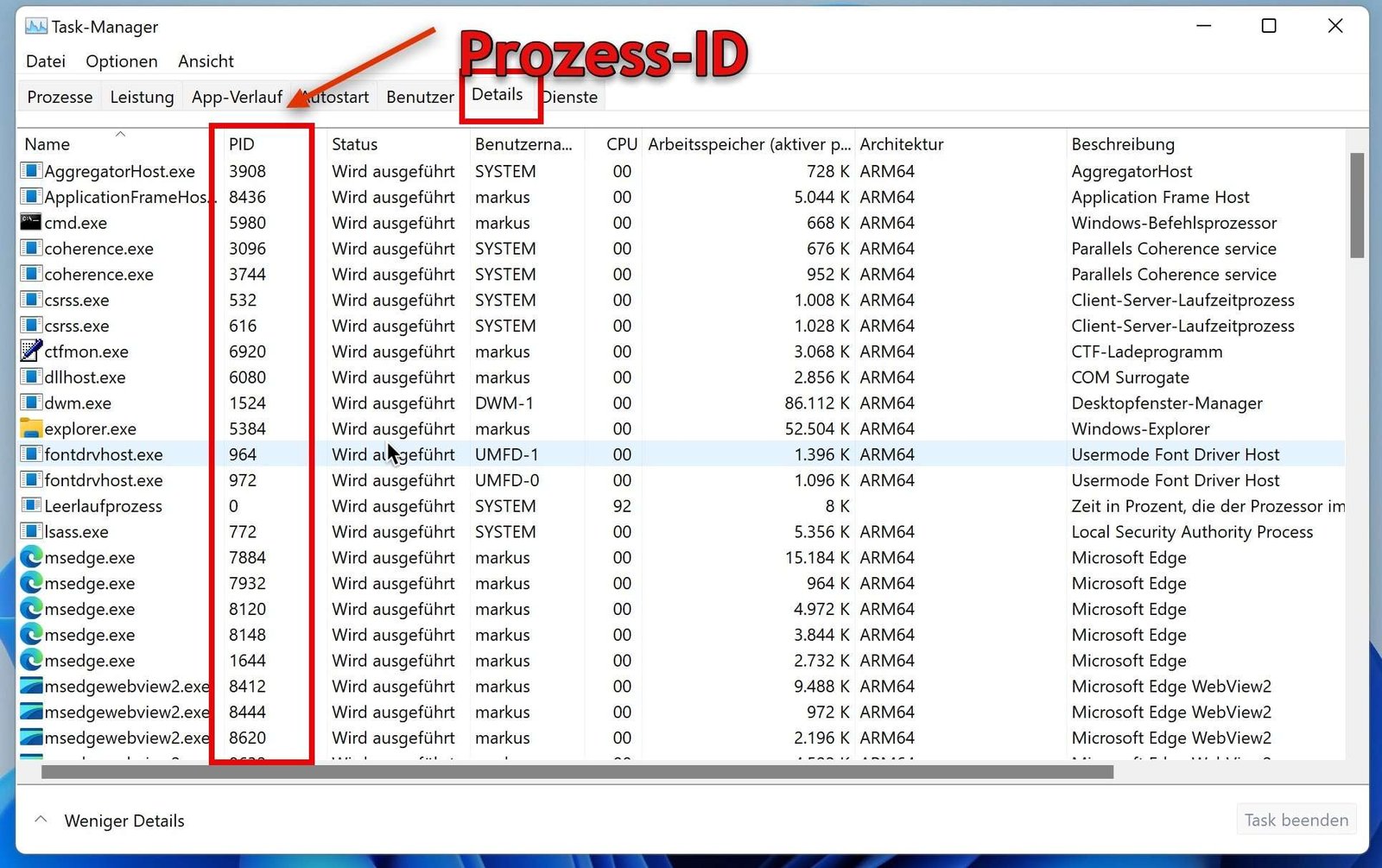
Mit Get-Process kannst du eine Liste aller aktuell laufenden Prozesse auf deinem System anzeigen lassen. Ideal, um zu sehen, was auf deinem System läuft.
Beispiel:
Get-Process
5. Set-Location
Verwende diesen Befehl, um das aktuelle Verzeichnis zu wechseln, ähnlich wie cd in der Eingabeaufforderung.
Beispiel:
Set-Location C:\Users\DeinBenutzername\Dokumente6. Get-ChildItem
Dieser Befehl zeigt die Inhalte eines Verzeichnisses an. Ähnlich wie ls in Linux oder dir in der Windows-Eingabeaufforderung. Zusätzlich ist hier der Parameter recursive sehr hilfreich.
Beispiel:
Get-ChildItem C:\Windows


7. Copy-Item
Kopiert eine Datei oder ein Verzeichnis an einen anderen Ort.
Beispiel:
Copy-Item -Path C:\QuellOrdner\Datei.txt -Destination D:\ZielOrdner8. Move-Item
Verschiebt eine Datei oder ein Verzeichnis an einen anderen Ort.
Beispiel:
Move-Item -Path C:\QuellOrdner\Datei.txt -Destination D:\ZielOrdner9. Remove-Item
Löscht eine Datei oder ein Verzeichnis. Vorsicht: Dieser Befehl entfernt die Daten unwiderruflich.
Beispiel:
Remove-Item C:\PfadZurDatei\AlteDatei.txt10. New-Item
Erstellt eine neue Datei oder ein Verzeichnis. Wähle den ItemType File für eine Datei oder Directory für ein Verzeichnis.
Beispiel:
New-Item -Path C:\Dokumente\NeueDatei.txt -ItemType File11. Get-Content
Zeigt den Inhalt einer Datei an, Zeile für Zeile. Praktisch, um Textdateien direkt in PowerShell zu lesen.
Beispiel:
Get-Content C:\Dokumente\Datei.txt12. Export-Csv
Exportiert Daten in eine CSV-Datei. Ideal, wenn du z. B. eine Liste von Prozessen oder Verzeichnissen exportieren möchtest.
Beispiel:
Get-Process | Export-Csv -Path C:\Prozesse.csv -NoTypeInformation13. Import-Csv
Lädt Daten aus einer CSV-Datei und gibt sie als Objekt zurück, das du weiter verarbeiten kannst.
Beispiel:
Import-Csv -Path C:\Prozesse.csv`14. Measure-Object
Nützlich, um Summen, Durchschnitte oder Zählungen für eine Liste von Objekten zu ermitteln. Zum Beispiel die Anzahl der Dateien in einem Verzeichnis.
Beispiel:
Get-ChildItem | Measure-Object15. Clear-Host
Dieser Befehl löscht den Inhalt der PowerShell-Konsole, damit du einen leeren Bildschirm hast. Hat denselben Effekt wie cls in der Eingabeaufforderung.
Clear-HostTipps für den Einstieg
Abschließend möchte ich dir noch ein paar Tipps zum Arbeiten mit der Windows PowerShell mitgeben. Als Erstes ist es wichtig, dass du einfach damit arbeitest.
D. h. teste einfach mal alle PowerShell-Befehle für Anfänger. Prüfe auch in der grafischen Oberfläche, ob der Befehl richtig angewendet wurde.
Ersichtlich ist das immer sehr einfach bei Befehl zum Kopieren, Umbenennen oder Verschieben von Dateien und Ordnern.

Für die Eingabe der PowerShell-Befehle für Anfänger eignet sich besser die Windows PowerShell ISE, als das einfache Terminal.
Die PowerShell ISE ist auch standardmäßig unter Windows installiert. Wenn du schon fortgeschrittener bist, dann lässt sich auch Visual Studio Code verwenden.
Noch weitere Tipps sind u. a. folgende:
- Verwende Get-Help oft, um mehr über jeden Befehl zu lernen.
- Übe mit einfachen Aufgaben wie dem Anzeigen von Verzeichnissen oder dem Kopieren von Dateien, um ein Gefühl für die PowerShell-Syntax zu bekommen.
- Nutze Tab-Autovervollständigung in PowerShell: Sie hilft dir, schnell Befehle zu schreiben und mögliche Optionen anzuzeigen.
Fazit und Ausblick
Natürlich gibt es noch wesentlich mehr PowerShell-Befehle für Anfänger. Wenn du mit diesen Cmdlets startest, hast du schon mal einen ersten Überblick. Vor allem sind viele Befehle ähnlich der cmd oder auch der Befehle der BASH in Linux.
Empfohlene Beiträge