Den Microsoft Defender smartscreen deaktivieren – das geht. Der Microsoft Defender Smart Screen ist ein Tool von Windows 10, welches automatisch unbekannte Dateien und Apps auch dem Internet überprüft.
Bei der Windows Version 1909 fand man diese Konfiguration noch unter App & Browsereinstellungen direkt unter dem Punkt »Apps und Dateien überprüfen«.
Hier konnte man auch wählen, was mit unbekannten Dateien oder Apps passieren sollte. So gab es dort die folgenden drei Optionen: Blockieren, Warnen oder Deaktiviert. Aufgrund der Sicherheit sollte man auf jeden Fall „Warnen“ aktiviert lassen. Dadurch erhält man beim Ausführen eben, wie im Screenshot zu sehen, die folgende Meldung.
Der Computer wurde durch Windows geschützt.

Ist man sich jetzt allerdings sicher, dass man diese Anwendung installieren möchte, so muss man auf „Weitere Informationen“ klicken. Jetzt erhält man einen zusätzlichen Button mit der Aufschrift: „Trotzdem ausführen“.
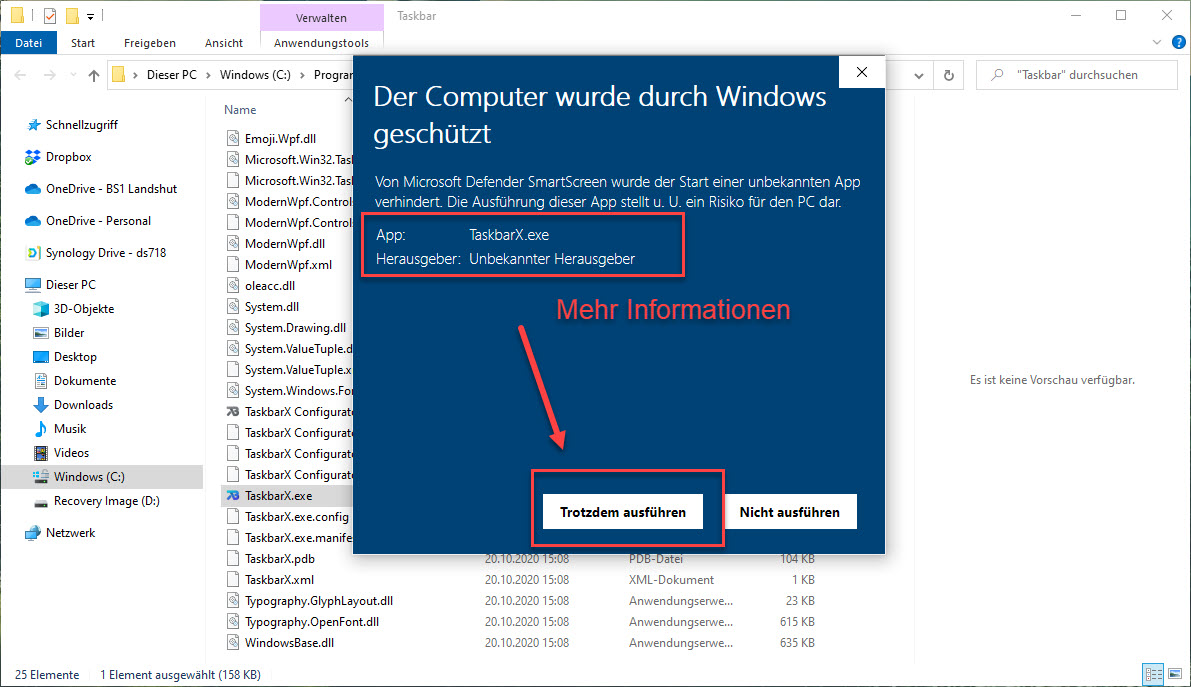
Also auch mit dem SmarScreen Schutz lässt sich unbekannte Software installieren.
Vorgehenweise: Microsoft Defender smartscreen deaktivieren
In der Windows Version 2004 befindet sich dieser Schutz etwas versteckt. So öffnet man ebenso die »App- & Browsersteuerung«. Anschließend muss man die Einstellung für zuverlässigkeitsbasierten Schutz öffnen. Im Übrigen gibt es mehrere Möglichkeiten, für die der SmartScreen aktiviert werden kann.
So kann dieser noch für folgende Einstellungen konfiguriert werden:
- Apps und Dateien überprüfen
- SmartScreen für Microsoft Edge
- Potenziell unerwünschte Apps werden blockiert
- SmartScreen für Microsoft Store-Apps.

Am sichersten ist es natürlich, wenn man alle obigen Optionen aktiviert lässt. Wie bereits weiter oben im Artikel beschrieben, ist es natürlich trotzdem möglich, eine nicht vertrauenswürdige Anwendung zu installieren.
Das könnte dich auch interessieren:
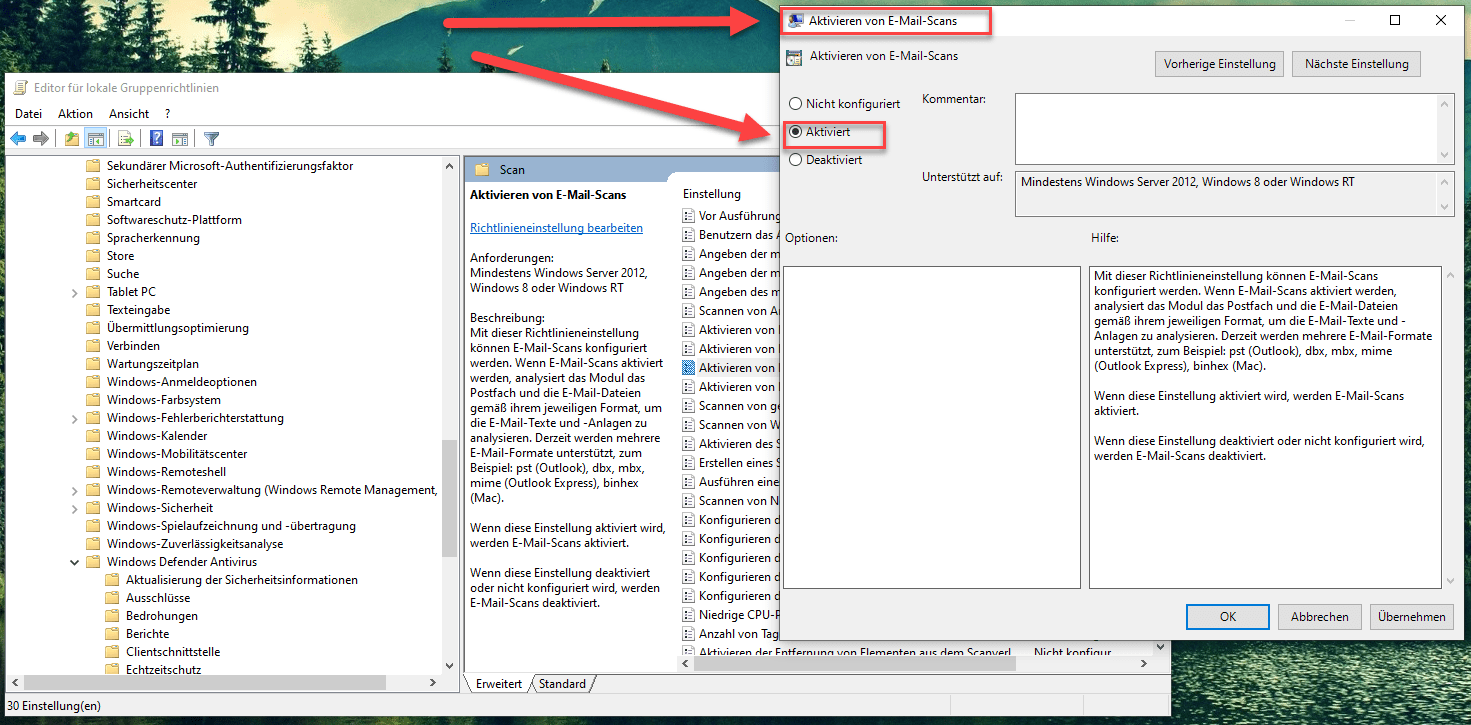
- Hast du das gewusst? Mit dem Windows Defender können auch E-Mails gescannt werden!
- Mehr Sicherheit beim Surfen im Internet mit dem optionalen Feature Windows Defender Application Guard unter Windows 10
- Beim Windows 10 Defender den zusätzlichen Schutz “unerwünschte Software” (Potentially Unwanted Applications PUA) aktivieren
- Den Windows Defender mit der PowerShell konfigurieren
- Mit dem neuen Windows Defender Security Center das komplette Betriebssystem prüfen oder auch nur einzelne Dateien
Empfohlene Beiträge