Was ist eine NAS und weshalb sollte man diese verwenden?
UGreen NAS – ein Network Attached Storage (NAS) als zentraler Speicher, der über das Netzwerk zugänglich ist. Neben den am Markt etablierten Marken hat sich ein neuer Hersteller mit NAS-Systemen beschäftigt. Bei dem Hersteller handelt es sich um UGreen, welcher jetzt mehrere verschiedene NAS-Systeme auf den Markt gebracht hat.
In der folgenden Anleitung habe ich mir die UGreen NAS DXP4800Plus* näher angesehen. Grundsätzlich ermöglichen Sie eine einfache Verwaltung und Freigabe von Daten für mehrere Benutzer und Geräte. Gerade deshalb sind im privaten Umfeld sowie auch im geschäftlichen Bereich mittlerweile sehr beliebt.
Aber dieses System kann noch wesentlich mehr. So z. B. die Virtualisierung oder auch Container wie Docker bereitstellen.
Zu den Vorteilen zählen hauptsächlich:
- Zentralisierte Speicherung bereitzustellen und den Zugriff auf Daten zu vereinfachen.
- Datensicherheit durch RAID-Konfigurationen und Backup-Strategien zu verbessern.
- Flexibilität in der Speicherverwaltung durch erweiterbare Kapazitäten zu gewährleisten.
- Leistungsfähige Workflows für Teams zu ermöglichen, indem Daten schnell verfügbar sind.
- Möglichkeit der Virtualisierung Erstellen von virtuellen Maschinen wie Windows Server
- Bereitstellen von Container: Bereitstellen von Docker Images
Spezifikationen der UGreen DXP4800Plus
Die UGreen DXP4800Plus* bietet leistungsstarke Hardware und umfangreiche Funktionen für anspruchsvolle IT-Administratoren. Im Folgenden wird die UGreen DXP4800Plus mit folgenden Spezifikationen verwendet:
- Prozessor: Intel Pentium Gold 8505 – 4400 – 5 Kerne – 6 Threads
- Arbeitsspeicher: 8 GB DDR4 RAM (erweiterbar auf 64 GB)
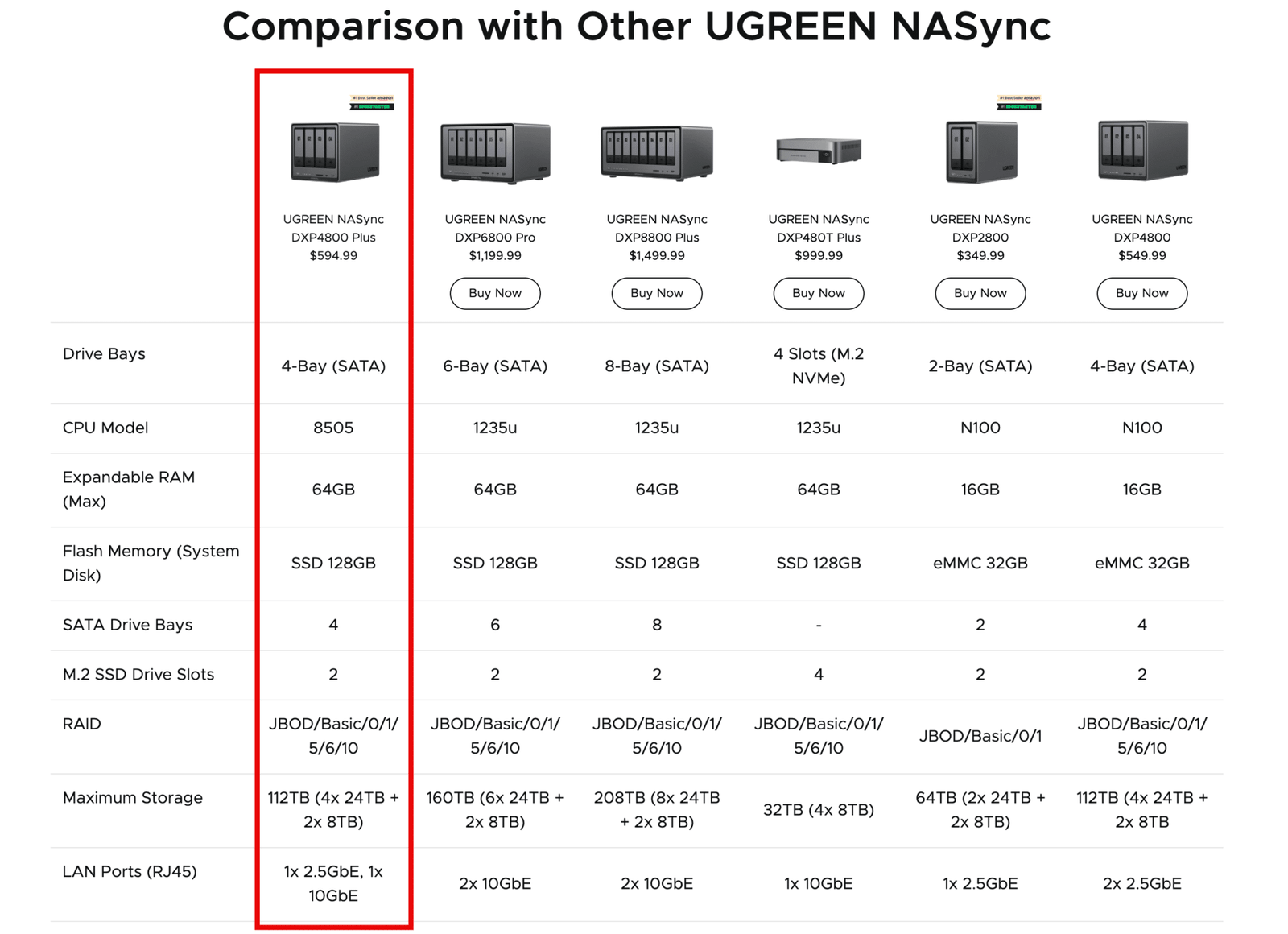
- Festplattenunterstützung: 4x SATA III 3,5″/2,5″ HDD oder SSD (bis zu 112 TB Gesamtkapazität)
- Netzwerk: 1x 2.5G Ethernet-Anschlüsse und 1x 10G Ethernet-Anschluss
- USB-Anschlüsse: 3x USB 3.2 für externe Speicher oder Peripheriegeräte
- Betriebssystem: UGoS (UGreen OS) für eine intuitive und leistungsfähige Steuerung
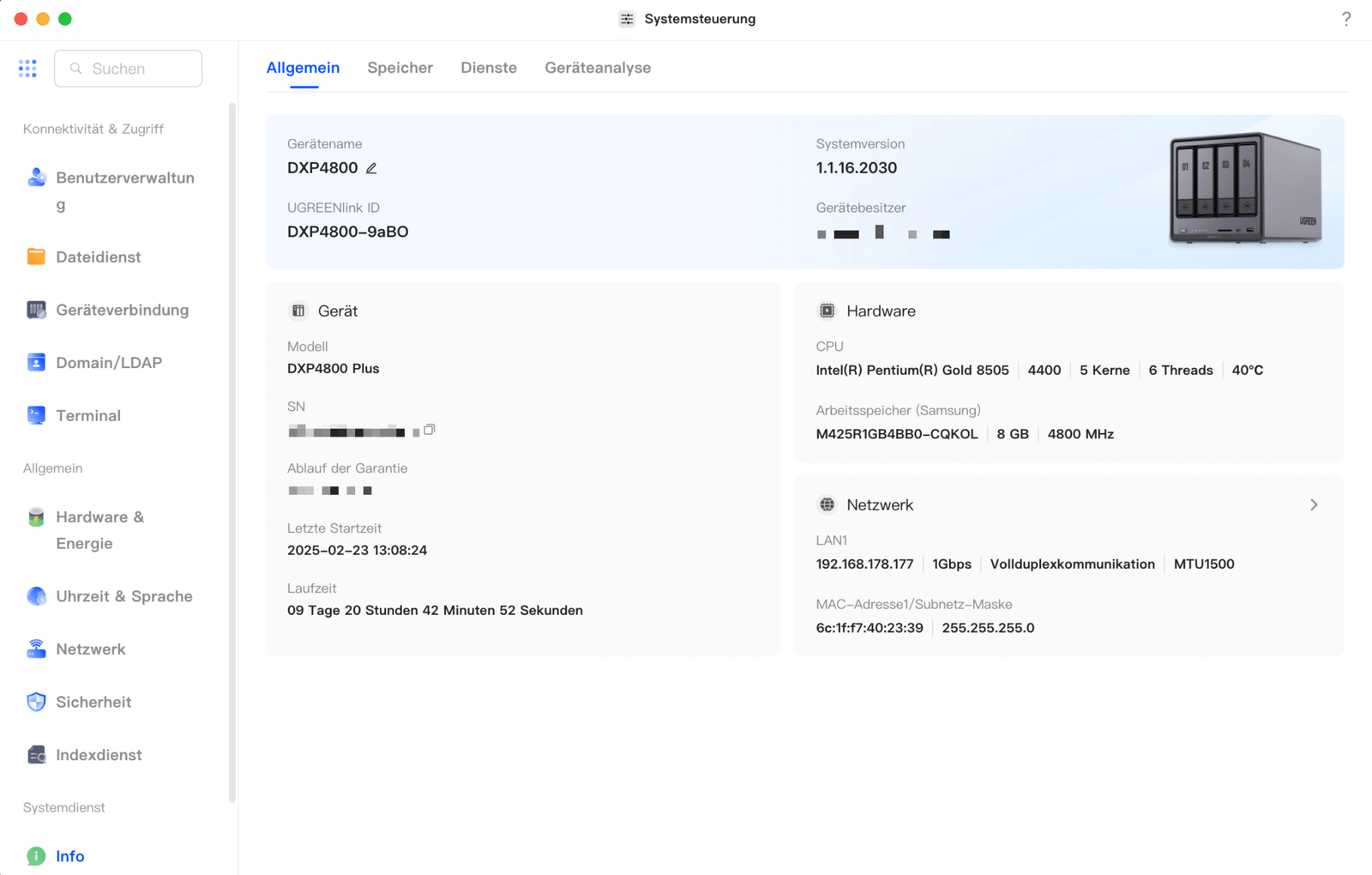
Diese leistungsstarken Spezifikationen machen die DXP4800Plus zu einer idealen Lösung für IT-Abteilungen, die eine skalierbare und leistungsfähige NAS-Umgebung benötigen.
Erweiterbarkeit mit M2.SSD und RAM u. v. m.
Einer der wesentlichen Vorteile ist die Erweiterbarkeit. So kannst du die DXP 4800Plus mit bis zu 64 GB Arbeitsspeicher ausstatten, was gerade für die Virtualisierung sehr von Vorteil ist.
Zusätzlich gibt es zwei M.2 SSD Drive Slots. Wodurch du noch wesentlich mehr Performance erhältst. Die Erweiterung und der Einbau sind dabei sehr einfach und im Handumdrehen erledigt. Ugreen bietet hier Eingens eine Seite mit Anleitungen an.
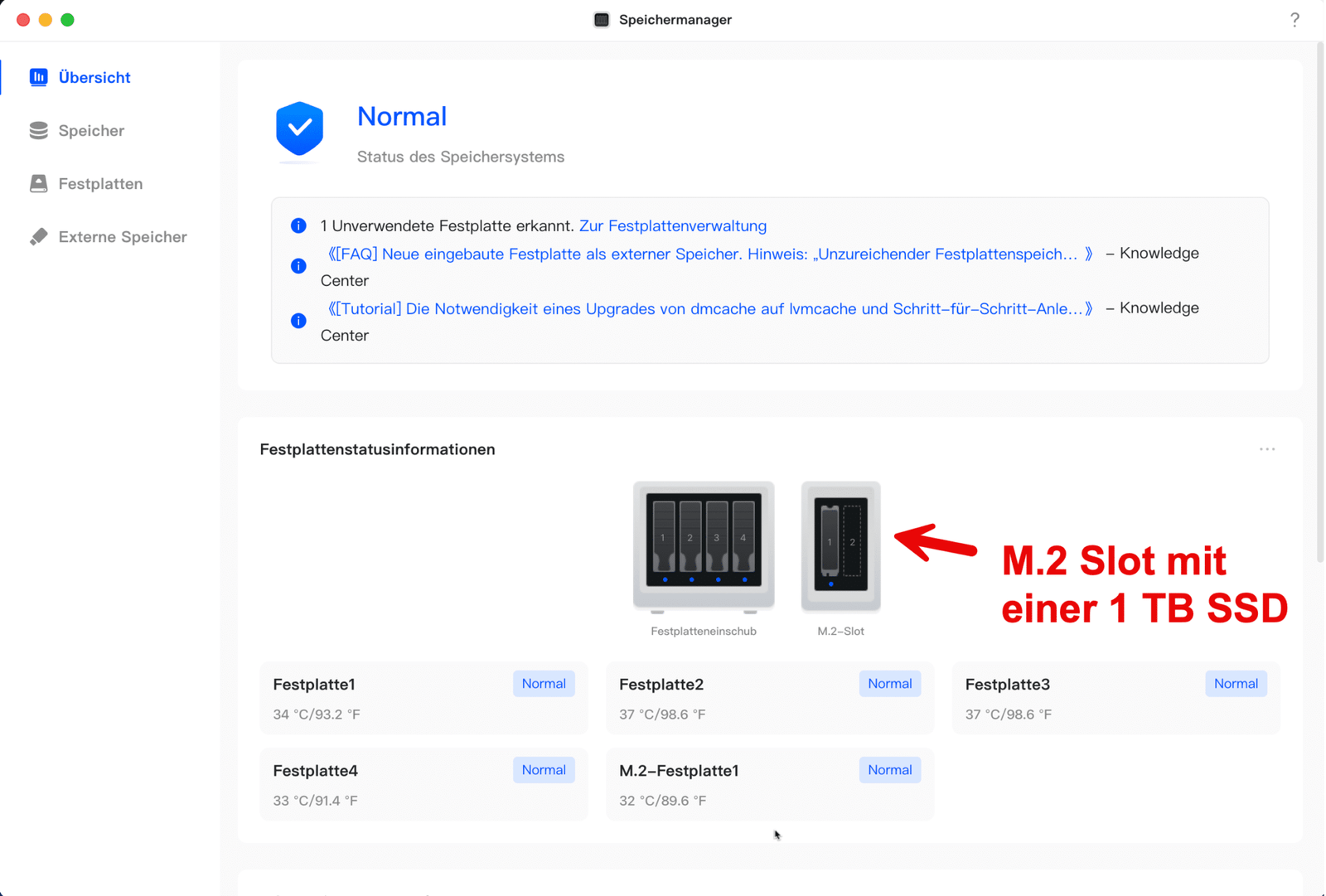
Gerade für den Punkt der Visualisierung bietet es sich an, die UGreen NAS mit mehr Arbeitsspeicher sowie einer M2. SSD auszustatten. Daher habe ich im Folgenden auch die UGreen DXP4800Plus* mit 32 GB RAM sowie einer 1 TB M2.SSD-Festplatte* erweitert. Sämtliche kompatiblen Komponenten kann man in der Kompatibilitätsliste von UGreen nachlesen.
Direkt nach dem Einbau werden dir die Komponenten angezeigt. Beim Arbeitsspeicher musst du nichts mehr erledigen. Für die M2. SSD, musst du anschließend noch ein Volume erstellen. Die Vorgehensweise ist dabei aber die gleiche wie bei den HDD Einschüben.
Installation der UGoS Software
Die Installation der UGoS Software auf der DXP4800Plus ist einfach und benutzerfreundlich.
Gerät einrichten: Festplatten einbauen. Hierzu musst du im Prinzip nur die Schübe öffnen und die Festplatten einlegen. Auch findest du von UGreen ein eigenes Video hierfür. Anschließend verbindest du die NAS mit dem Strom und dem Netzwerk.
Zugriff über das Netzwerk: Du kannst die IP-Adresse der NAS entweder über deinen Router ermitteln oder du verwendest den UGreen NAS finder.
UGoS starten: Anschließend öffnest du die IP-Adresse im Browser und der Installationsprozess startet. Du wirst dann durch den kompletten Installationsprozess geführt.
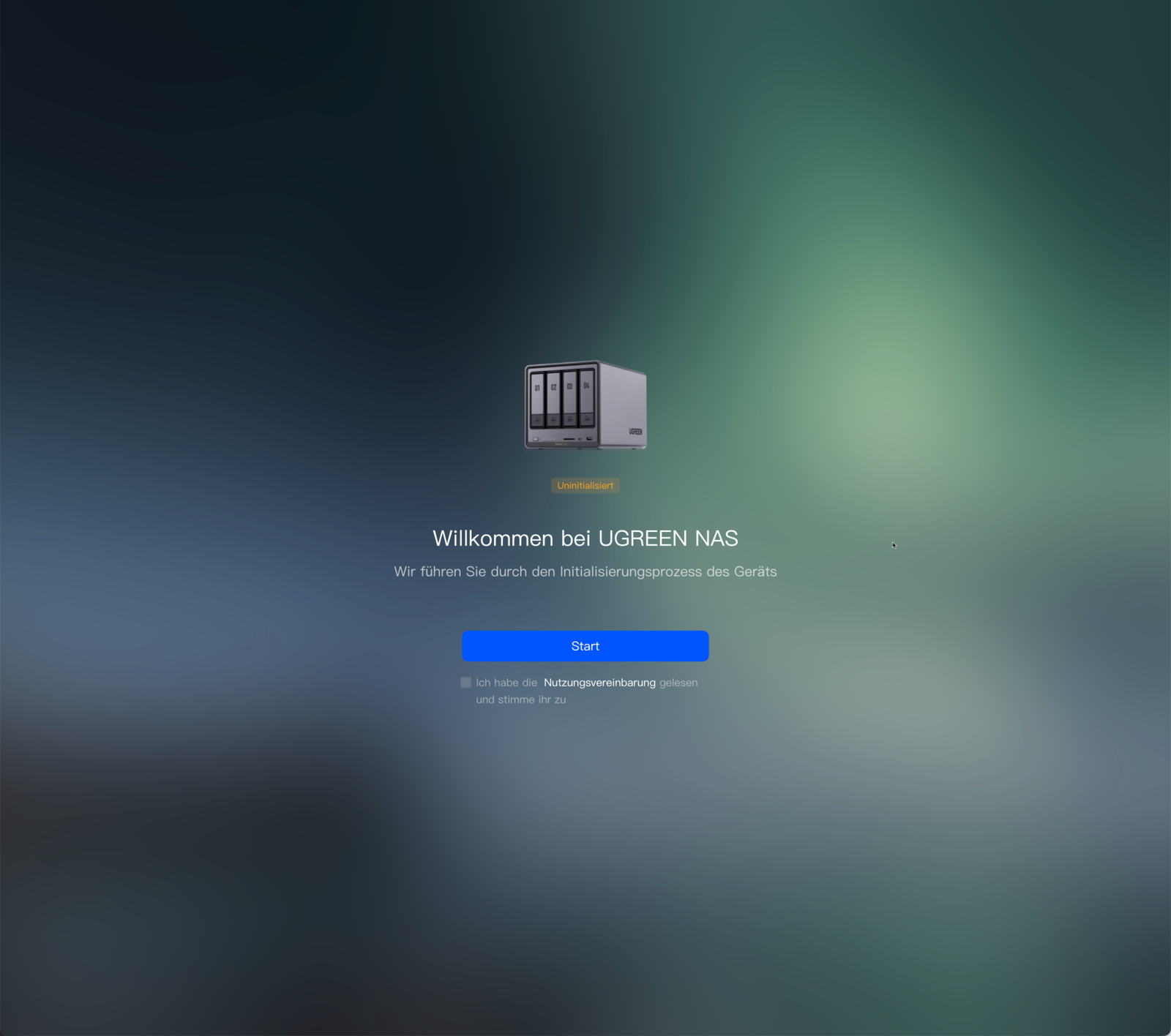
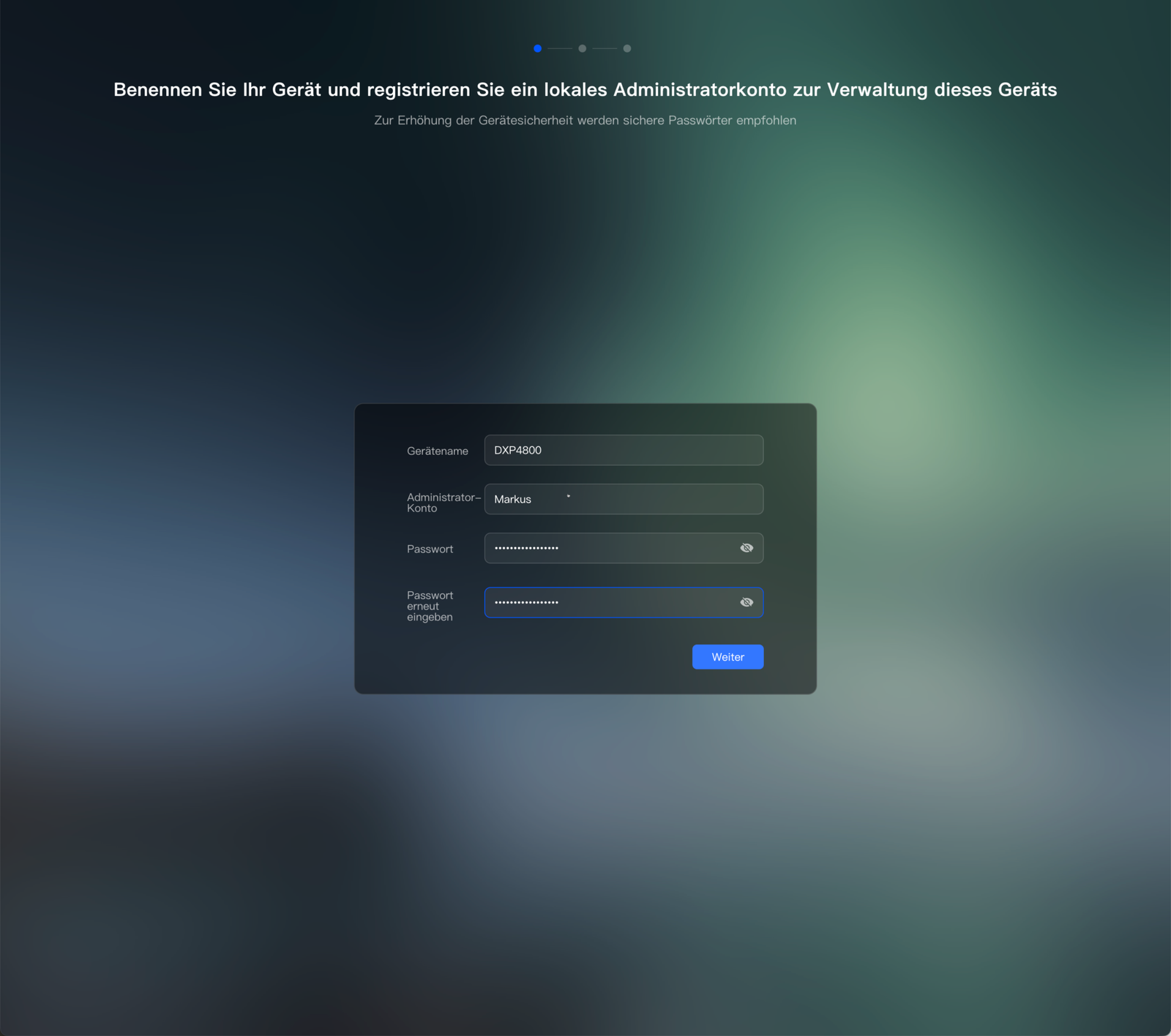
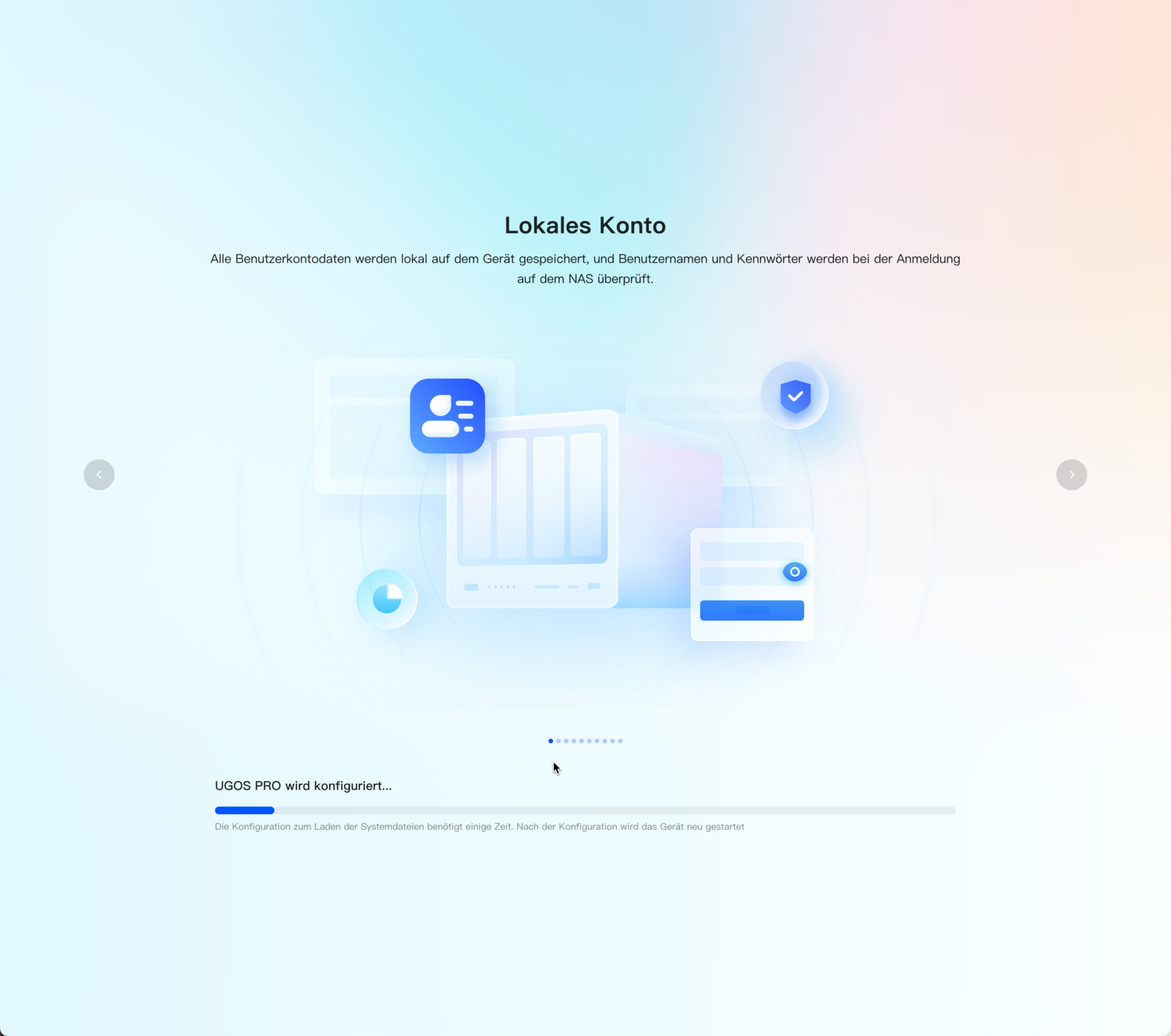
Benutzerkonfiguration: Hier erstellst du ein Administrator-Konto und kannst zugleich auch ein Konto bei UGreen einrichten. Diese ist vorwiegend dann nötig, wenn du dich über die App auf deine NAS verbinden möchtest.
Speicherverwaltung einrichten: Für die Datenspeicherung kannst du nun ein RAID-Level konfigurieren. Je nach Anzahl der Festplatten kannst du ein spezifischen RAID-Level wählen. Im Folgenden wurde bei mir 4 HDDs mit je 2 TB verwendet. Damit wurde das empfohlene RAID-Level 5 eingerichtet.
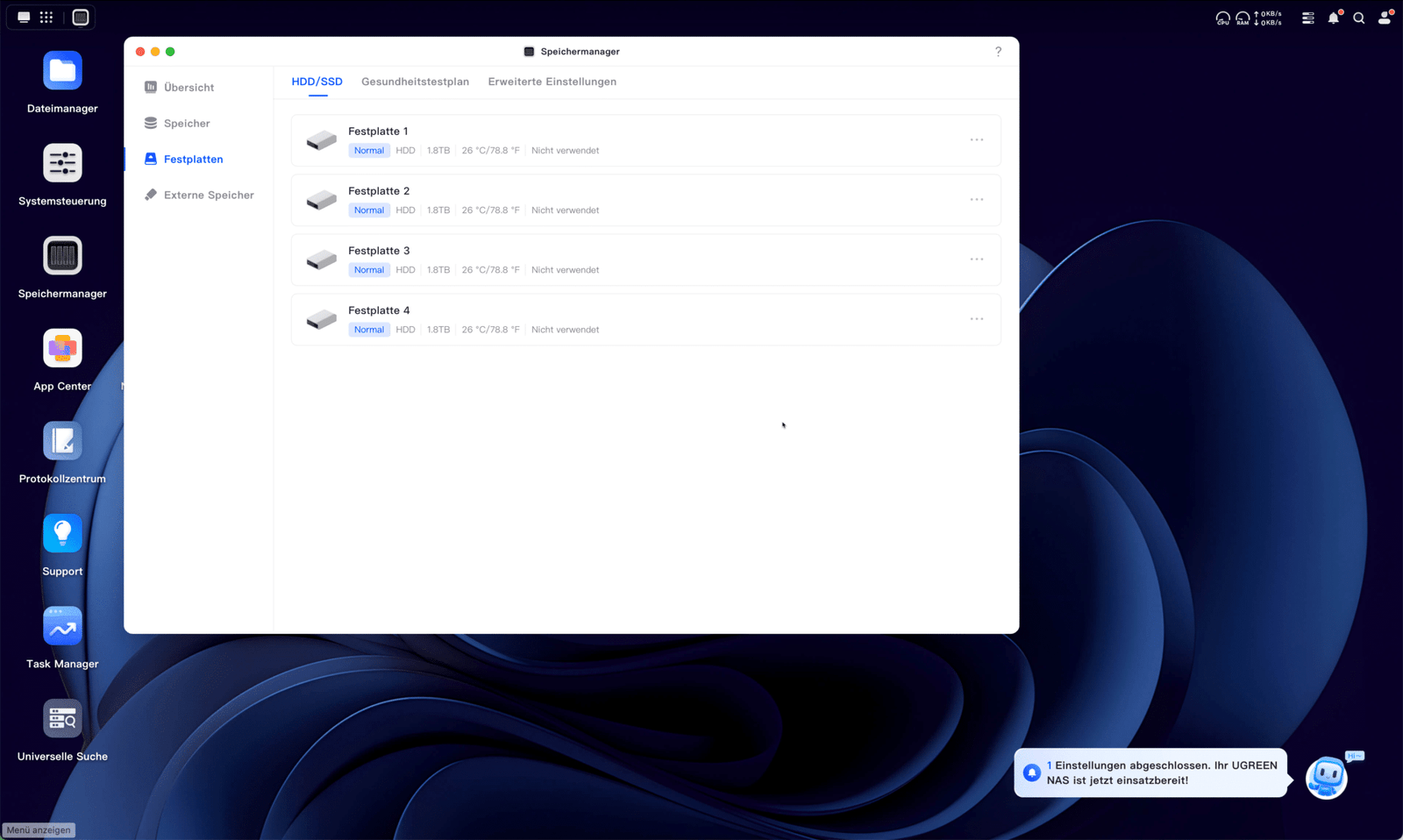
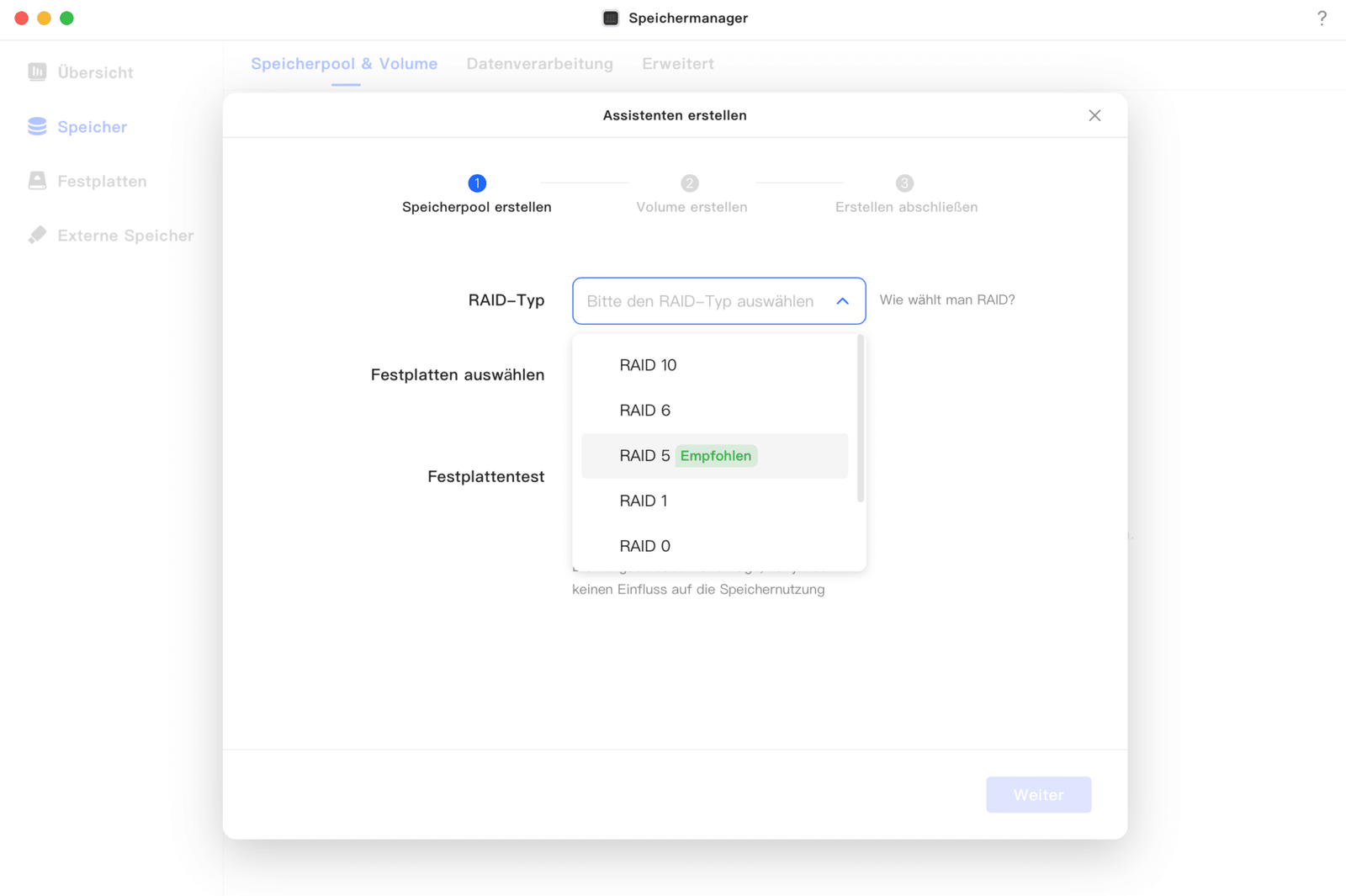
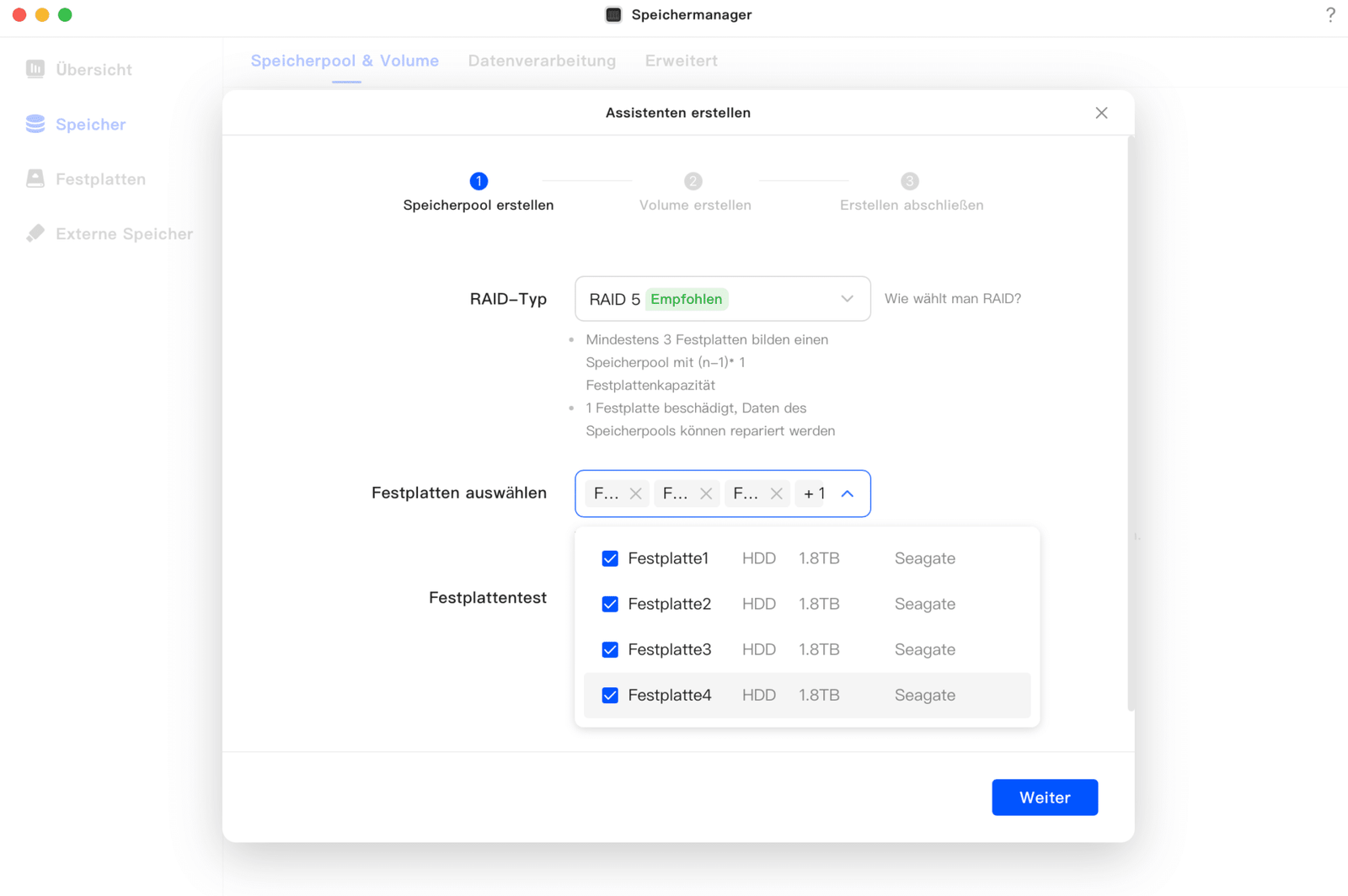
Dienste aktivieren: Nachdem deine NAS fertig konfiguriert ist, kannst du damit beginnen , sie für deinen Zweck einzurichten. Dabei gibt es unterschiedliche Verwendungen. So u. a. die Datei- und Medienfreigabe, die Cloud-Integration, die Virtualisierungsfunktionen, die Photo Funktion oder aber auch Docker.
Einrichtung des Zugriffs über die App und dem Browser

Zugriff über die UGreen App
- Browserzugriff: Hier gibst du einfach die IP-Adresse mit dem Port 9999 in die Adresszeile deines Browsers eins.
- App-Download: Die UGreen NAS-App aus dem App Store (iOS) oder Google Play Store (Android) herunterladen.
- Anmeldung: In der App mit den erstellten NAS-Zugangsdaten einloggen.
- Netzwerkerkennung: Die App erkennt automatisch verfügbare NAS-Geräte im Netzwerk. Falls nicht, die IP-Adresse manuell eingeben.
- Dateizugriff und Verwaltung: Daten hochladen, verwalten und freigeben direkt über die App.
- Synchronisation & Backup: Automatische Synchronisation und Backup-Funktionen aktivieren.
App-Center im Überblick
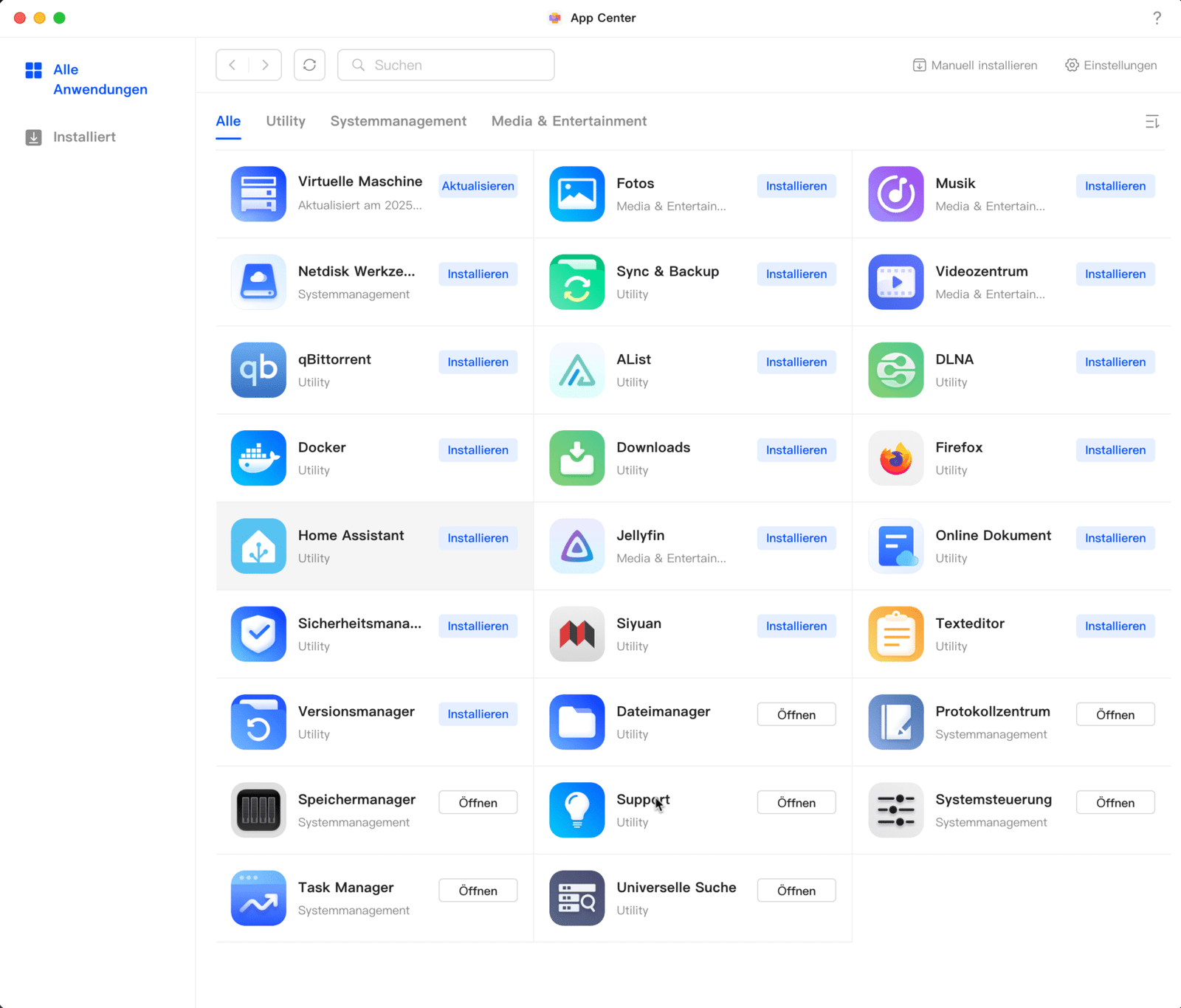
Die Ugos Software ist so aufgebaut, dass du diese mit einzelnen Anwendungen erweitern kannst. Die Liste ist bisher nicht so umfangreich wie bei Synology. Jedoch sind die grundlegenden und wichtigsten Apps enthalten.
Vor allem im Bereich Media und Entertainment sind die wesentlichen Produkte wie Musik, Videozentrum und Photos vorhanden.
Aber auch die zwei wichtigen Anwendungen, Virtualisierung und Docker, sind bereits vorhanden. Zum Punkt der Virtualisierung kannst du im nächsten Abschnitt mehr nachlesen. Gerade diese Funktion ist für Administratoren und IT-Anwender doch sehr von Bedeutung.


Dateien freigeben, erstellen und darauf zugreifen
Die Freigabe einer Datei erfolgt dabei sehr einfach über den Dateimanager.
- Dateimanager öffnen und auf freigegebener Ordner klicken
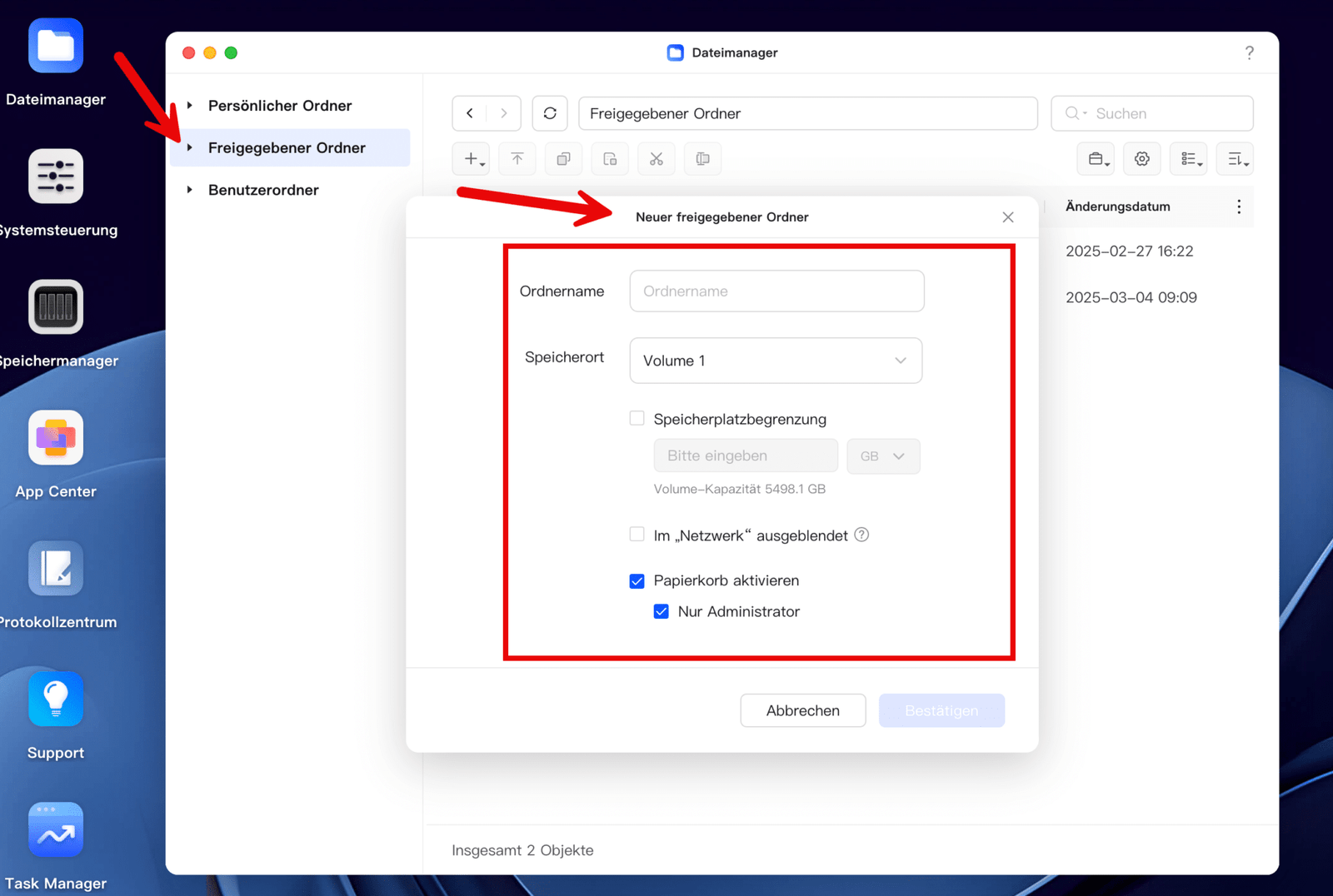
- Ordnername angeben.
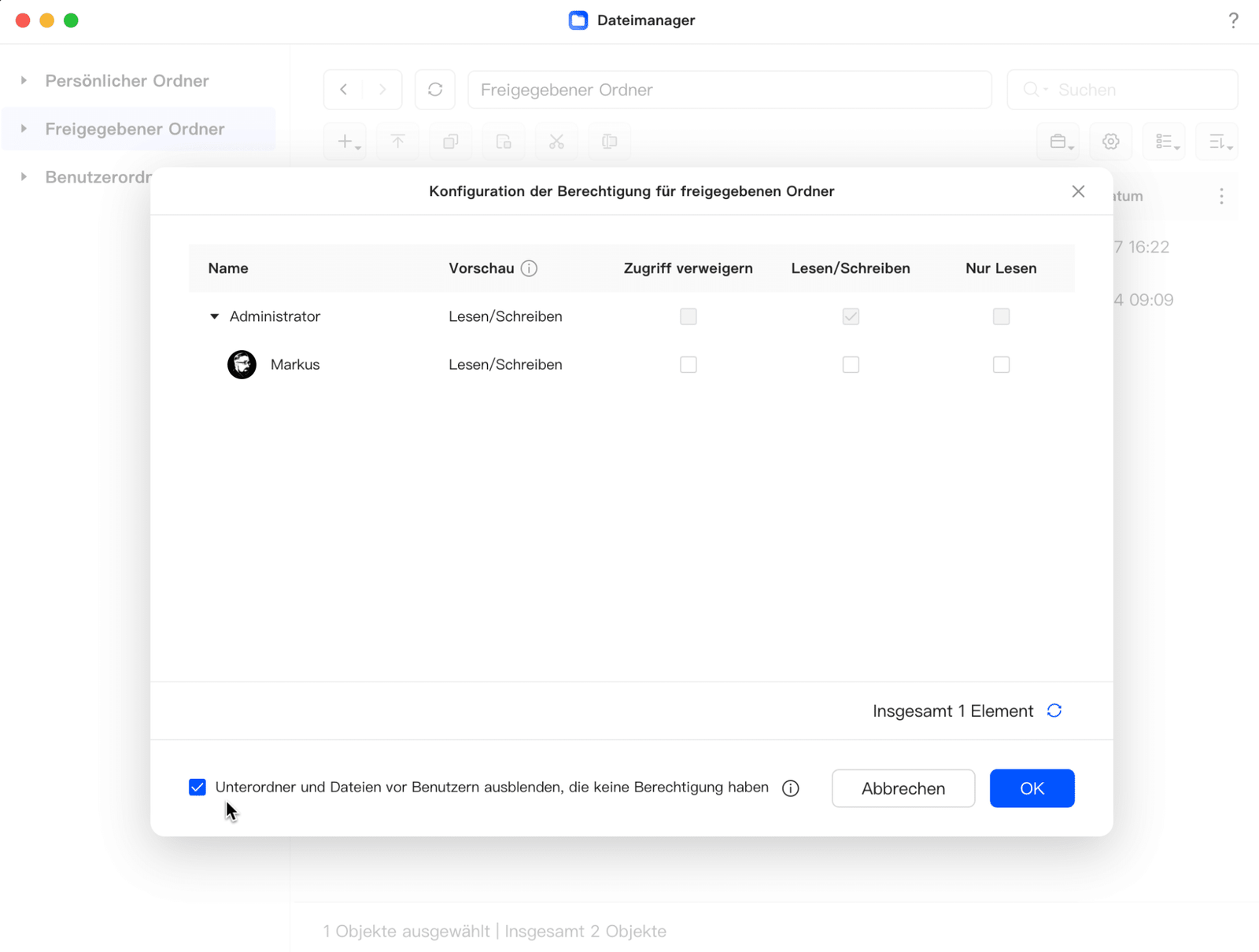
- Berechtigungen der Benutzer festlegen.
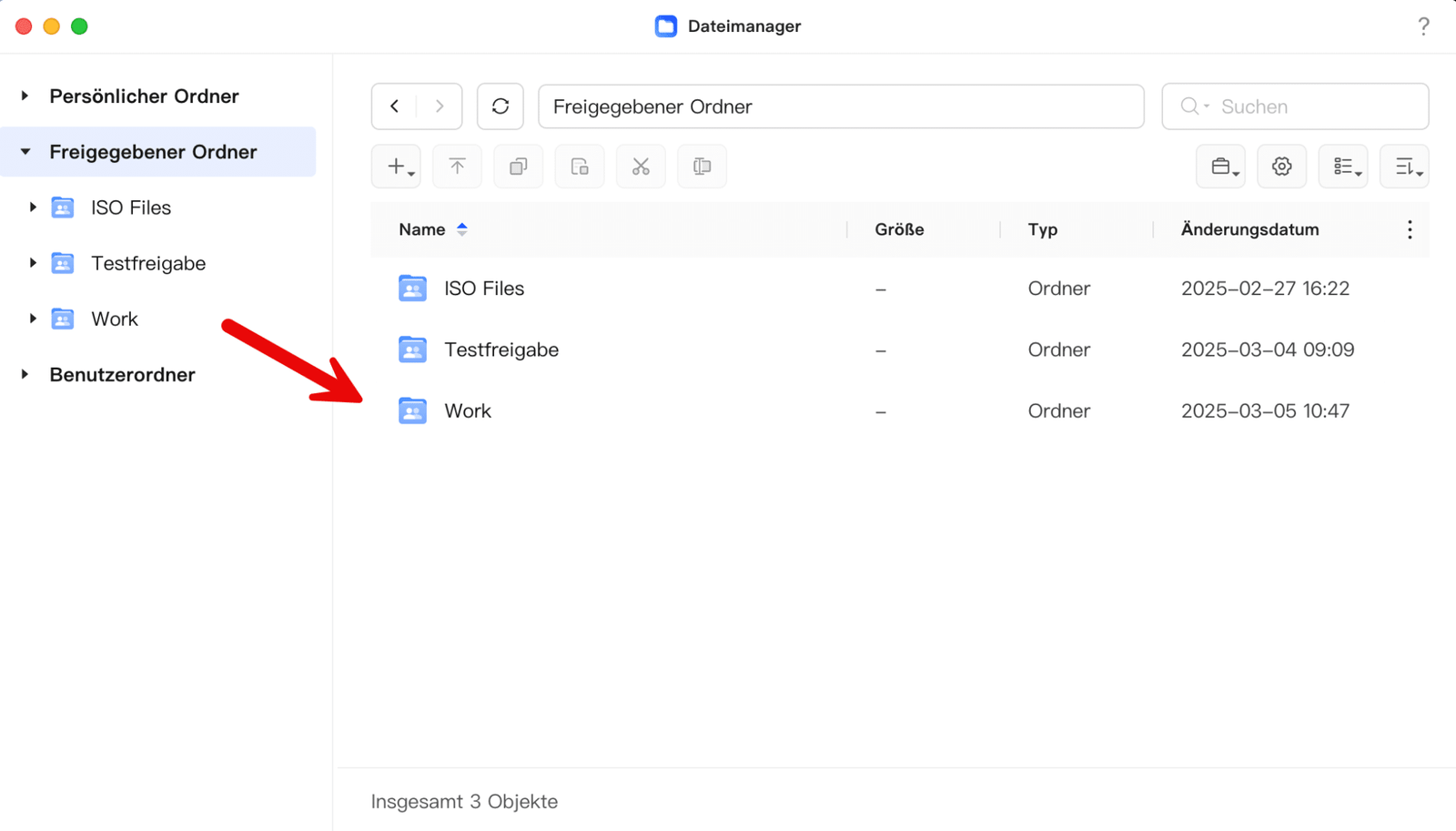
- Anschließend siehst du den Ordner bei deinen freigegebenen Ordner
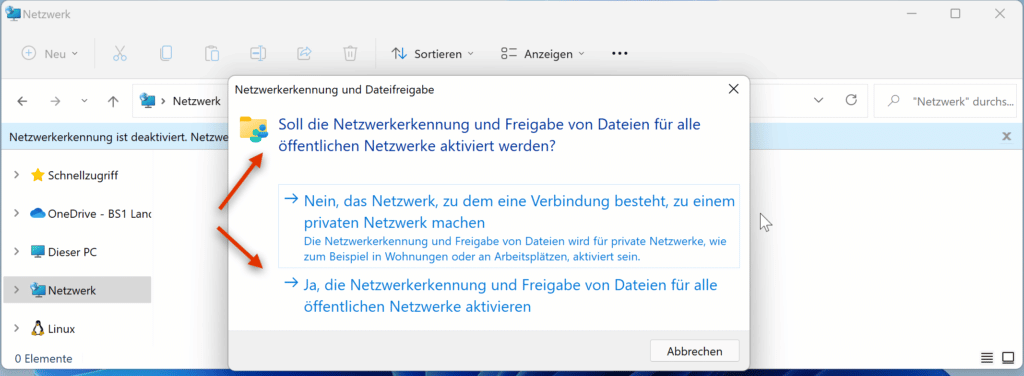
Damit du auf den Ordner von deinem Betriebssystem zugreifen kannst, musst du entsprechend das Protokoll aktivieren. In der Regel handelt es sich um SMB-Freigaben. Über die Dateidienste in der Systemsteuerung musst du diesen Dienst aktivieren:
SMB-Dienst aktivieren
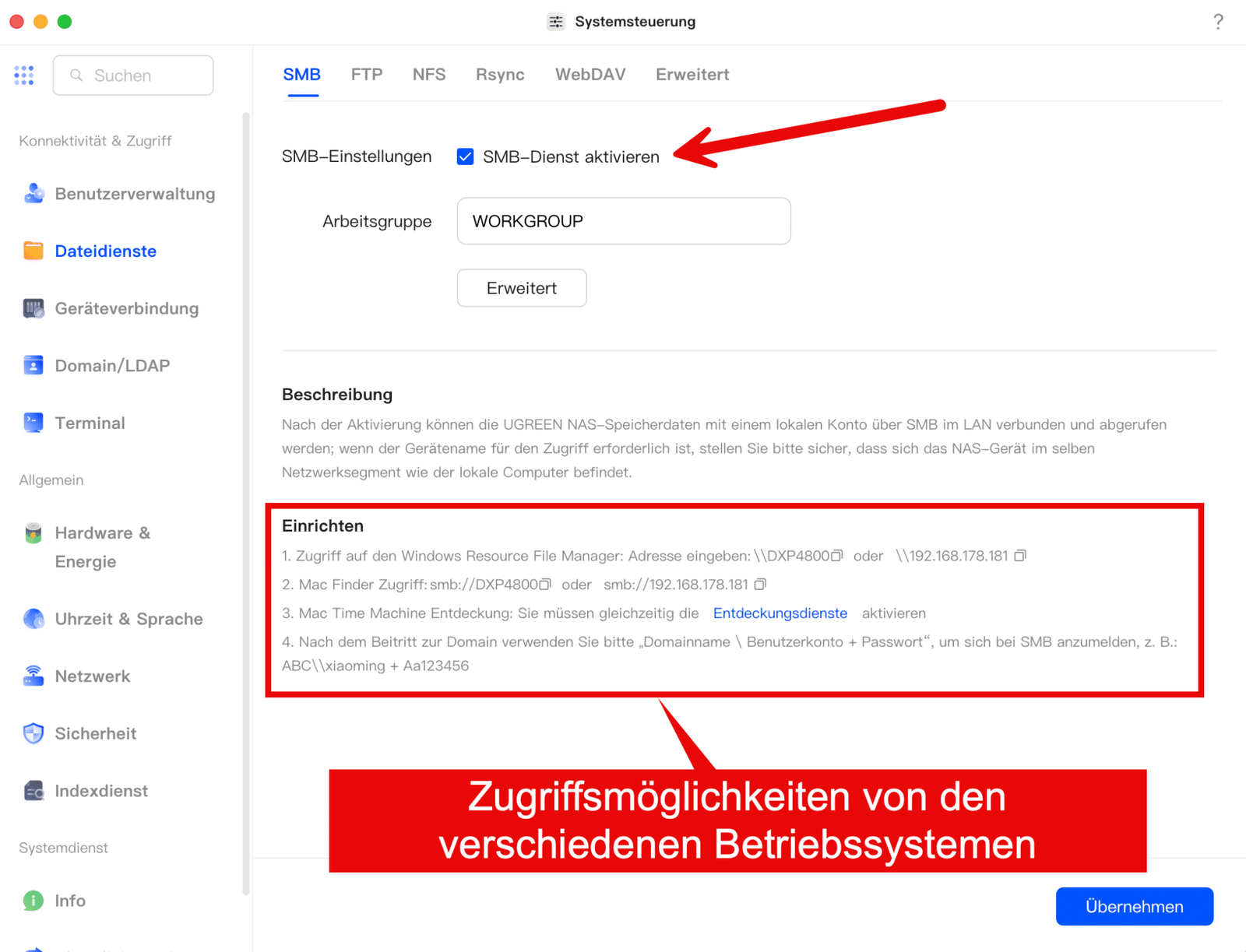
Du findest in diesem Menü darunter auch direkt die verschiedenen Optionen, wie du von welchem Betriebssystemen aus auf die Freigabe zugreifen kannst. So funktioniert der Zugriff von macOS über den Finder folgendermaßen:
smb://DXP4800Virtualisierung mit UGreen DXP4800Plus
Neben der Verwendung als reinen Datenspeicher kannst du die UGreen auch für die Virtualisierung verwenden. Gerade im professionelleren Bereich bietet dies enorme Vorteile. Die Konfiguration und Installation sind dabei sehr einfach.
Zusätzlich von Vorteil ist auch, dass man einen Freigabelink einrichten kann, mit welchem man direkt über den Browser auf die installierte Virtuelle Maschine zugreifen kann.
Vorgehensweise bei der Installation
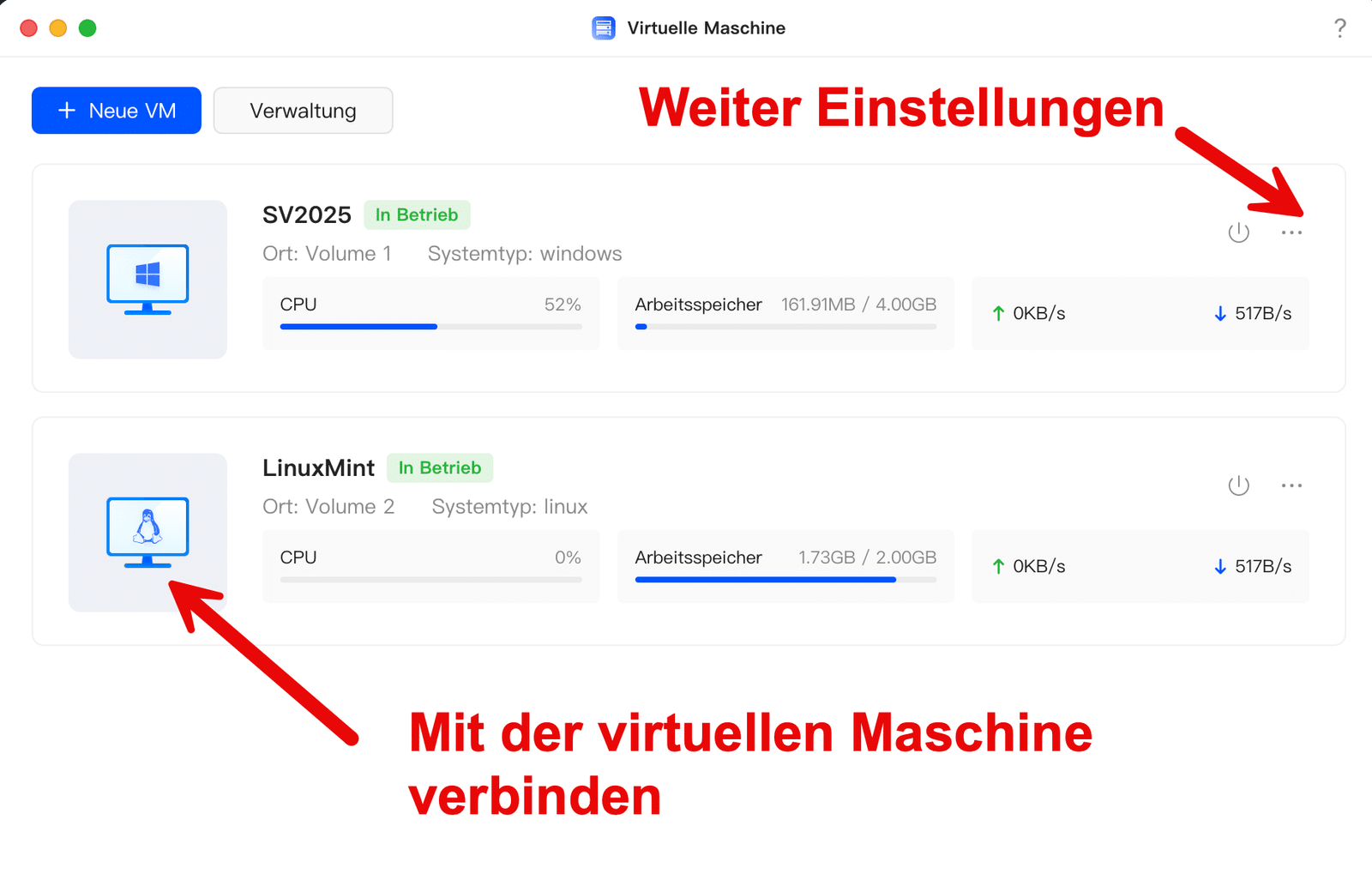
- Installation der Software: Virtuelle Maschinen
- Zuweisen von Speicherplatz (Volume), Images und Netzwerkinterfaces
- Über Neue VM eine neue virtuelle Maschine erstellen
- Über Verbinden direkt mit der virtuellen Maschine kommunizieren
- Reguläre Installation des Betriebssystems
- Über die drei Punkte (…) lassen sich weitere Optionen konfigurieren: z. B. Freigabelink oder Snapshot
Fazit
Die UGreen DXP4800Plus* bietet eine leistungsfähige und flexible Speicherlösung für Unternehmen und IT-Administratoren. Mit ihrer robusten Hardware, den schnellen Netzwerkverbindungen und der intuitiven UGoS-Software ist sie eine exzellente Wahl für anspruchsvolle Speicher- und Backup-Anforderungen.
Gerade die Option der Erweiterbarkeit bietet einen enormen Vorteil gegen die meist etablierten Hersteller. Ich denke, langfristig könnte UGreen NAS den Markt hierfür stark aufrütteln.
Empfohlene Beiträge