
Grundlegendes
Wie lässt sich mit dem Windows Media Creation Tool ein BootStick erstellen? In der Regel ist das neue Windows 10* Betriebssystem auf dem Rechner installiert. Aber wie sieht es aus, wenn man einen bootbaren USB-Stick oder eine bootbare DVD erstellen möchte?
Microsoft bietet hierzu das Windows Media Creation Tool an. Natürlich benötigt man aber eine echte gültige Windows-Lizenz.
Generell kann dieses Tool zwei Aufgaben erfüllen:
- Man ist im Besitzt von Windows 7 oder Windows 8.1 und möchte ein Upgrade durchführen oder möchte ein bereits vorhandenes Windows 10 neu installieren
- Man möchte auf einem leeren Rechner Windows 10 komplett neu installieren. Hierfür erstellt man am besten ein Bootbares Medium (USB, DVD)
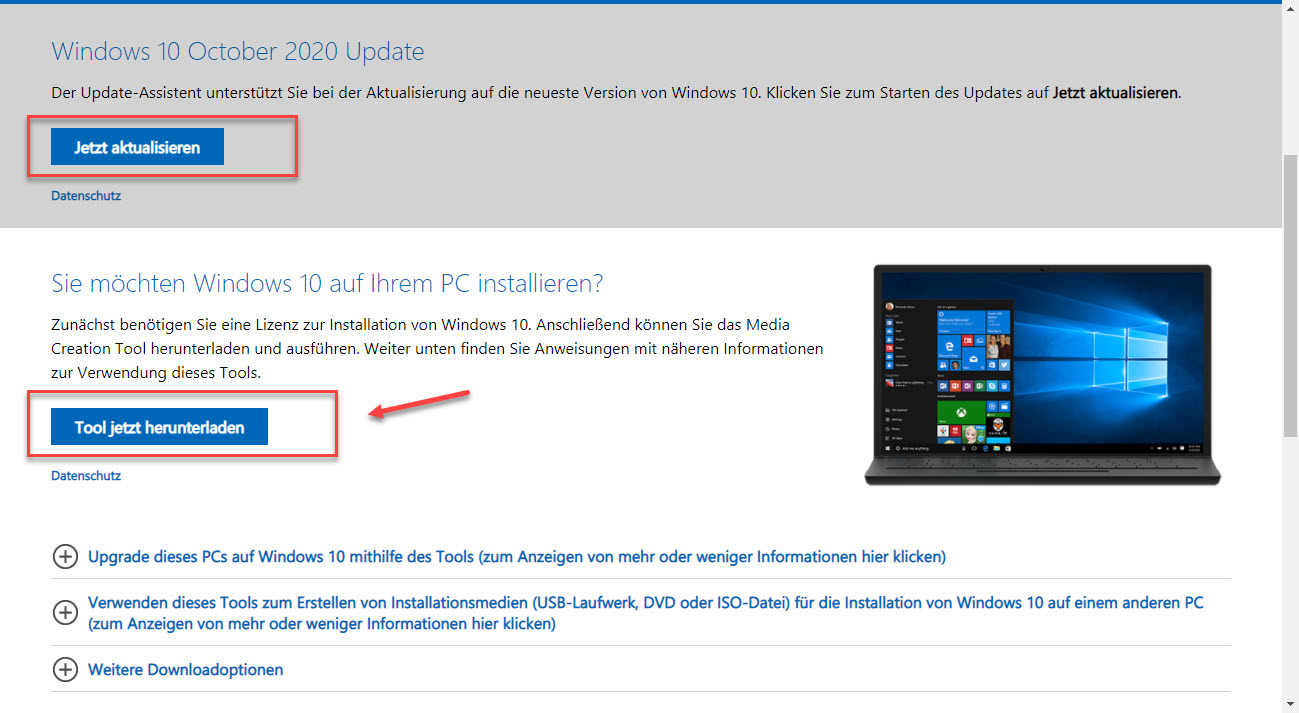
Diese Microsoft Webseite ermöglicht allerdings auch, das aktuell installierte System direkt auf den neuesten Stand zu bringen. Welche Windows 10 Version momentan installiert ist, lässt sich leicht über das Tool „Winver“ herausfinden. Dazu tippt man „winver“ im Startmenü in die Suchleiste ein.

Die zweite Alternative besteht darin, dass man das Tool herunterlädt und auf dem Computer installiert. Anschließend kann damit zum einen direkt ein Windows 10 bootfähigen USB-Stick erstellen, oder eben ein ISO-Image.
Natürlich gibt es andere hervorragende Tools, mit welchen man ebenso einen
Die besten USB-Sticks im Vergleich
Ein Upgrade mit dem Media Creation Tool durchführen
Im ersten Fall muss man entsprechend prüfen, ob ein Upgrade überhaupt durchgeführt werden kann. Hat man z. B. noch ein Windows XP System, so bleibt keine andere Wahl als eine komplette Neuinstallation.
Das Media Creation Tool ist prinzipiell selbsterklärend. Nach dem Download muss man nur »Upgrade« auswählen und schon sollte das Windows-Betriebssystem installiert werden.
Grundsätzlich kann man auf folgende Versionen upgraden:
| Alte Windows-Version | Neue Windows-Version, auf welche das Upgrade durchgeführt werden kann |
|---|---|
| Windows 7 Starter Windows 7 Home Basic Windows 7 Home Premium Windows 8/8.1 Windows 8.1 mit Bing Windows 10 Home | Windows 10 Home |
| Windows 7 Professional Windows 7 Ultimate Windows 8 Pro Windows 8.1 Pro Windows 8/8.1 Professional mit Media Center Windows 10 Pro | Windows 10 Pro |
Installation und Erstellungen eines bootbaren Windows 10 Mediums
Wie oben bereits erläutert, ist dieser Schritt nötig, wenn man noch ein altes System wie Vista oder XP hat oder man möchte einen leeren PC komplett neu installieren. Hier wählt man im Media Creation Tool den Punkt: »Installationsmedium für einen anderen PC erstellen«.
Nach der Wahl der Sprache, Architektur und Edition kann man sich noch zwischen einem USB-Stick oder einer ISO-Datei entscheiden. Im Folgenden habe ich mal eine ISO-Datei erstellt.
Diese eignet sich meiner Meinung nach hervorragend als Windows 10 Sicherung. Möchte man neu installieren, so kann man daraus jederzeit einen bootbaren USB-Stick* erstellen.
Das geht z. B. perfekt mit dem Tool Rufus. Im Artikel: Mit Rufus einen bootbaren Windows 10 USB-Stick erstellen, könnt ihr genau diese Vorgehensweise nachlesen.


Fazit
Da es heutzutage bei einem neu gekauften PC keine Windows 10 DVD mehr gibt, ist das Media Creation Tool ein einwandfreies Programm, mit welchem man mit wenig Aufwand kurzfristig ein bootbares Windows 10 Medium erstellen kann. Bevorzugt würde ich hier das ISO-File wählen, da man daraus immer wieder einen Stick erstellen kann.
Empfohlene Beiträge


