Grundlegenden
Für jeden IT-Administrator ist das Active Directory Benutzer anlegen eine häufige Aufgabe. Für das Arbeiten mit der Active Directory spielen Benutzer eine wesentliche Rolle. Ein Benutzer im Active Directory ist im kompletten Verzeichnis vorhanden und er kann sich damit an jedem Computer anmelden, welcher Mitglied der Domäne ist.
In der folgenden Anleitung wird gezeigt, wie ein neuer Benutzer über die grafische Oberfläche am Windows Server 2019 oder Windows Server 2022 angelegt wird. Auch im neuen Windows Server 2025 ist die Vorgehensweise gleich.
Active Directory Benutzer anlegen – die Möglichkeiten
Die Vorgehensweise ist dabei im Prinzip gleich jener wie schon am Windows Server 2012 oder Windows Server 2016. Grundvoraussetzung ist natürlich, dass ein Domänencontroller mit dessen Active Directory vorhanden ist.
Solltet ihr noch keinen Domänencontroller haben, so könnt ihr im Artikel: Den Windows Server 2022 zum Domänencontroller hochstufen, nachlesen, wie man diesen am Windows Server 2022 einrichtet.
Für das Anlegen gibt es generell die folgenden Varianten:
- Den Benutzer über das Snap-In Active Directory-Benutzer und -Computer anlegen
- Einen Benutzer über das Active Directory-Verwaltungcenter anlegen
- Den User mithilfe der Kommandozeile (cmd) anlegen
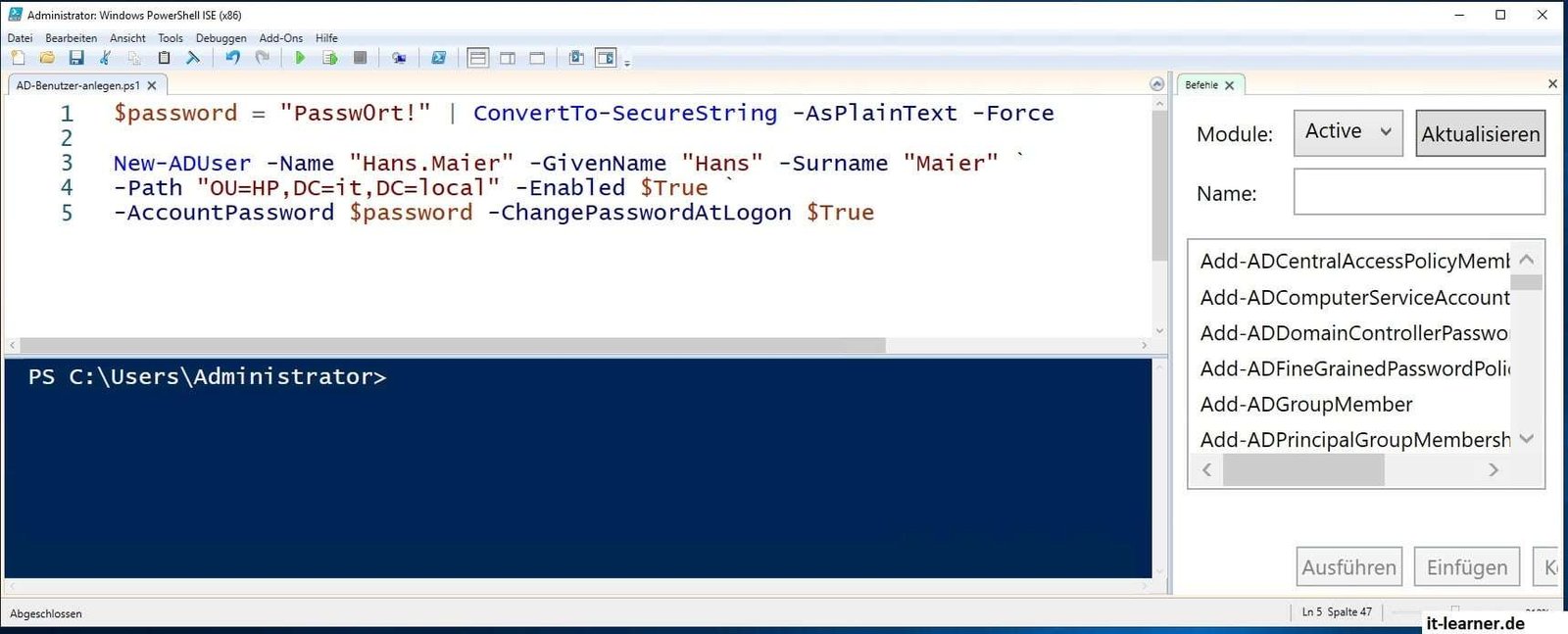
- Den Benutzer mithilfe der Windows PowerShell anlegen
Active Directory Benutzer über die grafische Oberfläche einrichten
Diese Anleitung beschränkt sich darauf, wie man den neuen Account mithilfe des Snap-In Active Directory-Benutzer und -Computer anlegt. Das ist auch die am häufigsten verwendete Variante. Für ein massenhaftes Anlegen von Accounts eignet sich selbstverständlich die Windows PowerShell viel besser.
Nachdem man am Domänencontroller mit einem Domänen-Admin angemeldet ist, öffnet man über den Windows Server Manager das Snap-In. Links sieht man bereits die von der Domäne vordefinierten Organisationseinheiten. Nachdem man das gewünschte gewählt hat oder ein neues angelegt hat, kann per Rechtsklick das Eingabefeld für den neuen Benutzer geöffnet werden.

Hier werden nun die Informationen bzgl. Vorname, Nachname, Passwort sowie der Benutzeranmeldename für die Domäne benötigt. Beim Passwort sollte man beachten, dass standardmäßig die Komplexitätsregeln aktiv sind, wodurch das Passwort bestimmten Richtlinien entsprechen muss.
Zusätzlich gibt es nach der Eingabe des Passwortes noch einige Einstellungen, welche man optional konfigurieren sollte. Dazu gehören u.a. ob der Benutzer das Passwort ändern kann, ob das Kennwort abläuft oder auch dass der Benutzer direkt nach dem ersten anmelden sein Passwort ändern muss.


Nach der Fertigstellung befindet sich der neu angelegte Benutzer in der entsprechenden Organisationseinheit. Per Rechtsklick auf die Eigenschaften des Benutzers können noch viele weitere Einstellungen konfiguriert werden. Hierzu gehören z. B. folgende:
- Den Benutzer zu einer Gruppe hinzufügen
- Adresse, Rufnummer, Organisation
- Profil für ein Roaming Profile
- Einwählen
- u. v. m.
Das könnte dich auch interessieren
- Mithilfe der Windows PowerShell alle Computer die Mitglieder der Active Directory sind auslesen.
- Mithilfe der PowerShell alle Mitglieder einer Active Directory Gruppe abfragen!
- Wann haben sich die Active Directory Benutzer das letzte Mal an der Domäne angemeldet?
- Der ADSI-Editor für die Verwaltung von Objekten und dessen Attribute in der Active Directory
- Mit der Windows PowerShell das Passwort eines Active Directory Benutzers zurücksetzen
- Das Passwort eines Benutzers in der Active Directory über verschiedene Active Directory-Konsolen zurücksetzen
- Mit der Windows PowerShell einen neuen Benutzer in der Active Directory anlegen
- So kann man einem Active Directory Benutzer beim Anmelden ein Batch Script zuweisen
- Kurz und knapp: Was ist eine Active Directory?
- Benutzer in der Active Directory anlegen!
Empfohlene Beiträge