Grundlegendes
Windows 11 Apps aktualisieren – Das solltest du regelmäßig tun. Es ist essenziell, dass du deine Apps und Programme regelmäßig aktualisierst, um eine optimale Leistung und Sicherheit deines Computers zu erhalten.
Das manuelle Aktualisieren jeder einzelnen App kann jedoch sehr zeitaufwendig und mühsam sein. Deswegen gibt es verschiedene Optionen, welche ich dir im folgenden Artikel erläutere.
Das Tool winget
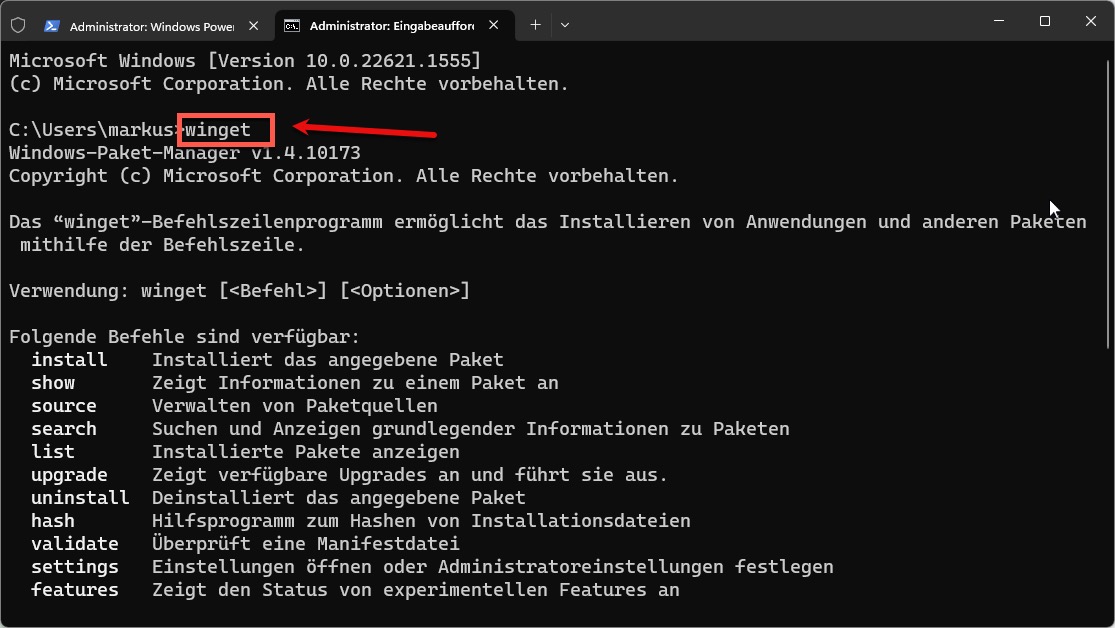
Zum Glück gibt es in Windows 11 eine Funktion mit dem Namen »winget«. Diese öffnest du am besten über die Windows-Eingabeaufforderung. Im neuen Windows 11 kannst du dafür das Windows Terminal verwenden, welches dir noch viele weitere Vorteile bietet.
Alle installierten Programme auflisten
Gib den Befehl »winget list« ein, um alle Apps und Programme aufgelistet zu bekommen. Wenn hinter der App »winget« ein Update verfügbar ist, kannst du es aktualisieren. Wie das funktioniert, zeige ich dir gleich weiter unten im Artikel.

Wie bereits erwähnt, kannst du auch das Windows Terminal verwenden. Der Befehl winget funktioniert im Übrigen in einer cmd genauso wie auch in einer Windows PowerShell Umgebung. Hilfe zu winget erhältst du über das Fragezeichen.
winget /?Mit der Option Upgrade kannst du anschließend alle Programme, für welche Updates verfügbar sind, aktualisieren. Weitere Optionen für Winget kannst du der Hilfe entnehmen.
So siehst du z. B., dass es auch möglich ist, nach bestimmten Programmen zu suchen (search) oder detallierte Informationen zu einem Paket zu erhalten (show).
winget upgradeNeben der Kommandozeile gibt es noch weitere Alternativen, um Programme und Apps unter Windows zu aktualisieren. Die ein oder andere Möglichkeit sollte dir bestimmt schon bekannt vorkommen.
Winget ist im Übrigen auch fester Bestandteil im Windows Server 2025. Damit kannst du auch am Windows Server sehr einfach und effizient die Programme installieren. Aktualisieren.
Windows 11 Apps aktualisieren über den Microsoft Store
Öffne den Microsoft Store und klicke auf das Symbol der Bibliothek links. Durch einen Punkt wird auch symbolisiert, dass Updates verfügbar sind. Jetzt musst du nur noch auf »Alle aktualisieren« klicken und deine Programme werden aktualisiert.

Windows 11 Apps aktualisieren – über Windows Updates
Öffne die Einstellungen (Windows-Taste + I) und klicke auf „Update und Sicherheit“. Wähle im linken Bereich „Windows Update“ und klicke dann auf „Nach Updates suchen“. Wenn Updates verfügbar sind, werden sie automatisch heruntergeladen und installiert.
Das ist eine Standardvariante, welche du bestimmt bereits von den regulären Windows-Updates kennst. Jedoch werden damit nicht externe Programme auf den neuesten Stand gebracht. Sowie z. B. Acrobat Reader.
Datensicherung und Backup erstellen
Grundsätzlich solltest du immer von deinen Systemen eine Datensicherung erstellen. Vor allem, wenn du aber tiefergreifende Änderungen vornimmst, ist es vorher umso ratsamer, eine Sicherung zu erstellen. Du kannst hierfür z. B.bordeigene Tools wie die Windows Robocopy verwenden, oder aber professionelle Sicherungsprogramme wie EaseUS Todo Backup Free*, welche dir mehr Optionen bieten.

Fazit und Ausblick
Um sicherzustellen, dass dein Computer stets in Topform ist und du dich vor möglichen Sicherheitsrisiken schützt, empfiehlt es sich, regelmäßig Updates für deine Apps und Programme durchzuführen.
Du solltest dir auf alle Fälle auch bewusst sein, dass das Aktualisieren von Apps und Programmen ein wichtiger Schritt ist, um dein Gerät vor potenziellen Sicherheitsbedrohungen zu schützen. Durch das Installieren von Updates werden bekannte Schwachstellen behoben und neue Funktionen hinzugefügt.
Die neu hinzugekommenen Funktionen kannst du direkt auf der Webseite von Microsoft bzgl. dem Updateverlauf nachlesen.
Lesenswerte Bücher zu Windows


Weitere interessante Artikel
Empfohlene Beiträge