
In Windows Kali Linux grafische Oberfläche starten. Das lässt sich mit ein paar Code Zeilen einfach einrichten. Im letzten Artikel wurde beschrieben, wie man unter Windows 10 das optionale Feature »Windows 10 Subsystem für Linux« einrichtet und installiert, auch wurde dort bereits die Linux Distribution Kali aus dem Microsoft Store installiert.
Was jedoch noch fehlt, ist eine grafische Oberfläche. So hat man zwar das Linux Terminal zur Verfügung, aber keine GUI. Aber auch dafür gibt es eine Lösung. Dieser Artikel beschreibt, wie man die Desktopumgebung Xfce unter Kali Linux im Windows 10 System installiert.
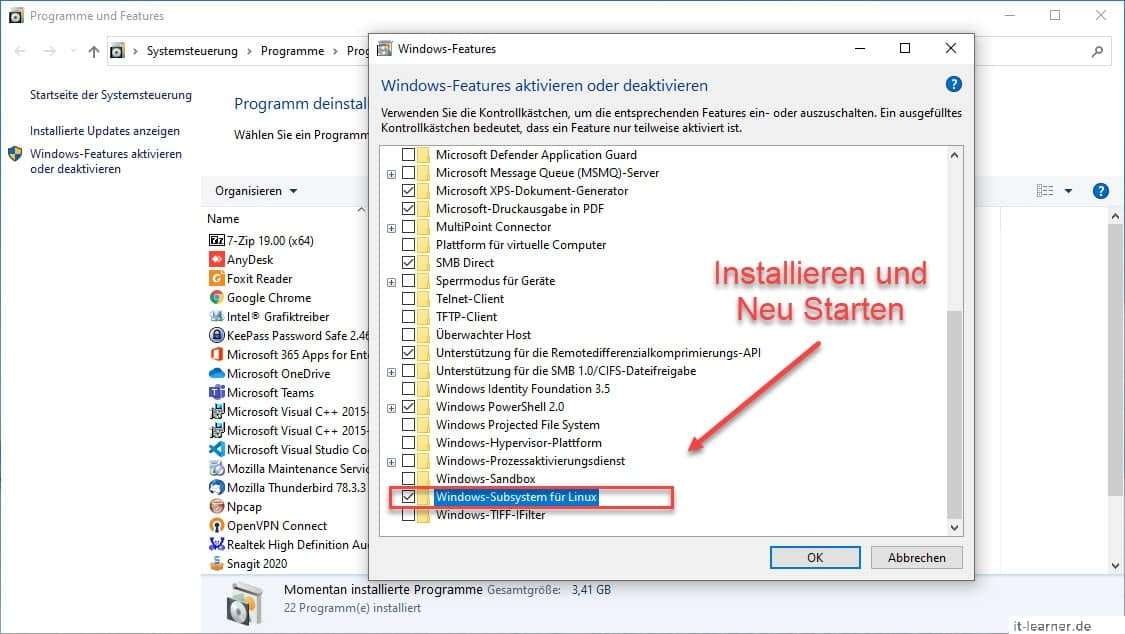
Die generelle Installation des Windows Features sowie der Kali Linux Distribution könnt ihr im Artikel: Direkt unter Windows 10 ein Linux System wie Ubuntu, Kali oder auch Open Suse installieren, nachlesen.
Kali Linux grafische Oberfläche starten
Wenn man anschließend die Distribution startet, erhält man das Linux-Terminal. Im ersten Schritt ist es sinnvoll, das System auf den neuesten Stand zu bringen. Dazu verwendet man apt.
sudo apt-get updateUm später die Xfce GUI downloaden zu können, wird noch wget benötigt. Auch das Tool kann bequem über das Terminal installiert werden.
sudo apt-get install wgetJetzt kann die grafische Oberfläche heruntergeladen werden. Dazu wird eben genau das Programm wget benötigt. Über einen Fortschrittsbalken sieht man auch den aktuellen Status.
wget https://kali.sh/xfce4.shAnschließend müssen für die Installation noch die Rechte angepasst werden. Erst dann kann das Shell Script ausgeführt werden. Für das Anpassen der Rechte verwendet man unter Linux den Befehl chmod. Die genauere Beschreibung, wie das Rechtemanagement funktioniert, findet ihr im Artikel: Terminal in Linux – Zugriffsrechte.
sudo chmod +x xfce4.sh

sudo ./xfce4.sh
Jetzt läuft die Installation, was bei mir einiges an Zeit in Anspruch genommen hat. Der Zugriff auf die Linux xfce GUI erfolgt dann über eine RDP-Verbindung.
Bevor man jedoch die Remote Desktop Verbindung öffnet, muss man den xrdp im Kali Linux starten. Dazu dient die folgende Anweisung.
sudo /etc/init.d/xrdp start

Zu guter Letzt öffnet man die Remotedesktop-Verbindung von Windows 10. Entweder über das Startmenü oder über den Befehl mstsc.exe. Für die IP-Adresse zum lokalen Kali Linux wird natürlich die loopback (127.0.0.1) mit dem entsprechenden Port benötigt.


Abschließend meldet man sich mit seinen Zugangsdaten an und hat nun eine Remoteverbindung zum Kali Linux System mit grafischer Oberfläche.
Empfohlene Beiträge







meine rechner kann sich nicht mit kali verbinden um wget zu installieren, woran liegt das?
Hallo, hast du ein Netzwerkverbindung?