Aus dem Inhalt
Wenn du deinen Windows Server aktivieren möchtest, gibt es eine einfache Methode, dies direkt über die Eingabeaufforderung (CMD) zu tun. Dies spart dir Zeit und du kannst die Aktivierung direkt über die Kommandozeile vornehmen, ohne durch verschiedene Menüs klicken zu müssen.
Diese Anleitung beschreibt, wie du zunächst deine Windows Server Version ausliest und anschließend den Windows server per cmd aktivierst.
Windows Server Version auslesen
Bevor du deinen Windows Server aktivierst, ist es sinnvoll, zuerst die installierte Version auszulesen. Dies ist nützlich, um sicherzustellen, dass du den richtigen Lizenzschlüssel verwendest, der mit deiner Version des Windows Servers kompatibel ist.
Für das Auslesen der Version gibt es verschiedene Optionen. So lassen sich zum einen die grafische Oberfläche und zum anderen die cmd oder Windows PowerShell verwenden.
Im Übrigen gibt es bereits auch eine Windows Server 2025 Edition. Hierbei handelt es sich allerdings um ein Preview.
Windows Server Version per GUI anzeigen
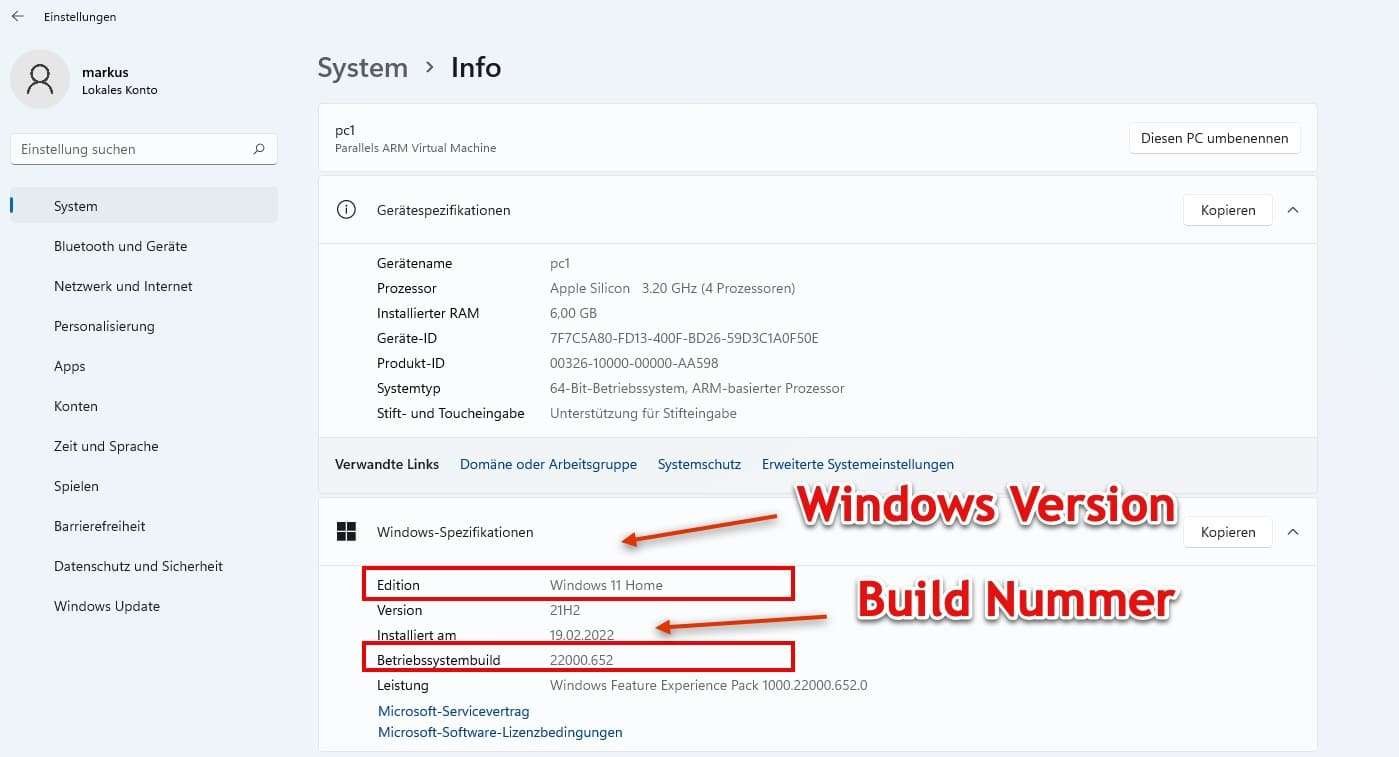
Das ist wohl die einfachste Art, wie du dir die Windows Server Version anzeigen lassen kannst. Über das Windows Startmenü öffnest du die Einstellungen und navigierst zum Menüpunkt Info. Hier kannst du dann die Windows Edition sowie auch den Betriebssystem-Build auslesen.

Windows Server Version per PowerShell anzeigen
Auch die Windows PowerShell kannst du hierfür verwenden. Das entsprechende Cmdlet besitzt den Namen Get-Computerinfo. Damit erhältst du viele Informationen. U. a. auch die Edition des Windows Server-Betriebssystems.
Get-ComputerinfoWindows Server Version per cmd anzeigen
Zu guter Letzt kannst du auch die reguläre Eingabeaufforderung verwenden. Dazu öffnest du eine cmd mit administrativen Rechten. Auch diese lässt sich über das Windows-Startmenü öffnen.
Alternativ kannst du im Übrigen immer die Tastenkombination Win+R verwenden. Damit erhältst du das Ausführen Menü. Hier kannst du anschließend einfache CMD eintippen.
Anschließend verwendest du die folgende Eingabe, um sämtliche Informationen zu erhalten:
systeminfo | findstr /B /C:"Betriebssystemname" 
Vorgehensweise Windows Server aktivieren cmd
Da du jetzt weißt, welche Version du hast, kannst du den Aktivierungsprozess starten. Dafür benötigst du den Produktschlüssel deines Windows Servers. Da du die Aktivierung mithilfe der Eingabeaufforderung vornimmst, benötigst du eine cmd mit administrativen Rechten.
Das CMD-Tool mit welchem du die Aktivierung vornehmen kannst, besitzt den Namen slmgr. Dabei handelt es sich um ein VBS-Script.
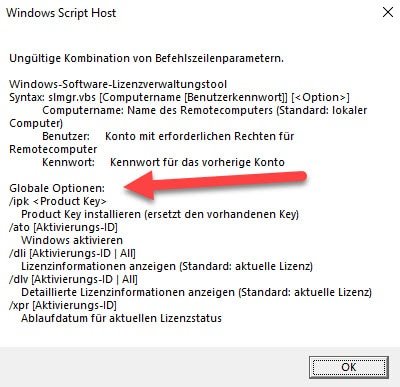
Dieser kleine Helfer bietet viele verschiedene Optionen. Die wichtigsten werden nachfolgend beschrieben.
Lizenzschlüssel eingeben oder ersetzen
Für die Eingabe eines Lizenzschlüssel, benötigst du die Option ipk. Damit kannst du entweder einen vorhandenen Lizenzschlüssel überschreiben, oder aber du gibst einen komplett neuen Lizenzschlüssel ein.
slmgr /ipk XXXXX-XXXXX-XXXXX-XXXXX-XXXXXWindows Server aktivieren cmd Parameter ato
Um die Aktivierung deines Windows Servers durchzuführen, benötigst du beim slmgr Tool den Parameter ato. Damit wird eine Verbindung deines Servers zum Aktivierungsserver von Microsoft hergestellt, der die Lizenz damit bestätigt.
slmgr /atoWindows Server Aktivierung prüfen
Zu guter letzt ist es mit dem Tool auch möglich, den Aktivierungsstatus zu überprüfen. Dies erreichst du mit dem Parameter dlv
slmgr /dlvDieser Befehl zeigt dir detaillierte Informationen zur Lizenz und den Aktivierungsstatus deines Servers an.
Wichtige Hinweise
- Achte darauf, dass dein Server während der Aktivierung eine Verbindung zum Internet hat, damit die Aktivierung erfolgreich abgeschlossen werden kann.
- Beachte auch, den richtigen Lizenzschlüssel zu verwenden. Wenn der Produktschlüssel nicht korrekt ist oder nicht zur Version deines Servers passt, wird eine Fehlermeldung angezeigt.
Fazit
Das „Windows Server aktivieren per CMD“ ist eine schnelle und effiziente Methode, deinen Server zu lizenzieren, ohne durch die grafische Benutzeroberfläche gehen zu müssen. Auch das Windows 10 oder Windows 11 Betriebssystem kannst du mit diesem Tool aktivieren.
Durch die Nutzung des CMD-Tools slmgr kannst du den Aktivierungsprozess zügig durchführen.
Empfohlene Beiträge