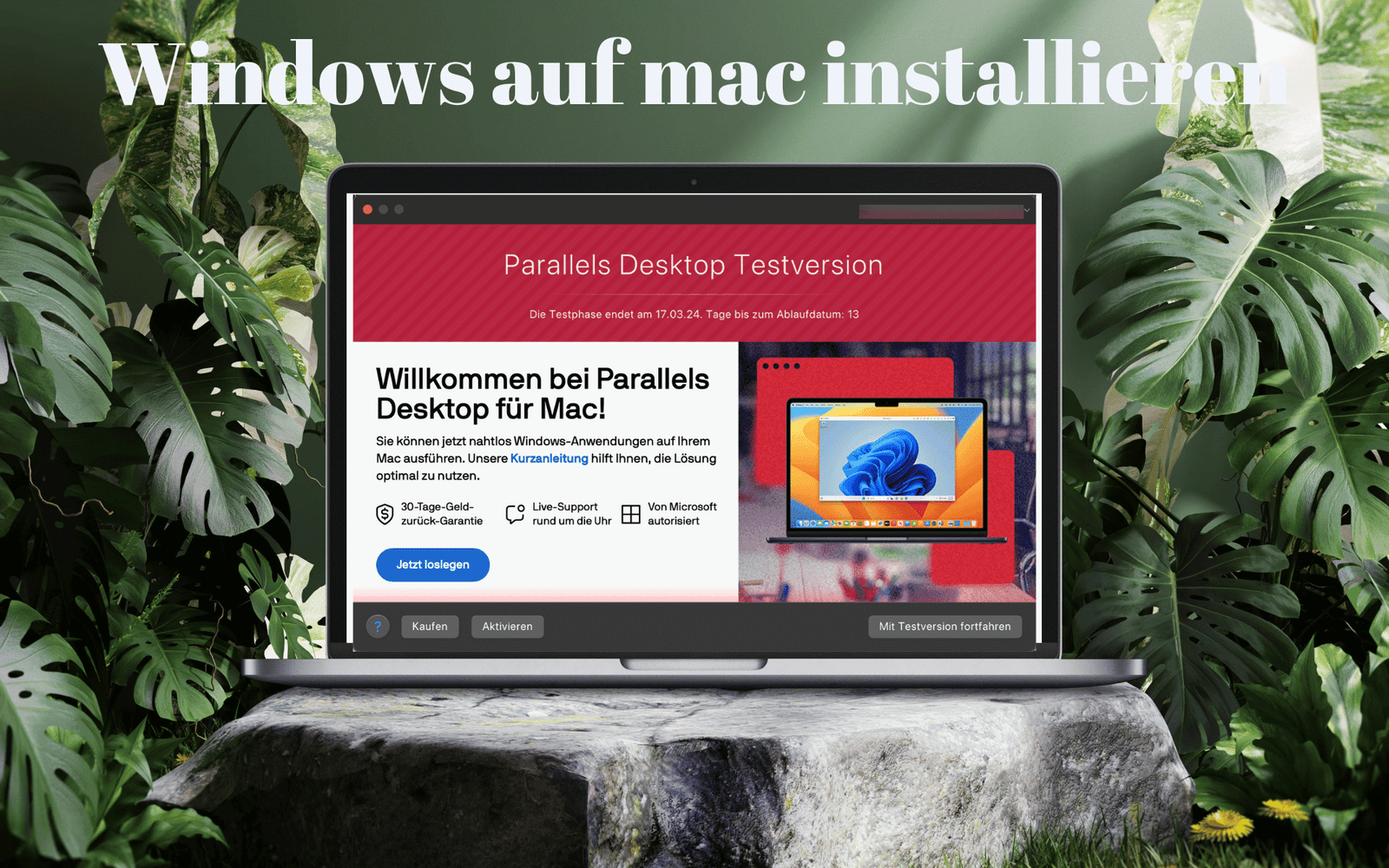
Möchtest du Windows auf Mac starten? Als IT-Administrator stehst du oft vor der Herausforderung, Windows-Anwendungen auf einem Mac auszuführen.
Sei es für spezielle Unternehmenssoftware, Entwicklungstests oder die Nutzung von Windows-spezifischen Programmen – die Anforderung, „Windows auf Mac starten“ zu können, ist in vielen IT-Umgebungen allgegenwärtig. Eine der besten Lösungen hierfür ist Parallels Desktop.
Parallels Desktop Promo Aktion – 35 % Rabatt!*
Windows auf Mac starten mit Parallels Desktop?
Parallels Desktop ist eine leistungsstarke Virtualisierungssoftware, die es dir ermöglicht, Windows nahtlos auf einem Mac zu betreiben. Im Vergleich zu anderen Lösungen wie Boot Camp oder traditionellen Virtualisierungsplattformen bietet Parallels eine optimierte Performance, einfache Handhabung und tiefgehende macOS-Integration.
1. Maximale Performance ohne Neustart
Parallels Desktop nutzt die Apple Metal API und optimiert die Ressourcenzuweisung automatisch. Dadurch läuft Windows flüssig, ohne dass du deinen Mac neu starten musst. Besonders auf Apple Silicon Macs (M4) zeigt Parallels eine beeindruckende Geschwindigkeit im Vergleich zu klassischen Emulatoren.
2. Nahtlose Integration mit macOS
Dank des Coherence-Modus kannst du Windows-Anwendungen direkt auf dem Mac-Desktop ausführen, als wären sie native macOS-Apps. Zwischen beiden Betriebssystemen lässt sich problemlos kopieren, einfügen oder per Drag & Drop arbeiten.
3. Unterstützung für x86- und ARM-Architekturen
Parallels Desktop ist für Intel- und Apple-Silicon-Macs optimiert. Während auf Intel-Macs herkömmliche Windows-Versionen laufen, ermöglicht Parallels auf ARM-basierten Macs die Nutzung von Windows 11 on ARM, inklusive x86-Emulation für ältere Programme.
4. Zentrale Verwaltung für IT-Administratoren
Mit Parallels Desktop Business Edition kannst du zentralisierte Lizenzen verwalten, Sicherheitsrichtlinien festlegen und Deployments in Unternehmensumgebungen steuern. Besonders in BYOD-Szenarien (Bring Your Own Device) oder hybriden Arbeitsumgebungen ist dies ein großer Vorteil.
5. Unterstützung für Entwickler und Power-User
Parallels Desktop bietet integrierte Entwicklungsumgebungen wie Visual Studio, Docker und Vagrant. IT-Profis können isolierte Testumgebungen aufsetzen, Snapshots erstellen und Skripte für Automatisierung nutzen.
Parallels Desktop Promo Aktion – 35 % Rabatt!*
Wichtige Neuerung der Version 20.3
Die neue Parallels Desktop 20.3 Version bietet u. a. folgende Neuerungen:
🔄 x86_64-Emulation für Apple-Silicon-Macs
- Neue Emulations-Engine (basierend auf FEX) erlaubt jetzt stabile Nutzung von x86_64-Linux-VMs auf M1–M4 Macs.
- Fehler wie Abstürze oder Einfrieren bei Importen wurden behoben.
🎥 OBS-Virtual-Cam-Unterstützung
- OBS-Virtual-Camera aus macOS kann nun auch in Windows-VMs verwendet werden.
- Ideal für Streamer und Videokonferenzen (z. B. in Zoom oder Teams).
🔌 USB-Unterstützung für macOS-VMs
- macOS-VMs auf Apple-Silicon-Macs erkennen jetzt USB-Geräte (ab macOS 15).
- Ermöglicht Hardwaretests, Sicherheitsschlüssel und Entwickler-Workflows.
- Einschränkungen: iPhones und Audiogeräte derzeit nicht unterstützt.
🩺 Dragon Medical One: Besser für Ärzt:innen
- Diktate in Windows-VM erscheinen jetzt direkt in macOS-Apps.
- Funktioniert im Coherence-Modus mit PowerMic-Auslösern.
🔐 SSO-Zwang für Unternehmen
- IT-Admins können jetzt SSO als einzige Aktivierungsmethode erzwingen.
- Kein Lizenzschlüssel oder Trial mehr auf verwalteten Macs – ideal für Compliance.
👆 Touch ID für Admin-Authentifizierung
- Touch ID statt Passwort bei Installation oder Admin-Einstellungen unter macOS 15.
- Erleichtert Installation und Konfigurationsänderungen.
Diese Version bringt deutliche Verbesserungen für Entwickler, Admins, Streamer und medizinisches Fachpersonal.
Parallels Desktop Promo Aktion – 35 % Rabatt!*
Vorgehensweise: Windows auf Mac starten, mit Parallels Desktop
Parallels Desktop herunterladen und installieren
- Lade die Parallels Desktop von der offiziellen Website herunter und folge der Installationsanleitung.
- Windows-VM einrichten
- Wähle beim ersten Start die Option „Windows installieren“.
- Parallels lädt eine kompatible Windows-Version automatisch oder ermöglicht den Import einer vorhandenen ISO-Datei.
- In diesem Beispiel wird Windows Server 2025 auf einer zusätzlichen externen SSD-Festplatte installiert.


- Windows konfigurieren
- Lege die gewünschte RAM- und CPU-Zuweisung fest (empfohlen: 8 GB RAM und 4 CPU-Kerne für reibungslose Nutzung).
- Aktiviere die Integrationstools für nahtlose Datei- und Zwischenablagefreigabe.


- Windows starten und nutzen
- Starte deine virtuelle Maschine und beginne mit der Installation deiner benötigten Windows-Anwendungen.
- Nutze den Coherence-Modus für eine optimale Integration.
Parallels Desktop Promo Aktion – 35 % Rabatt!*
Fazit
Parallels Desktop* bietet eine effiziente, leistungsfähige und benutzerfreundliche Möglichkeit, Windows auf dem Mac zu starten. Gerade für IT-Administratoren ist die zentrale Verwaltung, die Performance-Optimierung und die nahtlose Integration mit macOS ein entscheidender Vorteil.
Egal, ob für geschäftliche Anwendungen, Entwicklung oder Testing – mit Parallels Desktop kannst du Windows und macOS parallel betreiben, ohne Kompromisse einzugehen. Ich verwende Parallels Desktop bereits seit vielen Jahren und finde es als beste Option, um Windows oder Linux direkt unter macOS zu verwenden. Eine kostenlose Alternative wären z. B. noch VMware Fusion.
Empfohlene Beiträge