Windows Dateiendungen anzeigen – so wird es gemacht

Oft ist es nötig, sich in Windows Dateiendungen anzeigen zu lassen. Wenn man mit Windows arbeitet, so wird einem in der Regel nicht angezeigt, welche Dateiendungen die Dateien haben.

Natürlich ist es sofort ersichtlich, um welche Art von Datei es sich handelt, also z. B. Audiodatei, Textdatei etc., aber nur anhand des Icons.

Möchte man sich die Dateiendungen anzeigen, lassen, so kann man das über den Windows Explorer einstellen. Zwei Wege führen hier prinzipiell zum Ziel.

Windows Dateiendungen anzeigen so wird es gemacht
Windows Dateiendungen anzeigen – Windows Explorer

Vorgehensweise: Windows Dateiendungen anzeigen

Erstens öffnet man den Windows Explorer und anschließend die Kategorie „Ansicht“. Dabei erhält man ein Ribbon Menü mit verschiedenen Konfigurationsmöglichkeiten.

Ziemlich rechts ist eine Checkbox mit dem Namen Dateinamenserweiterungen. Sofern man diese nun bestätigt, werden alle Dateinamen mit dessen Endungen angezeigt.
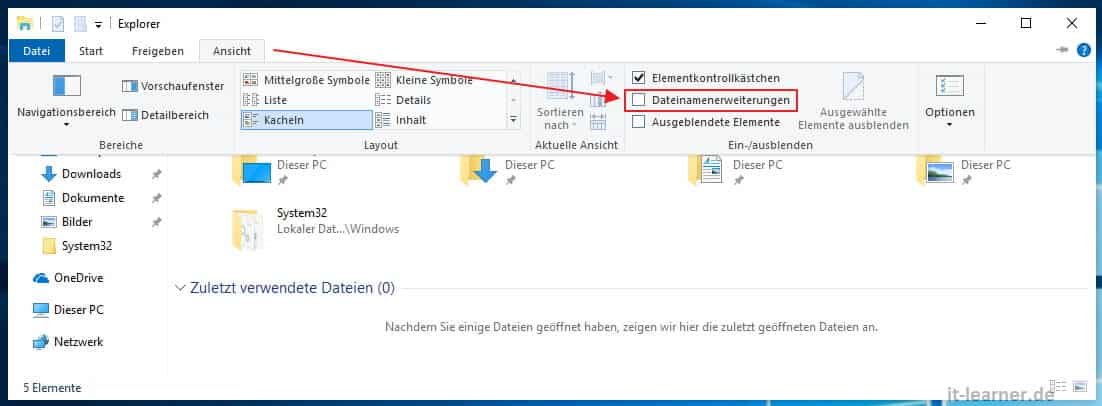
Anzeige der Dateinamenserweiterungen unter Windows
Windows Dateiendungen anzeigen – unter der Ansicht öffnen
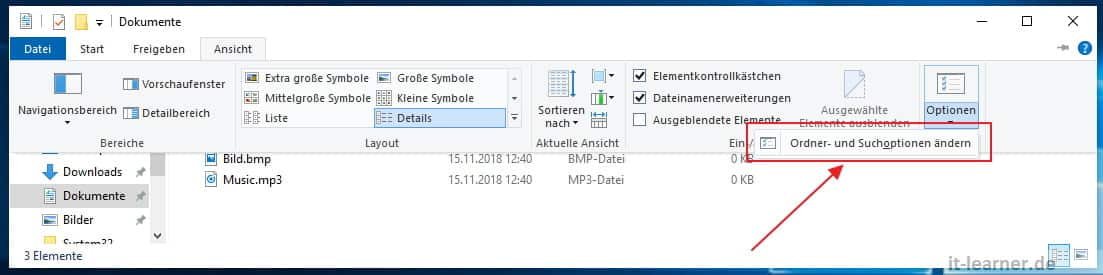
Anzeige der Dateinamenserweiterungen unter Windows: Ordner- und Suchoptionen
Windows Ordner und Suchoptionen ändern
Anzeige der Dateinamenserweiterungen unter Windows: Ordner- und Suchoptionen - Dateiendungen ausblenden
Anzeige der Dateinamenserweiterungen unter Windows: Ordner- und Suchoptionen – Dateiendungen ausblenden

Eine Alternative wären ebenfalls im Windows Explorer die Optionen. Hier muss man die Kategorie „Ordner- und Suchoptionen ändern“ öffnen. Ebenfalls wird das Menü „Ansicht“ benötigt.

Um sich jetzt die Endungen anzeigen lassen zu können, muss hier der Haken „Erweiterungen bei bekannten Dateitypen ausblenden“ entfernt werden.

Keine Produkte gefunden.

Der Blogbetreiber und Autor: Markus Elsberger

Über den Autor

Mein Name ist Markus Elsberger und ich beschäftige mich mit der Administration von Windows und Linux-Systemen sowie mit diversen Themen bzgl. Netzwerktechnik. In meiner Lehrtätigkeit erstelle ich verschiedene Szenarien und teste auch verschiedene Konfigurationen, welche ich in diesem Blog festhalten möchte. -> Gern kannst du mich mit einem Kaffee unterstützen!


Kostenlose Befehlsreferenzen und E-Books
(Netzwerkanalyse, Benutzerverwaltung, Festplattenkonfiguration, u. v. m.)


Kommentar verfassen

Deine E-Mail-Adresse wird nicht veröffentlicht. Erforderliche Felder sind mit * markiert

Kostenlose E-Books für die IT-Administration

Steigere deine IT-Kompetenzen

Ebook - 10 Schritte nach der Windows Installation
Close the CTA

Windows 11, Windows Server, Docker, PowerShell Referenzen, Batch, Linux Terminal, 

u.v.m.
