
Per nslookup die Namensauflösung prüfen.
Normalerweise verwendet man zur Überprüfung der Namensauflösung das Tool nslookup. Letztens habe ich bei folgendem Szenario allerdings festgestellt, dass dieses Tool seinen Dienst nicht erfüllt hat.
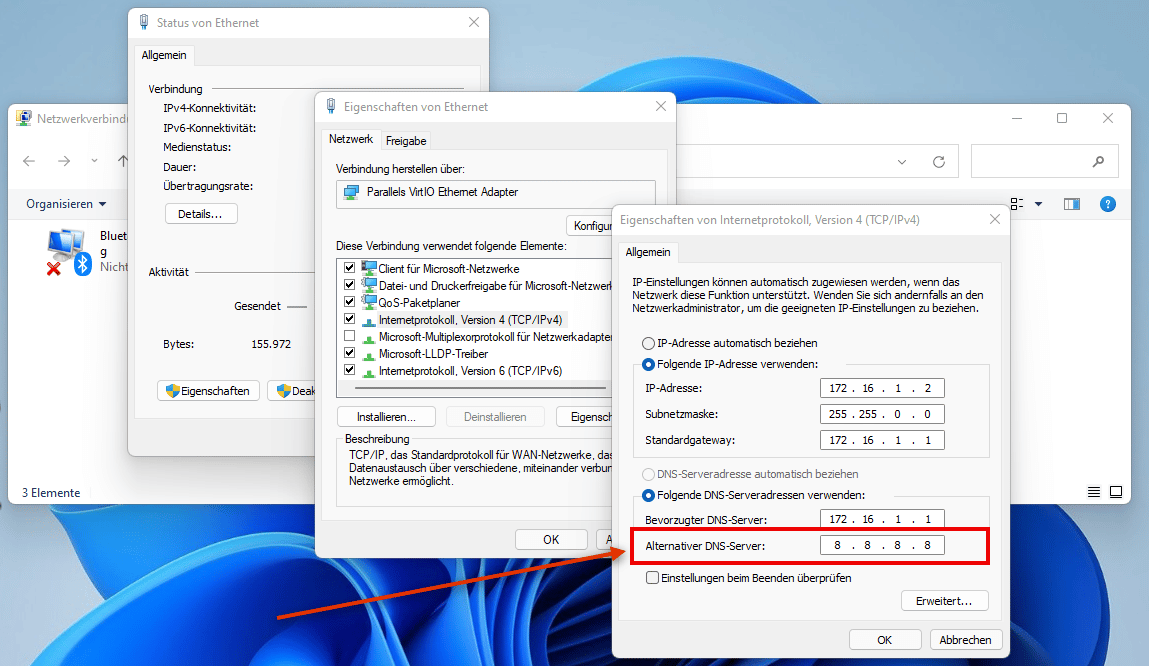
Dabei wurde ein Szenario mit zwei DNS-Servern und einer Zonenreplikation aufgebaut. Das bedeutet im Prinzip, wenn der primäre DNS-Server nicht erreichbar ist, so soll der sekundäre, also der alternative DNS-Server verwendet werden.
Wenn jetzt der primärere DNS-Server nicht erreichbar ist, und man möchte die Namensauflösung über den sekundären Server prüfen, so liefert das nslookup hierfür keine Lösung.


Nach einiger Recherche habe ich herausgefunden, dass nslookup immer nur den primären DNS-Server abfragt. Wie also kann man jetzt den sekundären Server auf Erreichbarkeit prüfen. Hier hilft die Windows PowerShell weiter.
Das Cmdlet mit dem Namen Resolve-DNSname ist für die Auflösung zuständig. Normalerweise wird immer zuerst der lokale Cache für die Auflösung verwendet.
Um jetzt zu prüfen, ob der PC wirklich versucht, den alternativen DNS zu erreichen, muss man ausschließen, dass der lokale Cache als Erstes versucht wird.
Das gelingt mit der Option -NoHostsFile. Klar könnte natürlich der Cache-Speicher auch geleert werden. Clear-DNSClientCache
Resolve-DnsName sv2 -NoHostsFile | Format-Table -AutoSize
Wie ersichtlich liefert hier die Windows PowerShell mit dem Cmdlet Resolve-DNSName ein Tool, mit welchem die Namensauflösung hervorragend geprüft werden kann.
Auch hier zeigt sich wieder, wie wichtig mittlerweile die Windows PowerShell geworden ist. Wenn du weitere Befehle zur Netzwerkkonfiguration mittels der PowerShell wissen möchtest, so kann ich dir mein kostenloses Cheat-Sheet empfehlen.
Empfohlene Beiträge




Bin gerade zufällig auf diesen Artikel gestoßen. Für wen PS nicht in Frage kommt, das funktioniert auch mit nslookup:
nslookup host server
Der erste Hostname oder IP, ist der gesuchte und der zweite ist der DNS-Server, der verwendet werden soll. Funktioniert auch bei externen Name-Servern.
nslookup it-learner.de dns.google
Fragt die Google-DNS-Server (8.8.4.4/ 8.8.8.8) nach der IP mit der Adresse it-learner.de.
Vielen Dank für den Hinweis.