Oft ist es erforderlich, den Verwaltungsdienst für virtuelle Computer unter Windows zu starten oder zu stoppen. Dies kann z. B. nötig sein, wenn etwas nicht funktioniert oder sich verschiedene Virtualisierungstechniken in die Quere kommen. Hierzu gibt es prinzipiell mehrere Varianten.
Verwaltungsdienst für virtuelle Computer ändern
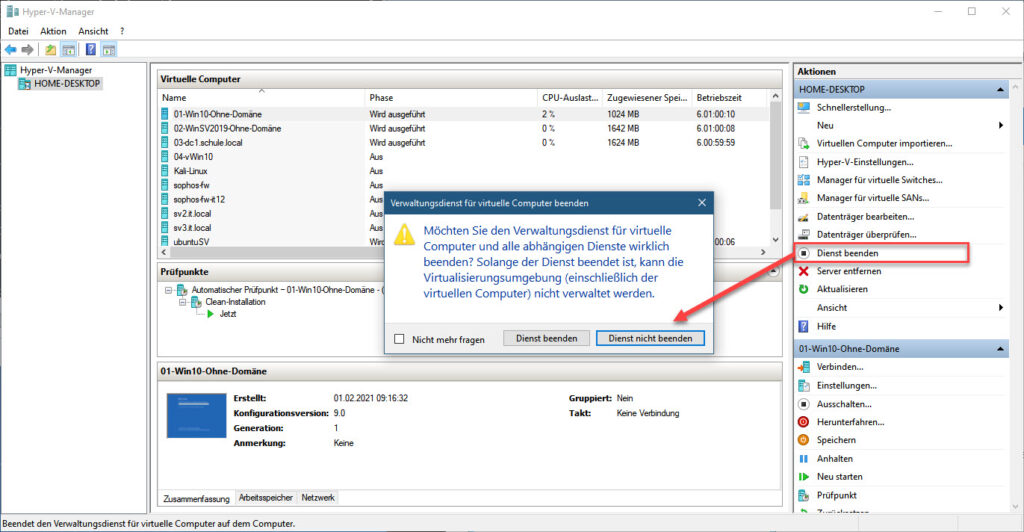
Die erste und wohl einfachste Variante ist die Verwendung des Hyper-V Managers. Dieser bietet direkt die Option im rechten Aktionsfeld an. Man muss nur „Dienst beenden“ klicken. Damit öffnet sich ein weiteres Fenster, in welchem der »Verwaltungsdienst für virtuelle Computer« geöffnet wird.
Jetzt kann hier der Dienst endgültig beendet werden oder natürlich auch nicht. Der Hyper-V Host mit den vorhandenen virtuellen Computern wird anschließend im Manager nicht mehr angezeigt.
Dienst über die Dienste Konsole stoppen oder neu starten
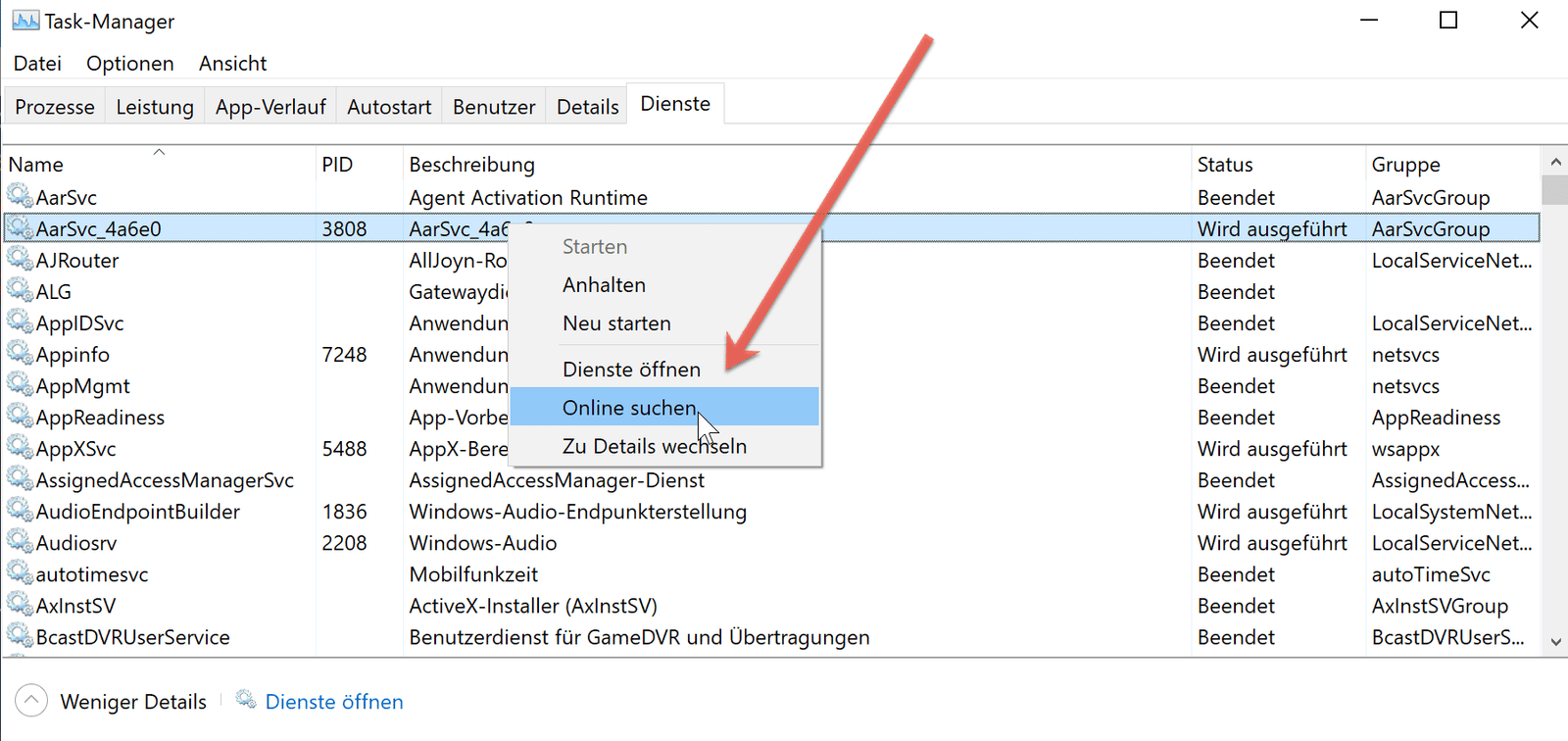
Hierfür öffnet man zuerst die Konsole für die Windows Dienste. Entweder man tippt „Dienste“ in das Startmenü ein oder man verwendet direkt den Befehl service.msc.
Dort sucht man jetzt nach dem Dienst »Hyper-V Verwaltung für virtuelle Computer«. Über einen Rechtsklick öffnet sich das Kontextmenü, wodurch man den Dienst beenden kann oder auch neu starten.

Dienst über die Eingabeaufforderung stoppen oder neu starten.
Zu guter Letzt kann auch die Kommandozeile verwendet werden. Der Dienst hat dabei die Bezeichnung VMMS. Genau so muss er auch mit der cmd angesprochen werden. Das Terminal muss dabei mit administrativen Rechten geöffnet werden.
sc stop vmmssc start vmms
Das könnte dich auch interessieren:
- Dienste unter Windows mit der PowerShell starten / Stoppen – Dienst soll verzögert gestartet werden
- Wenn mal was nicht geht! Dienste in Windows per Services, cmd oder PowerShell starten / stoppen!
- Die 5 am häufigsten verwendeten Möglichkeiten um unter Windows ein Netzlaufwerk einbinden zu können
- Beim Windows Start die Autostartprogramme ändern – Welche Apps sollen beim Booten gestartet werden?
- Virtualisieren unter Windows 10 mit der Hyper-V Schnellerstellung – In wenigen Schritten zum virtuellen Computer unter Windows 10
Lesenswerte Bücher
Empfohlene Beiträge