Grundlegendes
Wie kannst du Netzwerkfreigaben in Linux einbinden? In der Regel hat man in jedem Unternehmen oder auch zu Hause verschiedene Daten auf einem Dateiserver liegen. Gerade im Heimnetzwerk wird auch immer ein NAS(Network Attached Storage)* beliebter.
In der Regel werden diese Freigaben anschließend als sogenanntes Netzlaufwerke eingebunden. Wie das unter einem Windows System wie z. B. Windows 10 funktioniert, habe ich bereits im Artikel: Netzlaufwerke automatisch einbinden, erläutert.
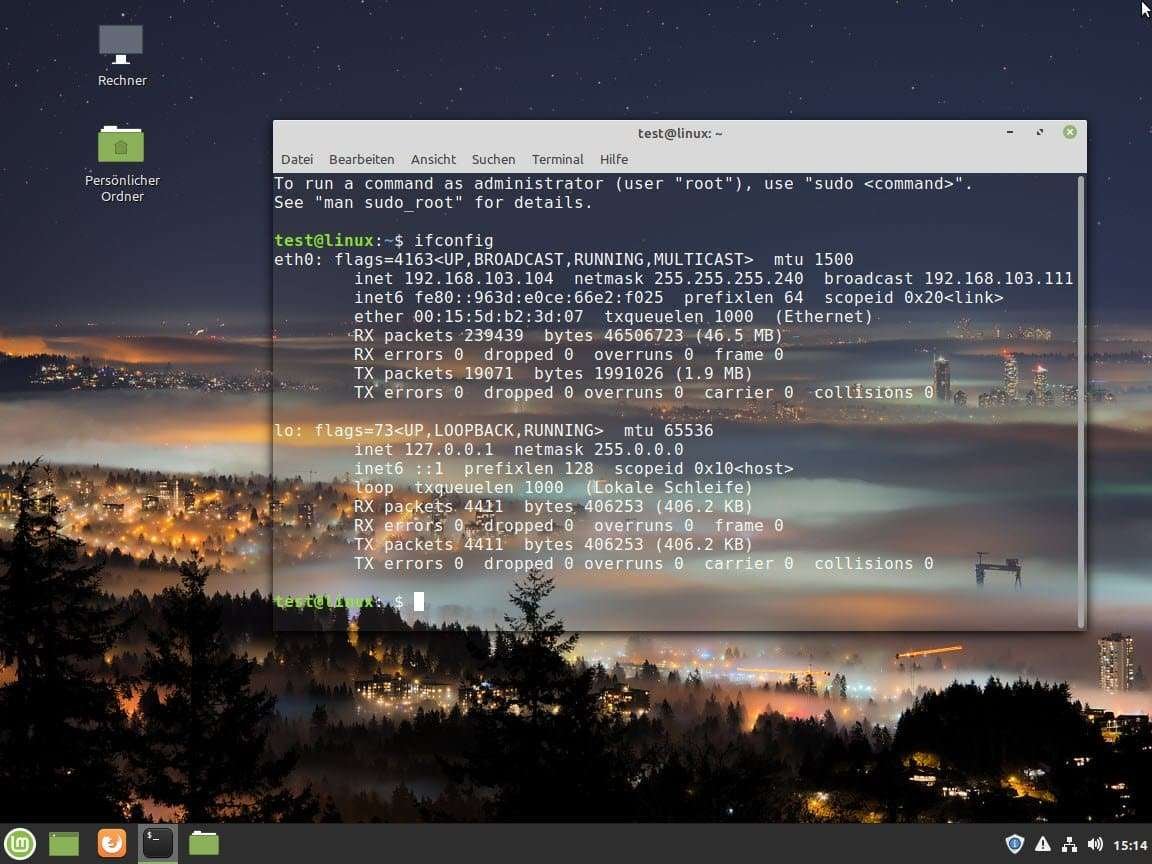
Jedoch wird auch das Linux Betriebssystem immer beliebter, gerade, weil es generell für mehr Sicherheit steht. So verwenden bereits viele Heimanwender als Computer zum Surfen und Schreiben ein Linux System wie z. B. Linux Mint.
Wie man jetzt im Linux System Netzwerkfreigaben einbindet, möchte ich in diesem Artikel kurz erläutern. Generell gibt es zwei Möglichkeiten. Zum einen kann man den Dateiexplorer von Linux verwenden, welcher unter Linux Mint Nemo heißt oder man verwendet das Terminal.
Netzwerkfreigaben in Linux einbinden – per Dateiexplorer
Die wohl einfachste Variante ist der Dateiexplorer Nemo. Nachdem öffnen von Nemo lässt man sich die Pfadangaben anzeigen. Hier sollte zu Beginn /home/test stehen. Das ist das persönliche Verzeichnis des angemeldeten Benutzers.
In diesem Fall heißt der Benutzer test. Jetzt muss man in die Adresszeile den entsprechenden Pfad der Freigabe eingeben. In meinem Beispiel lautet dieser wie folgt:
smb://172.16.1.254
Natürlich benötigt man noch entsprechende Rechte mit einem zugehörigen Account, damit man die Freigabe auch öffnen darf.
Per Terminal Netzwerkfreigaben in Linux einbinden
Neben dem Dateiexplorer gibt es natürlich auch das Linux Terminal, mit welchem man ebenso Netzwerkfreigaben einbinden kann. Wurde in früheren Versionen noch smbmount verwendet, so geht das in neuere Linux Versionen nicht mehr.
Stattdessen muss man mount.cifs verwenden. Sollte dieser Befehl bisher nicht vorhanden sein, so muss das Paket cifs-utils installiert werden.
sudo apt-get install cifs-utilsNach der Installation des Pakets kann mit dem mounten der Netzwerkfreigaben begonnen werden. Wichtig hierbei ist, dass man den Benutzer angibt, welcher auch entsprechende Recht für einen Zugriff besitzt.
mount -t cifs -o username=elektro //172.16.1.254/Vorlagen /mntDie IP-Adresse gefolgt vom Freigabenamen ist natürlich das Verzeichnis, auf welches im Netzwerk zugegriffen werden soll. Der Pfad /mnt ist dabei das Verzeichnis, in welches die Freigabe gemountet werden möchte. Nun sollte man im Anschluss auf die Freigabe zugreifen können.

Fazit
Prinzipiell ist Netzwerkfreigaben in Linux nicht schwierig. Generell wird dies immer mehr benötigt, da auch viele Anwender Linux PCs verwenden. Gerade auch die kleinen Einplatinen Computer wie der Raspberry werden immer beliebter. Auch hier läuft ein Linux System und es ist wichtig zu wissen, wie man damit auf Freigaben im Netzwerk zugreift.

Das könnte dich auch interessieren
- Linux für Einsteiger – Das ultimative Einsteiger-Training!*
- So installiert man Linux direkt unter Windows 11
- Auch unter Linux lässt sich auf einen mit Bitlocker verschlüsselten Datenträger zugreifen!
- 7 Linux Befehle, mit welchem man schnell die wesentlichen Daten des System abfragen kann!
- Linux Netzwerkeinstellungen
Empfohlene Beiträge