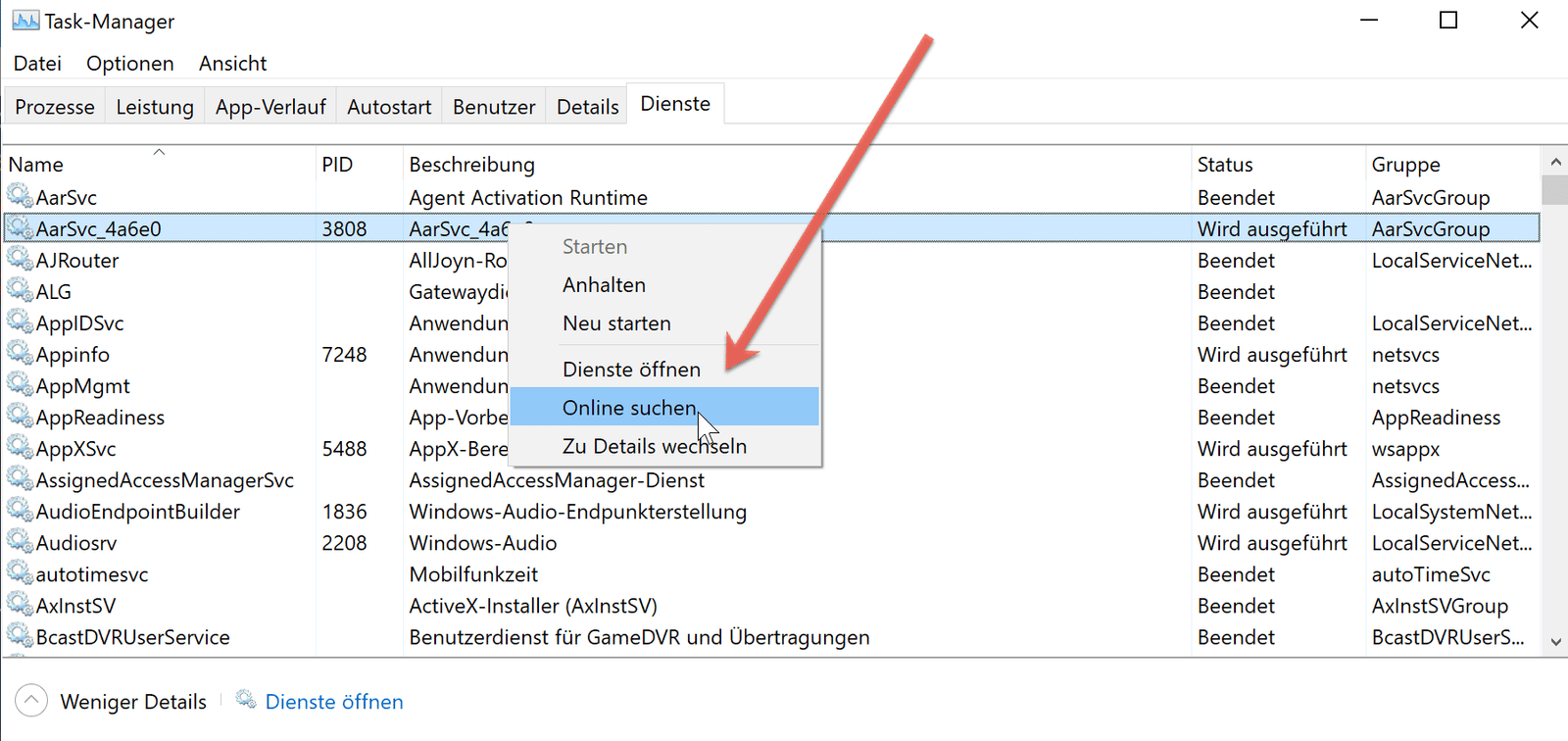
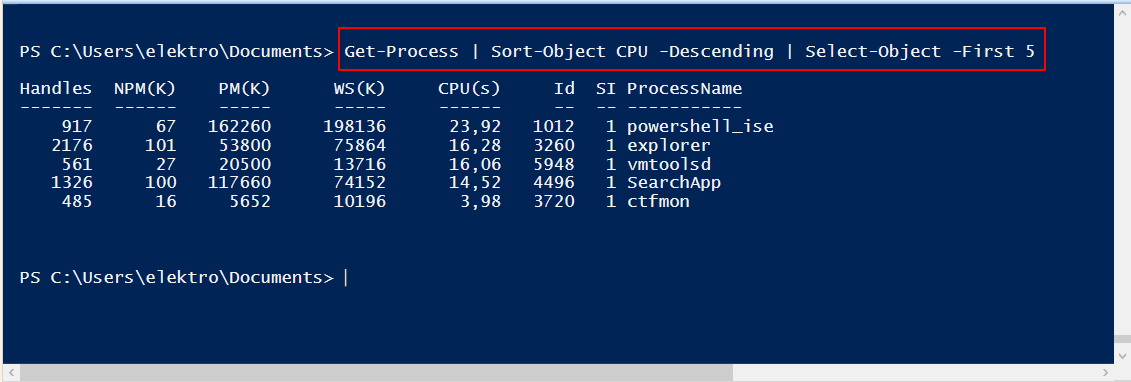
Mit PowerShell Informationen über Systemressourcen sammeln! So kannst du vorgehen. PowerShell ist ein mächtiges Tool, mit dem Du tief in Dein System eintauchen kannst.
Egal, ob Du Prozesse analysieren, Dienste prüfen oder Hardwaredetails einsehen möchtest – mit ein paar einfachen Befehlen hast Du alles im Griff.
Wie kannst du also schnell und effektiv Informationen über Systemressourcen wie Prozesse, Dienste und Hardware sammeln?
Für die Eingabe der PowerShell Befehle kannst du entweder das Windows Terminal, die Windows PowerShell ISE oder Visual Studio Code* verwenden.
Prozesse überwachen
Prozesse sind das Herz eines jeden Betriebssystems. Mit PowerShell kannst Du nicht nur sehen, welche Prozesse gerade laufen, sondern auch Details wie die CPU-Auslastung oder den verwendeten Arbeitsspeicher ermitteln. Der Befehl, den Du benötigst, lautet:
Get-Process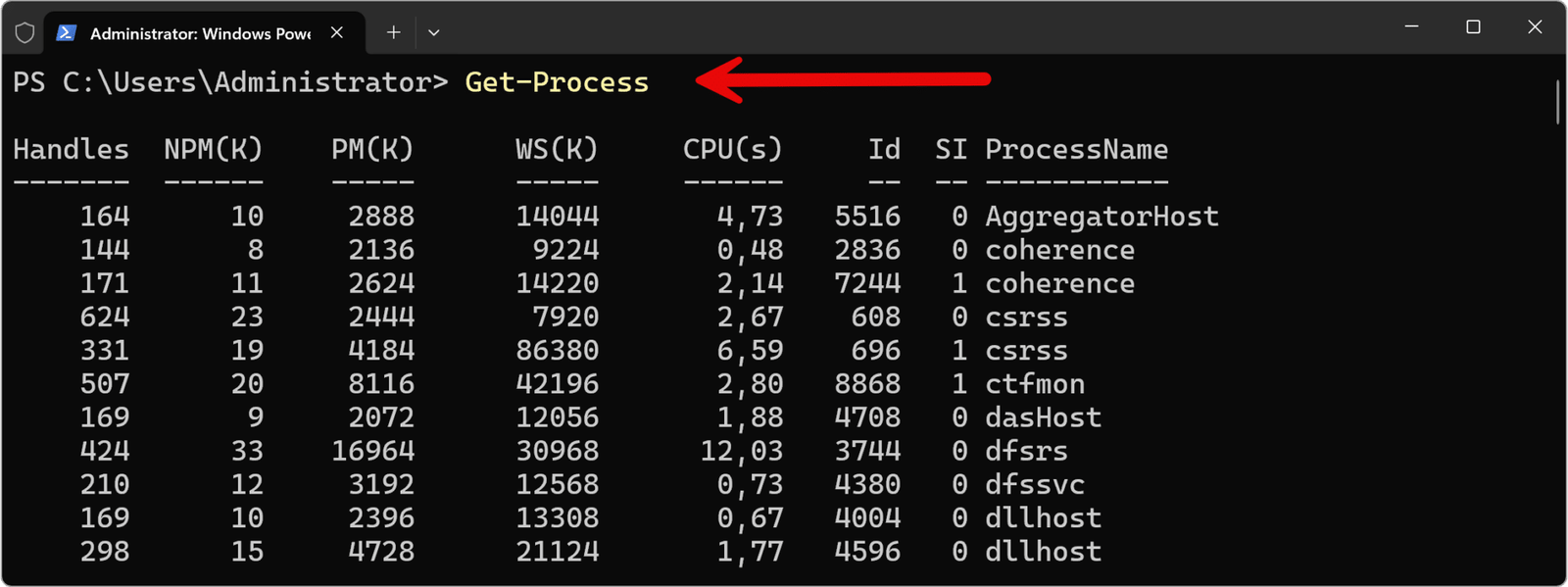
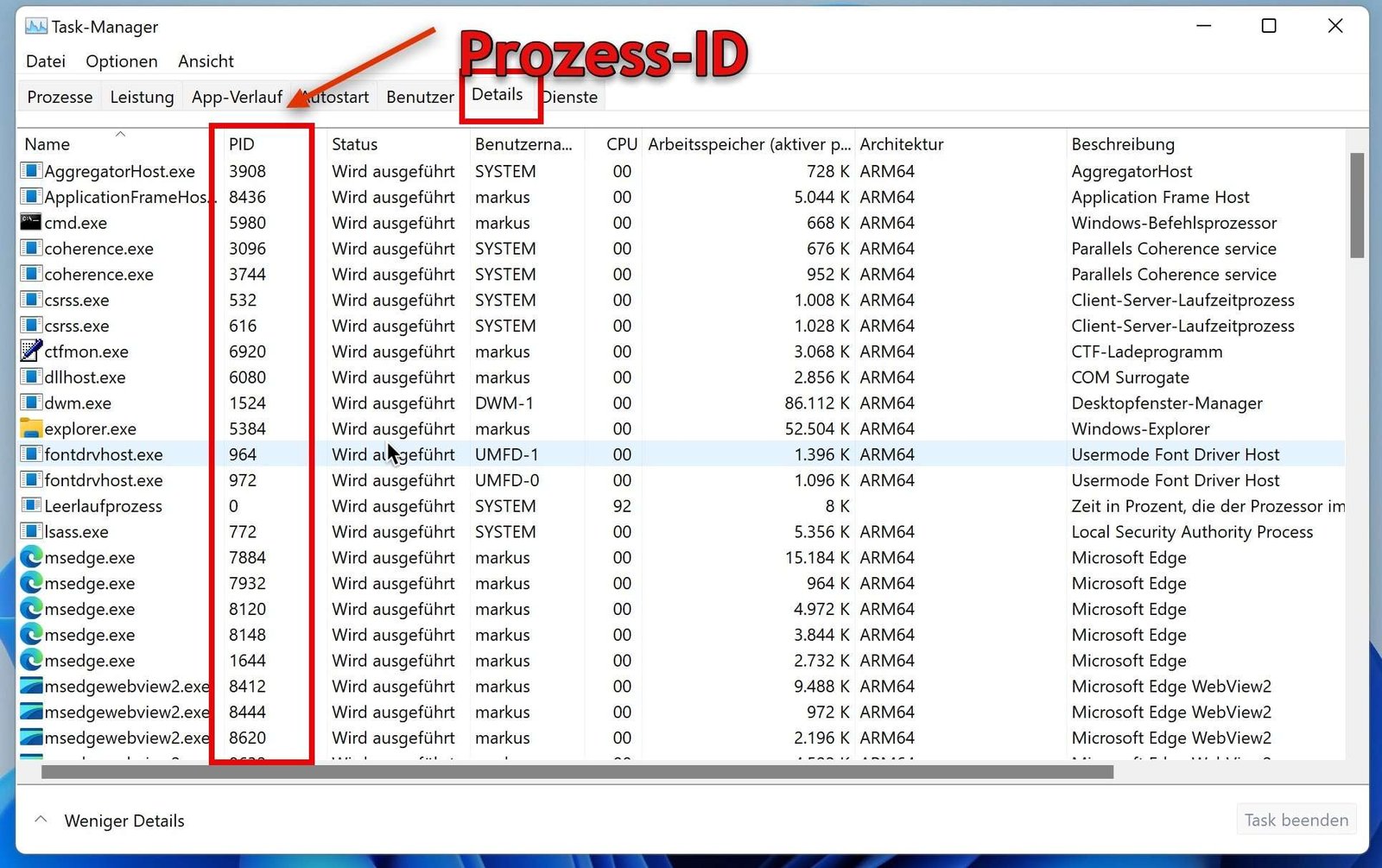
Dieser Befehl gibt Dir eine Liste aller aktiven Prozesse aus. Interessierst Du Dich für Details zu einem bestimmten Prozess, kannst Du den Namen oder die Prozess-ID angeben:
Get-Process -Name notepadWillst Du Dir nur die Speicher- oder CPU-Auslastung anzeigen lassen? Kein Problem! Du kannst die Ausgabe filtern:
Get-Process | Select-Object Name, CPUDienste verwalten
Dienste sind oft im Hintergrund aktiv, erledigen aber viele wichtige Aufgaben. Um Dir eine Übersicht aller Dienste zu verschaffen, nutzt Du:
Get-Service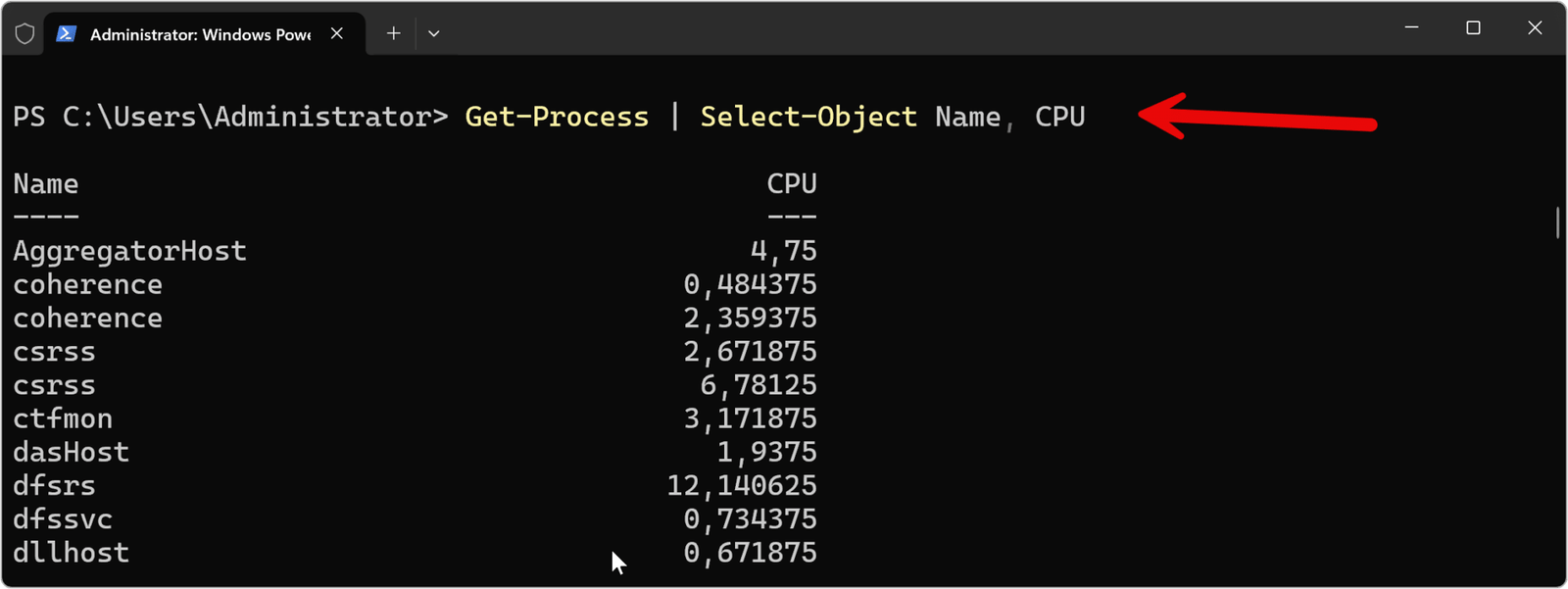
Dieser Befehl zeigt Dir den Status (z. B. Running oder Stopped) aller Dienste. Möchtest Du mehr über einen bestimmten Dienst wissen, gib einfach dessen Namen an:
Wenn du dir alle Process zu geordnet nach dessen Status anzeigen lasse möchtest, so kannst du mit dem Cmdlet sort-Object arbeiten.
Get-Service | Sort-Object status -DescendingDamit kannst Du z. B. überprüfen, ob der Windows Update-Dienst aktiv ist. Mit PowerShell kannst Du Dienste sogar starten oder stoppen:
Get-Service -Name wuauserv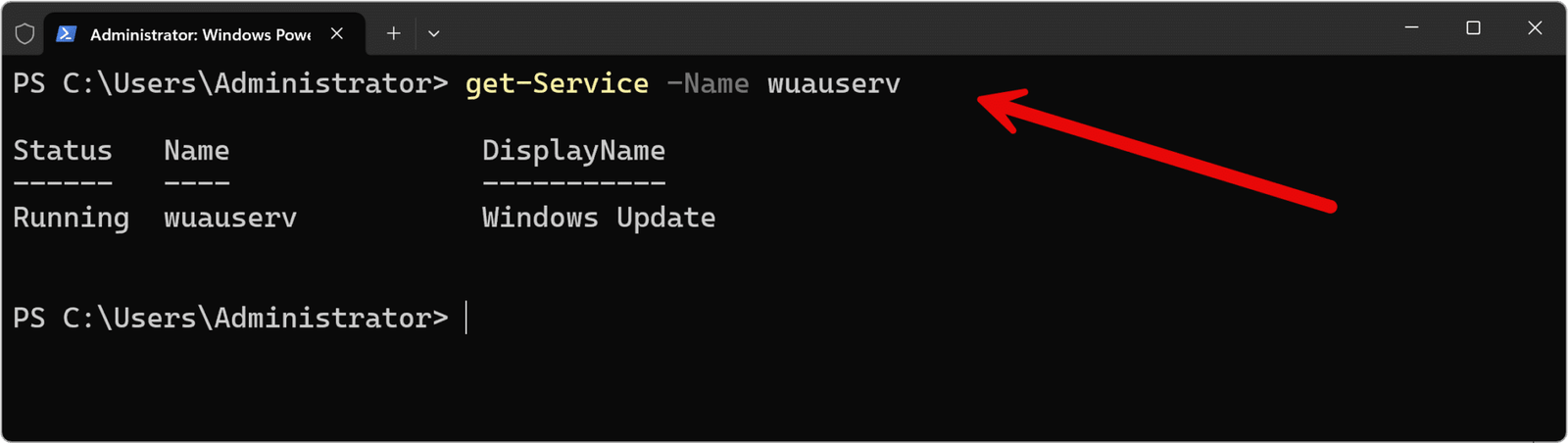
Starten eines Dienstes
Start-Service -Name wuauservStoppen eines Dienstes
Stop-Service -Name wuauservHardware-Details abfragen
Die Hardware Deines Systems kannst Du ebenfalls bequem mit PowerShell analysieren. Besonders hilfreich ist das Get-CimInstance-Cmdlet, mit dem Du auf WMI-Klassen zugreifen kannst. Einige praktische Beispiele:
Prozessor-Details anzeigen
Get-CimInstance -ClassName Win32_ProcessorInformationen über den Arbeitsspeicher
Get-CimInstance -ClassName Win32_PhysicalMemoryFestplatten analysieren
Get-CimInstance -ClassName Win32_DiskDrive
Mit diesen Befehlen bekommst Du umfangreiche Informationen über Deine Hardware – von der Taktrate des Prozessors bis zur Größe Deiner Festplatten.
Netzwerk-Details abrufen
Auch Dein Netzwerk kannst Du mit PowerShell einfach analysieren. Um unter anderem eine Übersicht über Deine Netzwerkschnittstellen zu erhalten, verwende:
Get-NetAdapterDas gibt Dir Details wie die Geschwindigkeit der Verbindung und den aktuellen Status aus. Für eine detaillierte IP-Konfiguration kannst Du diesen Befehl nutzen:
Get-NetIPAddressDaten exportieren
Manchmal möchtest Du die gesammelten Informationen speichern, z. B. um sie später zu analysieren. PowerShell macht das einfach mit dem Exportieren von Daten:
In eine CSV-Datei speichern
Get-Process | Export-Csv -Path "C:\Temp\Prozesse.csv" -NoTypeInformationIn eine Textdatei schreiben
Get-Service | Out-File -FilePath "C:\Temp\Dienste.txt"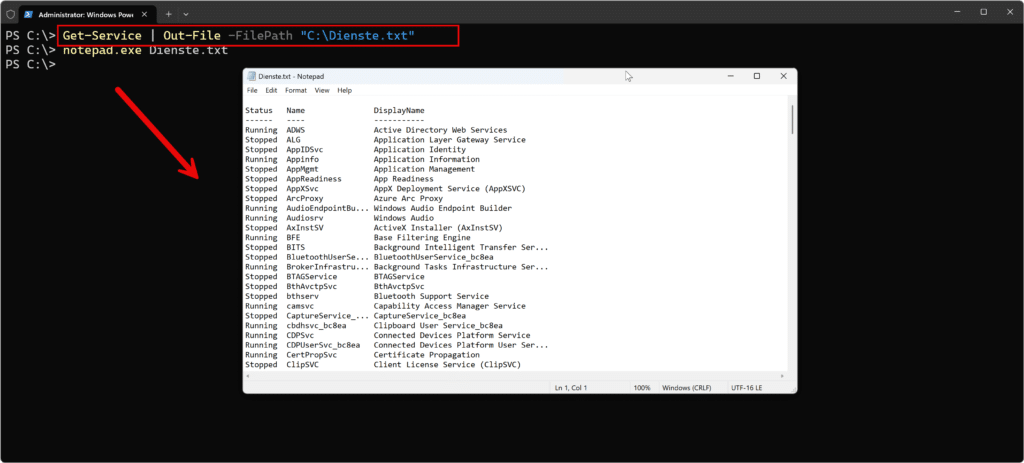
Fazit und Ausblick
Mit PowerShell hast Du ein unglaublich flexibles Werkzeug, um alle möglichen Informationen über Dein System zu sammeln. Egal, ob es um Prozesse, Dienste, Hardware oder Netzwerke geht – die Befehle decken alle wichtigen Bereiche ab.
Empfohlene Beiträge